

Ce tutoriel montre comment utiliser Hasleo Backup Suite Free, un logiciel gratuit de clonage de disque pour Windows, pour cloner vos disques ou vos partitions.
Qu’est-ce que le clonage de disque ?
Le clonage de disque crée une copie exacte de toutes les données stockées sur le disque source vers un autre disque. Les logiciels de clonage de disque proposent généralement trois modes : le clonage du système, le clonage de disque et le clonage de partition, afin de répondre à des besoins différents.
✦ Clonage du système : également appelé migration du système, il s’agit du processus de copie du système d’exploitation, avec tous les fichiers de démarrage et configurations nécessaires, vers un nouveau périphérique de stockage. Ce processus garantit que le disque de destination devient un remplacement amorçable de l’original.
✦ Clonage de disque : clone l’intégralité du contenu d’un disque vers un autre, en garantissant que les disques source et de destination sont exactement identiques.
✦ Clonage de partition : crée une copie exacte d’une partition entière vers un emplacement cible sur le disque actuel ou sur un autre disque, en garantissant l’intégrité des données d’origine.
Pourquoi avez-vous besoin d’un logiciel de clonage de disque pour Windows ?
Pour les utilisateurs de Windows, la mise à niveau d’un disque de stockage en raison d’un espace insuffisant ou de problèmes de performances est une tâche courante. C’est là que le logiciel de clonage de disque Windows devient essentiel. Il vous permet de copier facilement votre système d’exploitation, vos disques ou vos partitions vers un autre disque, en garantissant la cohérence des données. Voici quelques-unes des raisons les plus courantes pour lesquelles vous avez besoin d’un logiciel de clonage de disque pour Windows :
✦ 1. Passer à un disque plus grand : lorsque votre disque dur approche de sa capacité maximale, le cloner vers un disque dur plus grand est un excellent moyen de mettre à niveau sans perdre aucune donnée.
✦ 2. Passer d’un HDD à un SSD pour améliorer les performances : si votre système d’exploitation Windows fonctionne lentement sur un disque dur mécanique traditionnel (HDD), le remplacer par un disque SSD (SDD) est l’une des solutions les plus efficaces. En clonant votre système Windows vers le SSD, vous pouvez remplacer le disque dur sans réinstaller Windows, les pilotes ni les applications.
✦ 3. Créer une sauvegarde pour la restauration après sinistre : le logiciel de clonage de disque constitue une solution de sauvegarde efficace. Il vous permet de créer une copie complète d’un disque vers un autre. En cas de défaillance du disque, vous pouvez rapidement récupérer vos données à partir de cette sauvegarde.
✦ 4. Cloner l’intégralité de votre disque pour l’utiliser sur un autre ordinateur : par exemple, lorsque vous achetez un nouvel ordinateur, vous pouvez cloner Windows de l’ancien vers le nouveau. Cela évite de devoir réinstaller et reconfigurer toutes vos applications.
Meilleur logiciel gratuit de clonage de disque pour Windows - pourquoi choisir Hasleo Backup Suite
Avec les nombreuses options de logiciels de clonage de disque disponibles sur le marché, choisir une solution sûre et stable pour Windows est crucial. Cette décision peut être difficile, mais pour ceux qui recherchent un outil gratuit, Hasleo Backup Suite Free est actuellement le meilleur choix. Hasleo Backup Suite Free offre les fonctionnalités suivantes, absentes des produits concurrents ou réservées à leurs versions payantes.
✦ Fonctionnalités complètes : vous bénéficiez de nombreuses fonctions, notamment des outils puissants comme le clonage, la restauration Delta, la compression, le chiffrement et bien plus encore.
✦ Vitesse de clonage extrêmement rapide. Veuillez consulter la comparaison de la vitesse de clonage avec les produits concurrents.
✦ Clonez un disque entier vers un autre disque rapidement et en toute sécurité.
✦ Copiez une partition vers un autre emplacement tout en garantissant la cohérence des données.
✦ L’ajustement de la taille et de l’emplacement de la partition de destination est simple.
✦ Tous les types de disques de stockage sont pris en charge, comme IDE, SATA, SCSI, USB et NVMe, etc.
✦ Windows Vista/Server 2008 et les systèmes d’exploitation ultérieurs exécutés sur des architectures 32 bits et 64 bits sont pris en charge.
Étapes pour cloner Windows/disques/partitions avec Hasleo Backup Suite Free



* L’option Conserver la disposition des partitions garantit que la disposition du disque de destination est identique à celle du disque source après le clonage.
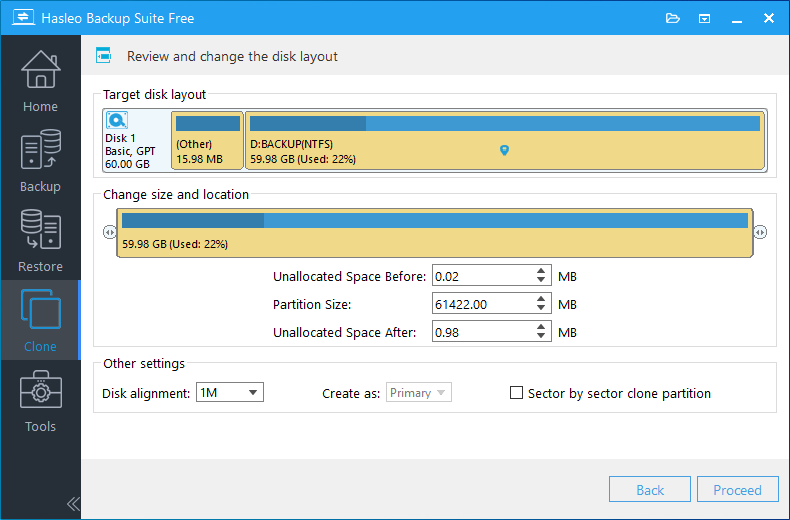
* Alignement des disques :
* L’option Cloner la partition secteur par secteur copie chaque secteur de la partition source vers la partition de destination, y compris les secteurs inutilisés.

* Vous pouvez ici spécifier une action de gestion de l’alimentation à effectuer une fois la sauvegarde terminée.
Top 4 des logiciels de clonage de disque pour Windows (notre sélection)
Comme ce tutoriel porte sur les logiciels de clonage de disque, comparons Hasleo Backup Suite Free avec les trois logiciels de clonage de disque les plus populaires du marché Windows. Cette comparaison montrera pourquoi Hasleo Backup Suite Free est le meilleur logiciel gratuit de clonage de disque qu’il vaut la peine de choisir. Veuillez noter que nous nous concentrerons sur les fonctions de clonage de disque, et non sur les autres fonctions. Pour une comparaison plus détaillée, veuillez consulter : Top 4 des outils gratuits de sauvegarde et de restauration Windows en 2026.
Top 1. Hasleo Backup Suite Free
Avantages : Logiciel gratuit avec un clonage rapide et une interface conviviale.
Inconvénients : Se concentre uniquement sur la technologie et non sur le marketing.
Top 2. Macrium Reflect Free
Avantages : La fonction de clonage ne semble pas présenter d’atouts particuliers, mais le logiciel dispose d’une large base d’utilisateurs. D’autres fonctionnalités valent peut-être la peine d’être essayées.
Inconvénients : La vitesse de clonage est lente, et l’interface utilisateur est complexe et peu facile à utiliser.
Top 3. EaseUS Todo Backup Free
Avantages : Interface utilisateur conviviale et esthétique.
Inconvénients : La fonction de clonage n’est pas disponible dans la version gratuite, et la version payante qui l’inclut est onéreuse.
Top 4. AOMEI Backupper Standard
Avantages : Une interface conviviale.
Inconvénients : La version gratuite ne prend pas en charge le clonage du système Windows ni l’ajustement des partitions de destination, et elle n’est pas aussi rapide que prévu.
Vitesse de clonage comparée aux produits concurrents
Afin de garantir l’équité des résultats des tests, nous avons téléchargé la dernière version de tous les logiciels testés. Toutes les évaluations ont été réalisées dans des conditions identiques : sur le même ordinateur, en copiant la même partition vers le même disque de destination, sans aucune autre opération effectuée sur l’ordinateur pendant le test. La partition source à cloner a une taille de 80 Go, avec 68 Go de données utilisées. Nous avons comparé les vitesses de clonage selon trois modes de redimensionnement — conserver, réduire et étendre la partition — et les résultats sont les suivants :
| Conserver la taille de la partition | Réduire la partition à 71 Go | Étendre la partition à 465 Go | |
|---|---|---|---|
| Hasleo Backup Suite 3.0 | 3:07 | 3:28 | 3:10 |
| EaseUS Todo Backup 14.2 | 3:49 | 4:01 | 3:45 |
| AOMEI Backupper 7.1 | 4:25 | 4:26 | 4:25 |
| Macrium Reflect 8.0 | 10:20 | 24:59 | 10:17 |
Comme le montrent les résultats, Hasleo Backup Suite offre des vitesses de clonage plus rapides que ses concurrents dans les trois modes. Si vous souhaitez que d’autres logiciels de clonage soient inclus dans de futures comparaisons, veuillez nous contacter.
Questions fréquentes (FAQ)
A: Hasleo Backup Suite Free est le meilleur logiciel gratuit de clonage de disque pour Windows en 2026. Il offre des vitesses de clonage plus rapides que ses concurrents et prend en charge le clonage de disque et de partition entièrement gratuitement.
A: La version gratuite prend en charge le clonage de disque et de partition. Pour le clonage du système (migration du système d’exploitation), vous devez passer à l’édition Famille, Professionnelle, Serveur ou Entreprise.
A: Lors de tests comparatifs, Hasleo Backup Suite est nettement plus rapide que ses concurrents. Pour cloner une partition de 80 Go avec 68 Go de données utilisées, Hasleo a terminé en environ 3 minutes, tandis que les autres ont pris de 3 à 25 minutes.
A: Oui, Hasleo Backup Suite Free prend en charge le clonage vers tous les types de disques de stockage, notamment SSD, NVMe, HDD, USB, SATA, IDE et SCSI.
A: Oui, vous pouvez cloner un disque plus grand vers un disque plus petit, tant que le disque plus petit dispose de suffisamment de capacité pour contenir toutes les données utilisées du disque source.
A: Oui, Hasleo Backup Suite prend en charge les modes d’alignement de disque 1 Mo, 4K, Cylindre et Aucun. L’alignement 1 Mo est recommandé pour des performances SSD optimales.
A: Hasleo Backup Suite Free prend en charge Windows Vista/Server 2008 et les systèmes d’exploitation ultérieurs, exécutés sur des architectures 32 bits et 64 bits.
A: Oui, pendant le processus de clonage, vous pouvez ajuster la taille et l’emplacement des partitions sur le disque de destination. Le logiciel propose également une option « Conserver la disposition des partitions ».
Conclusion
Hasleo Backup Suite Free est un logiciel gratuit de clonage de disque pour Windows qui offre des vitesses de clonage plus rapides que ses concurrents. Il est gratuit et puissant, ce qui en fait le meilleur logiciel gratuit de clonage de disque pour Windows en 2026.
La fonction de clonage n’est que l’une des principales fonctionnalités de Hasleo Backup Suite Free. En tant que logiciel de sauvegarde et de clonage Windows, il vous permet également de sauvegarder et restaurer votre système gratuitement.