

このチュートリアルでは、Windows向けの無料ディスククローンソフトであるHasleo Backup Suite Freeを使って、ディスクやパーティションをクローンする方法を紹介します。
ディスククローンとは?
ディスククローンは、コピー元ディスクに保存されているすべてのデータの正確なコピーを別のディスクに作成します。ディスククローンソフトは通常、システムクローン、ディスククローン、パーティションクローンの3つのモードを提供し、さまざまなニーズに対応します。
✦ システムクローン: システム移行とも呼ばれ、オペレーティングシステムを必要なすべての起動ファイルと構成とともに新しいストレージデバイスにコピーするプロセスです。このプロセスにより、コピー先ディスクが元のディスクに代わる起動可能なディスクになります。
✦ ディスククローン: あるディスクの内容全体を別のディスクにクローンし、コピー元とコピー先のディスクがまったく同じになるようにします。
✦ パーティションクローン: パーティション全体の正確なコピーを、現在のディスクまたは別のディスク上のターゲットの場所に作成し、元のデータの整合性を確保します。
Windows向けのディスククローンソフトが必要な理由
Windowsユーザーにとって、容量不足やパフォーマンスの問題によりストレージドライブをアップグレードすることはよくある作業です。ここでWindows用のディスククローンソフトが不可欠になります。これにより、オペレーティングシステム、ディスク、パーティションを別のドライブに簡単にコピーでき、データの一貫性を確保できます。以下は、Windows向けのディスククローンソフトが必要とされる最も一般的な理由です:
✦ 1. より大きなドライブへのアップグレード: ハードドライブの容量が限界に近づいたとき、より大きなハードドライブにクローンすることは、データを失わずにアップグレードする優れた方法です。
✦ 2. HDDからSSDにアップグレードしてパフォーマンスを向上: 従来の機械式ハードドライブ(HDD)でWindows OSの動作が遅い場合、ソリッドステートドライブ(SSD)に交換することが最も効果的な解決策の1つです。WindowsシステムをSSDにクローンすることで、Windows、ドライバー、アプリケーションを再インストールせずにハードドライブを交換できます。
✦ 3. 災害復旧用のバックアップを作成: ディスククローンソフトは効果的なバックアップソリューションとして機能します。ディスクの完全なコピーを別のディスクに作成できます。ディスク障害が発生した場合、このバックアップからデータを迅速に復旧できます。
✦ 4. ディスク全体をクローンして別のコンピューターで使用: たとえば、新しいコンピューターを購入したときに、古いコンピューターのWindowsを新しいコンピューターにクローンできます。これにより、すべてのアプリケーションを再インストールして再構成する必要がなくなります。
Windows向け最高の無料ディスククローンソフト - Hasleo Backup Suiteを選ぶ理由
市場には数多くのディスククローンソフトの選択肢があるため、Windows向けの安全で安定したソリューションを選ぶことが重要です。この判断は難しい場合がありますが、無料のツールを求める方にとって、Hasleo Backup Suite Freeは現在最良の選択肢です。Hasleo Backup Suite Freeは、競合製品にはない、または有料版に限定されている次の機能を提供します。
✦ 包括的な機能:クローン、デルタ復元、圧縮、暗号化などの強力なツールを含む多くの機能を利用できます。
✦ 非常に高速なクローン速度。詳細は競合製品とのクローン速度の比較を参照してください。
✦ ディスク全体を別のディスクに迅速かつ完全な安全性でクローンします。
✦ データの一貫性を確保しながら、パーティションを別の場所にコピーします。
✦ コピー先パーティションのサイズと位置を簡単に調整できます。
✦ IDE、SATA、SCSI、USB、NVMeなど、あらゆる種類のストレージドライブをサポートします。
✦ Windows Vista/Server 2008以降のオペレーティングシステムで、32ビットと64ビットの両方のアーキテクチャをサポートします。
Hasleo Backup Suite Freeを使ってWindows/ディスク/パーティションをクローンする手順



* パーティションレイアウトを保持オプションを使用すると、クローン後のコピー先ディスクのレイアウトがコピー元ディスクと同一になります。
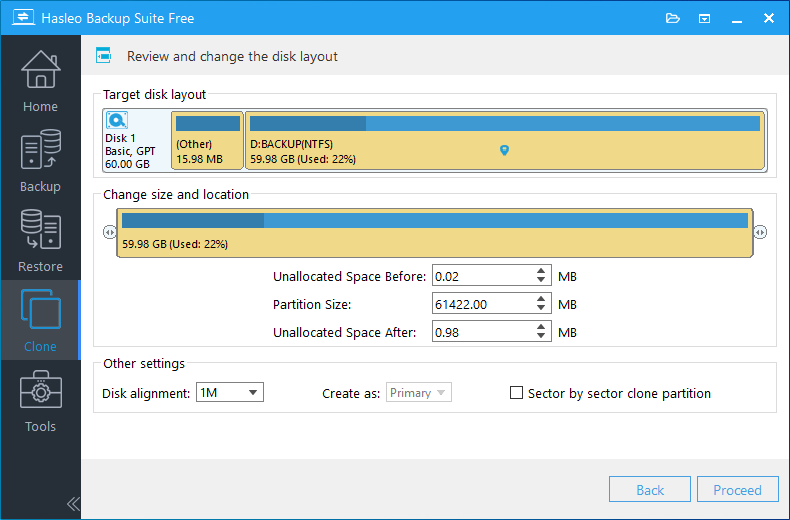
* ディスクのアライメント:
* セクターバイセクタでパーティションをクローンオプションは、未使用のセクターを含むコピー元パーティションのすべてのセクターをコピー先パーティションにコピーします。

* ここでは、バックアップの完了後に実行する電源管理アクションを指定できます。
Windows向けディスククローンソフトトップ4(当社の選択)
このチュートリアルはディスククローンソフトに焦点を当てているため、Hasleo Backup Suite FreeをWindows市場で最も人気のある3つのディスククローンソフトと比較します。この比較により、Hasleo Backup Suite Freeが選ぶ価値のある最高の無料ディスククローンソフトである理由がわかります。ここでは他の機能ではなく、ディスククローン機能に焦点を当てることに注意してください。より詳細な比較については、2026年の無料Windowsバックアップ・復元ツールトップ4を参照してください。
トップ1. Hasleo Backup Suite Free
長所: 高速なクローンと使いやすいインターフェイスを備えた無料ソフト。
短所: マーケティングではなく技術のみに注力している。
トップ2. Macrium Reflect Free
長所: クローン機能に際立った点はないが、大きなユーザー層を持つ。他の機能も試す価値があるかもしれない。
短所: クローン速度が遅く、ユーザーインターフェイスが複雑で使いにくい。
トップ3. EaseUS Todo Backup Free
長所: 使いやすく美しいユーザーインターフェイス。
短所: クローン機能は無料版では利用できず、それを含む有料版は高価。
トップ4. AOMEI Backupper Standard
長所: 使いやすいインターフェイス。
短所: 無料版はWindowsシステムのクローンやコピー先パーティションの調整をサポートしておらず、期待されるほど高速ではない。
競合製品とのクローン速度の比較
テスト結果の公平性を確保するため、テストしたすべてのソフトの最新バージョンをダウンロードしました。すべての評価は同一の条件で実施しました。同じコンピューターで、同じパーティションを同じコピー先ディスクにコピーし、テスト中はコンピューターで他の操作を行いませんでした。クローン元パーティションのサイズは80GBで、68GBのデータが使用されています。パーティションの保持、縮小、拡張という3つのサイズ変更モードでクローン速度を比較した結果は次のとおりです:
| パーティションサイズを保持 | パーティションを71 GBに縮小 | パーティションを465 GBに拡張 | |
|---|---|---|---|
| Hasleo Backup Suite 3.0 | 3:07 | 3:28 | 3:10 |
| EaseUS Todo Backup 14.2 | 3:49 | 4:01 | 3:45 |
| AOMEI Backupper 7.1 | 4:25 | 4:26 | 4:25 |
| Macrium Reflect 8.0 | 10:20 | 24:59 | 10:17 |
結果が示すように、Hasleo Backup Suiteは3つのモードすべてで競合製品より高速なクローン速度を実現しています。今後の比較に他のクローンソフトを含めることにご関心があれば、お問い合わせください。
よくある質問(FAQ)
A: Hasleo Backup Suite Freeは、2026年におけるWindows向けの最高の無料ディスククローンソフトです。競合製品より高速なクローン速度を提供し、ディスクとパーティションのクローンを完全に無料でサポートします。
A: 無料版はディスクとパーティションのクローンをサポートしています。システムクローン(オペレーティングシステムの移行)には、Home、Professional、Server、またはEnterpriseエディションへのアップグレードが必要です。
A: 比較テストでは、Hasleo Backup Suiteは競合製品より大幅に高速です。68GBの使用済みデータを含む80GBのパーティションのクローンでは、Hasleoは約3分で完了しましたが、他製品は3~25分かかりました。
A: はい。Hasleo Backup Suite Freeは、SSD、NVMe、HDD、USB、SATA、IDE、SCSIなど、あらゆる種類のストレージドライブへのクローンをサポートしています。
A: はい。小さなディスクがコピー元ディスクの使用済みデータすべてを保持できる十分な容量を持っていれば、大きなディスクを小さなディスクにクローンできます。
A: はい。Hasleo Backup Suiteは1MB、4K、シリンダー、なしのディスクアライメントモードをサポートしています。最適なSSDパフォーマンスには1MBアライメントをお勧めします。
A: Hasleo Backup Suite Freeは、32ビットと64ビットの両方のアーキテクチャで動作するWindows Vista/Server 2008以降のオペレーティングシステムをサポートしています。
A: はい。クローン処理中に、コピー先ディスクのパーティションのサイズと位置を調整できます。また、ソフトには「パーティションレイアウトを保持」オプションもあります。
まとめ
Hasleo Backup Suite Freeは、競合製品より高速なクローン速度を提供するWindows向けの無料ディスククローンソフトです。無料で強力であり、2026年におけるWindows向け最高の無料ディスククローンソフトです。
クローン機能はHasleo Backup Suite Freeの主要機能の1つにすぎません。Windowsバックアップ・クローンソフトとして、システムを無料でバックアップ・復元することもできます。