コンピューターをアップグレードする際に、既存のWindowsシステムバックアップを新しいハードウェアへ移行し、使い慣れた操作環境と個人設定を維持したいと考えるユーザーは多くいます。しかし、ドライバーの非互換性やハードウェアの認識の問題により、異なるハードウェアのコンピューターへシステムイメージを直接復元すると、起動の失敗やブルースクリーンエラーが発生することがよくあります。では、こうした問題をどのように回避すればよいのでしょうか。このガイドでは、Hasleo Backup Suiteを使ってWindowsシステムイメージを別のコンピューターへ安全かつ確実に復元する方法を、復元先のコンピューターが正常に起動できない場合も含めて詳しく説明します。
Windowsシステムイメージを別のコンピューターへ復元すべき状況(異なるハードウェアへの復元)
現在のコンピューターのシステムイメージを作成し、必要に応じて同じデバイスへ復元できます。しかし、状況によっては、異なるハードウェアのコンピューターへWindowsシステムイメージを復元する必要があります。この操作は異なるハードウェアへの復元と呼ばれ、システム展開のシナリオで広く採用されている技術的アプローチであり、次のような場面でよく使用されます:
1
企業ITの標準化展開:オフィスコンピューターを迅速かつ大量に展開するための「すぐに使える」ソリューションであり、統一された構成と効率的な運用準備を実現します。
2
コンピューターの買い替えとハードウェアのアップグレード:古いマシンを廃棄する場合やハードウェア障害が発生した場合に、個人設定、インストール済みソフトウェア、データを含むシステム全体を新しいコンピューターやアップグレードしたハードウェアへシームレスに移行します。
3
システム障害の迅速な修復:システムをすばやく再インストールして即座に復旧し、ビジネスのダウンタイムを最小限に抑えます。
異なるハードウェアへの復元の利点と制限
この技術的アプローチが広く採用されているのは、多様なシナリオへの高い適応性だけでなく、運用効率と管理上の大きなメリットをもたらすからでもあります。これにより、いくつかの重要な利点が生まれます:
1
高い展開効率:事前に構成したシステムイメージを複数のデバイスへ迅速かつ一括で展開し、手動でのインストールと構成にかかる時間を大幅に削減します。
2
優れたシステムの一貫性:すべてのコンピューターが同一のソフトウェア環境、セキュリティポリシー、ユーザー設定を共有することを保証し、標準化によって管理を簡素化し、その後の保守の複雑さを軽減します。
3
強力な移行と復旧の機能:ハードウェアの交換やシステムクラッシュの後でも、元の作業環境とデータをほぼすべて保持でき、シームレスな移行と迅速なビジネス復旧を実現します。
ただし、異なるハードウェアへの復元には、固有の制限や課題もあります。実際には、次の2つの側面に特に注意する必要があります。
制限1:ハードウェアドライバーの互換性
元のシステムイメージには古いハードウェア用のドライバーが含まれています。これを異なるハードウェアのコンピューターへ直接復元すると、「ハードウェアアブストラクションレイヤー」や「hal.dll」に関連するエラーが発生したり、起動中にブルースクリーン(Inaccessible_Boot_Device)が発生したりする可能性があります。
このような問題は古いWindowsバージョン(例:Windows 8/7/Vista)でより一般的でしたが、Windows 11/10の内蔵復元ツールを使用しても発生する可能性があります。ハードウェア互換性のリスクを最小限にするには、Hasleo Backup Suiteの復元機能でユニバーサル復元オプションを有効にすることをお勧めします。
制限2:システムのライセンスとライセンス認証
Windowsのライセンス、特にOEM版は、通常、元のデバイスのマザーボードに紐付けられています。このハードウェアへのバインドにより、システムバックアップを別のコンピューターへ復元するとライセンス認証に失敗する可能性があります。ライセンスの種類を確認することが重要です。デバイスメーカーがプリインストールしたOEMライセンスは譲渡できませんが、小売店や公式ストアで購入したリテールライセンスは、異なるハードウェア構成間で移行できます。
ライセンスの種類を確認する方法:
1
「Win+R」キーを押して「ファイル名を指定して実行」ダイアログを開きます。「cmd」と入力してEnterキーを押し、コマンドプロンプトを起動します。
2
コマンドプロンプトで「Slmgr /dli」と入力し、Enterキーを押します。
3
ライセンスの詳細を示すポップアップウィンドウが表示されます。「説明」フィールドを確認します。「OEM」または「OEM_DM」というキーワードが含まれていればOEM版、「RETAIL」が含まれていればリテール版です。
最高のWindowsバックアップ&復元ソフト — Hasleo Backup Suite
内蔵ツールを使ってWindowsシステムイメージを異なるハードウェアへ復元すると、互換性の問題が発生する可能性があります。これを避けるために、プロフェッショナルなバックアップ&復元ツールであるHasleo Backup Suiteをお勧めします。この問題に対処するための包括的な機能を統合しています。OS環境を完全に取得する包括的なシステムイメージ作成、起動失敗からの復旧を容易にするWinPEブートメディアの作成のサポート、異なるハードウェアプラットフォーム間で安定したシステムイメージ展開を可能にするユニバーサル復元機能などです。さらに、多様なデータ保護の要件に応えるため、Hasleo Backup Suiteは次の主要な機能セットを提供します:
1
包括的で強力:バックアップと復元の機能により、システムイメージを簡単に作成し、クラッシュから即座に復旧できます。クローン機能はシームレスなデータ移行を実現します。
2
高度な技術と優れたパフォーマンス:すべてのWindows PCとサーバーと互換性があり、Windows x86/x64および
ARM64アーキテクチャをサポートします。UEFIモードとレガシBIOSモードの両方で起動し、安全で安定したプログラムの動作を保証し、高効率かつ低消費電力で動作します。
3
複数のバックアップモード:フル、増分、差分バックアップをサポートします。初回のフルバックアップ後は、増分バックアップと差分バックアップのどちらも変更されたデータのみをコピーするため、時間とストレージ容量を節約できます。
4
圧縮と暗号化の機能:ディスク容量を節約するために
バックアップイメージを圧縮し、重要なデータを保護するために
暗号化できます。
5
実用的なツールボックス:WinPE緊急ディスクの作成、
バックアップイメージの結合、ディスクの安全なワイプなどの高度な機能にアクセスできます。
6
直感的で使いやすいインターフェイス:インターフェイスは明確に設計され、主要な機能がすぐに分かり、ガイド付きのプロンプトにより初心者でもすぐに使い始められます。
Hasleo Backup Suiteを使ってWindowsシステムイメージを別のコンピューターへ復元する方法
以下は、Hasleo Backup Suiteを使ってWindowsの異なるハードウェアへの復元を行う詳細な手順です。WinPE起動可能USBの作成、Windowsイメージのバックアップ、異なるハードウェアのコンピューターへのシステムイメージの復元が含まれます。
1. WinPE起動可能USBの作成
1
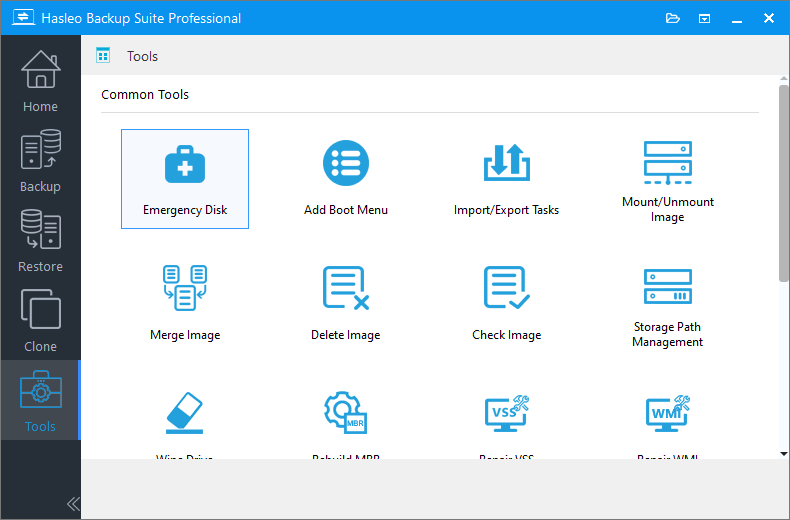
USBドライブを移行元のコンピューターに挿入します。Hasleo Backup Suiteをダウンロード、インストールして実行します。ナビゲーションバーの「ツール」ボタンをクリックし、操作領域の「緊急ディスク」を選択します。
2
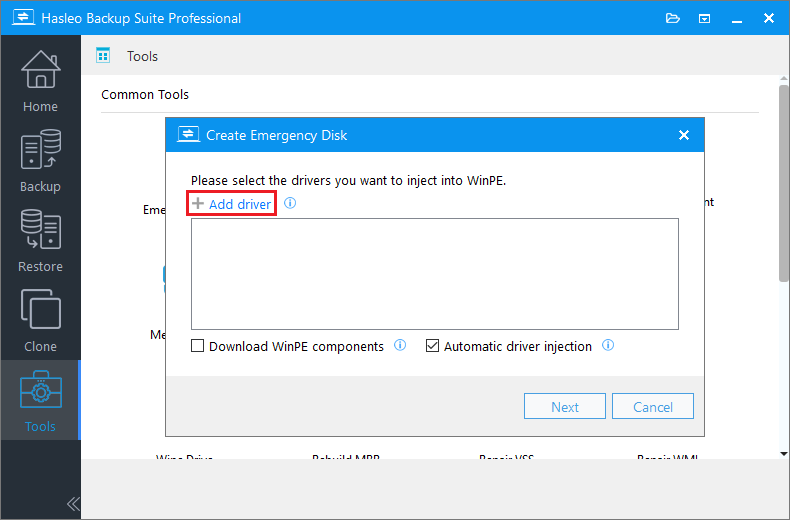
「ドライバーの自動挿入」オプションをオンにして必要なドライバーをWinPEに追加し、「次へ」をクリックします。追加のドライバーを追加するには、「ドライバーの追加」をクリックして選択します。
* ヒント:
1
WinPEに挿入できるのは、.infファイルに基づくドライバーのみです。
2
「WinPEコンポーネントのダウンロード」オプションでは、Microsoftから取得できます。
3
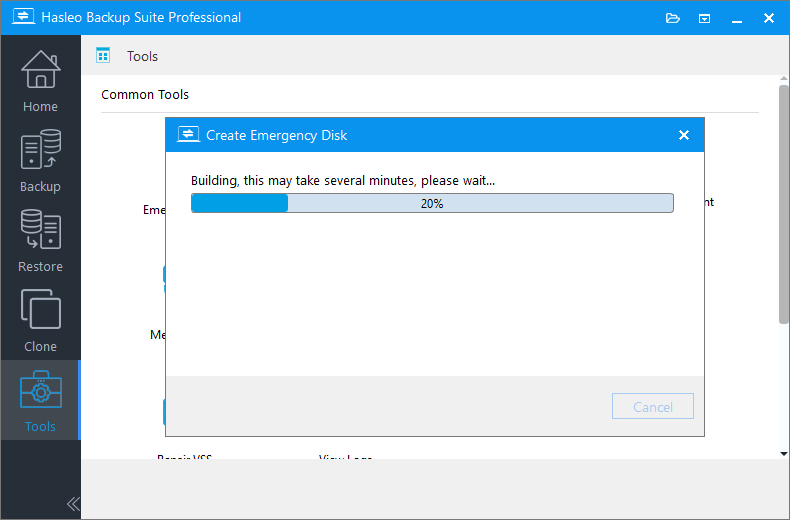
Hasleo Backup SuiteがWinPE起動可能イメージの作成を開始します。
4
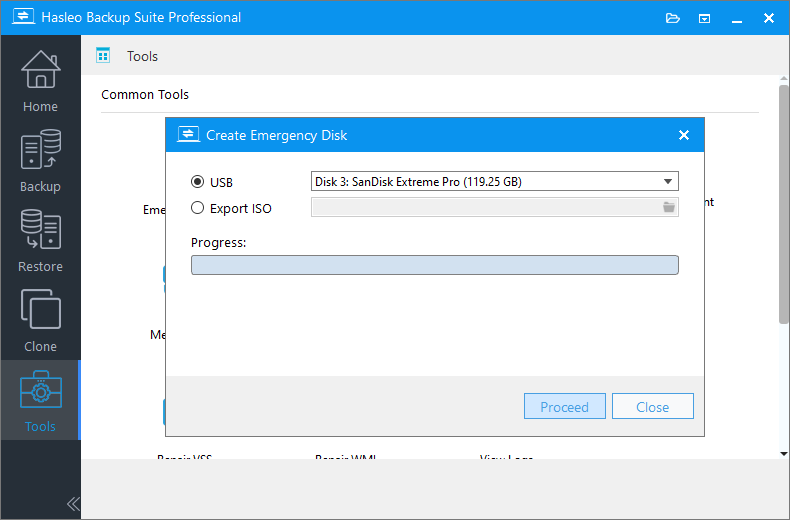
WinPEイメージが正常に作成されたら、「USB」を選択して「続行」をクリックし、起動可能なUSBドライブを作成します。
5
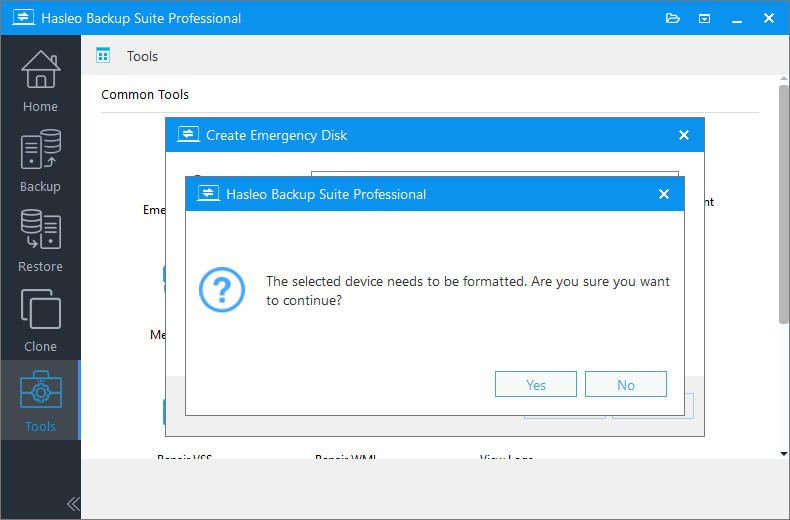
選択したUSBドライブがフォーマットされることを示すメッセージが表示されます。重要なファイルは事前にバックアップしてください。起動可能ドライブの作成を確認して続行するには、「はい」をクリックします。
6
操作が完了したら、USBドライブを安全に取り出せます。
* ヒント: 復元先のコンピューターが正常に起動する場合は、外付けのWinPE起動メディアは必要ありません。代わりに、デバイスにHasleo Backup Suiteを直接ダウンロードし、ローカルのWinPE環境を作成し、システムイメージを含む外付けハードドライブを接続して、ユニバーサル復元を有効にして復元を実行できます。
2. Windowsシステムイメージの作成
1
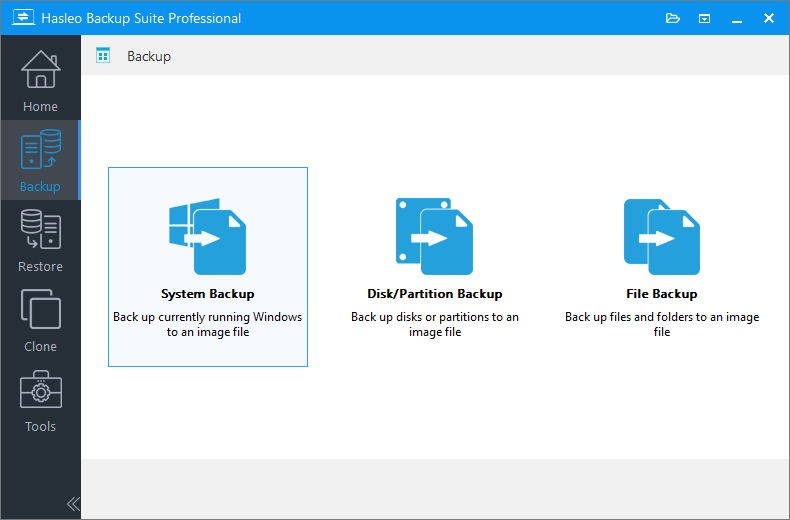
ナビゲーションバーの「バックアップ」ボタンをクリックし、操作領域の「システムバックアップ」を選択します。
2
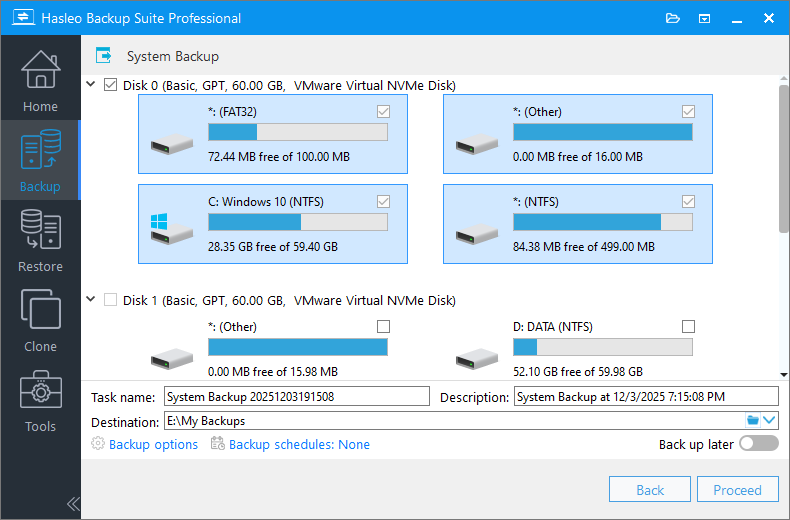
Hasleo Backup Suiteは、Windowsシステムバックアップに必要なすべてのパーティションを自動的に選択します。必要に応じてタスク名、説明、バックアップオプションをカスタマイズします。次に、システムイメージを保存する保存先として外付けハードドライブを選択します。最後に「続行」をクリックします。
3
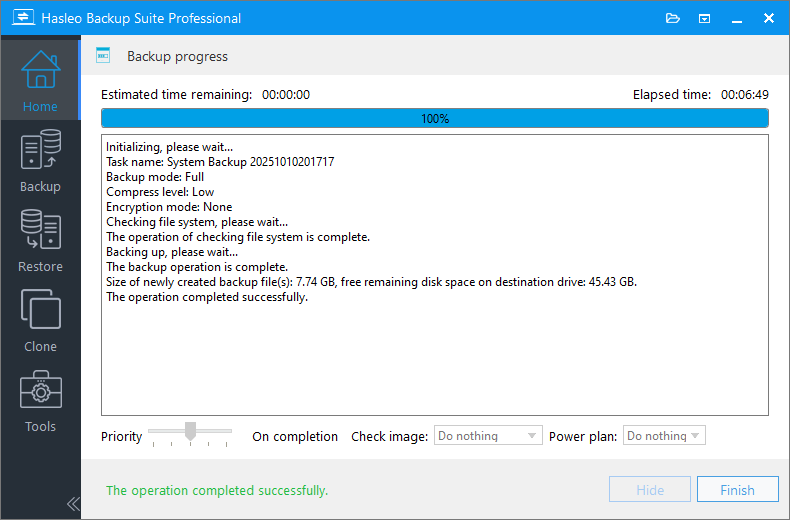
Hasleo Backup Suiteは、Windowsオペレーティングシステムを指定した保存先パスへバックアップし始めました。この処理には時間がかかる場合があるため、しばらくお待ちください。
3. Windowsシステムイメージを異なるハードウェアへ復元
1
WinPE起動可能USBドライブと、システムイメージを含む外付けハードドライブを順に復元先のコンピューターに挿入します。次に、コンピューターの電源を入れ、F2/Del/F10/Escキーを繰り返し押してUEFI/BIOS設定画面に入ります。
* ヒント:
1
正しいキーについては、マザーボードのマニュアル、または起動時に画面の左下または右下に表示されるプロンプトを参照してください。
2
Hasleoが作成したWinPEメディアから起動するには、システムのファームウェア設定でUEFIセキュアブート機能を無効にする必要がある場合があります。
2
「Boot」タブに移動し、USBドライブを最初の起動デバイスに設定して、変更を保存します。その後、システムを再起動します。WinPE起動可能USBから再起動すると、コンピューターは自動的にHasleo Backup Suiteを実行します。

3
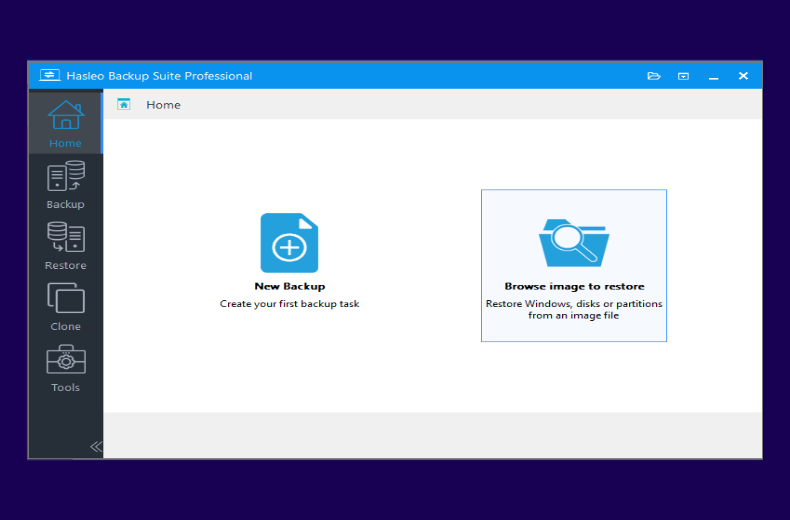
「ホーム」または「復元」の操作領域で、「復元するイメージを参照」を選択し、復元するバックアップイメージを探します。
4
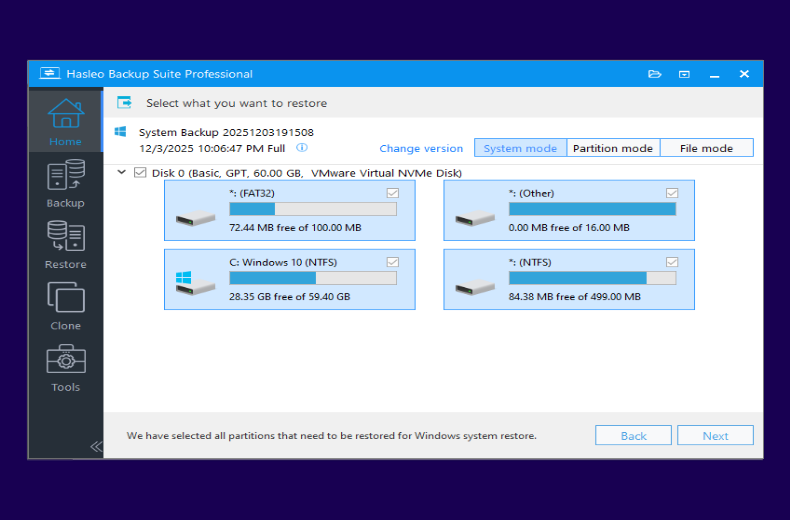
システム全体を復元するには「システムモード」を選択し、「次へ」をクリックします。
5
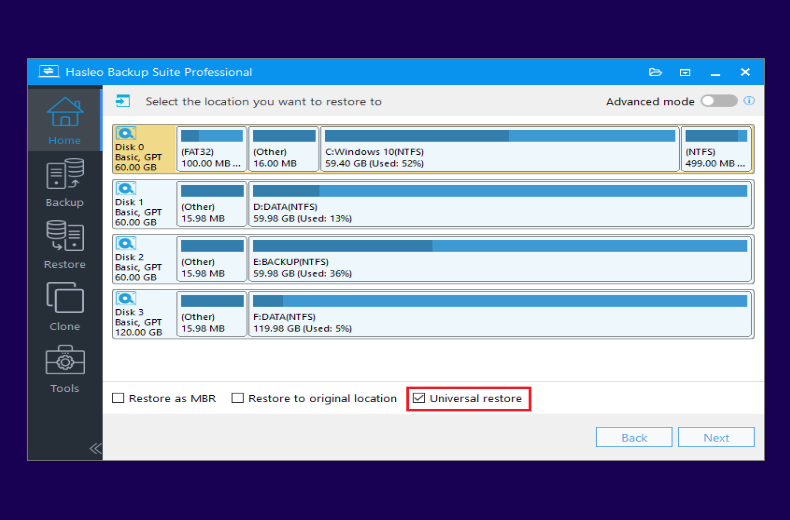
復元先のディスクを選択し、「ユニバーサル復元」オプションをオンにして、「次へ」をクリックします。プログラムがWindowsイメージの復元先コンピューターへの復元を開始します。
6
WinPE起動可能USBを取り外し、コンピューターを再起動します。コンピューターが正常に起動したら、システムの要件に従ってWindowsのライセンス認証を行います。
よくある質問(FAQ)
Q: 異なるハードウェアへの復元とは何ですか?
A: 異なるハードウェアへの復元とは、元のマシンとは異なるハードウェアコンポーネントを持つコンピューターへWindowsシステムイメージを復元することを意味します。
Q: 復元後にWindowsはライセンス認証されますか?
A: リテールライセンスは移行できます。OEMライセンスは元のマザーボードに紐付けられているため、異なるハードウェアでは認証されない場合があります。
Q: WinPE起動メディアは必要ですか?
A: 復元先のコンピューターが起動できない場合は必要です。WinPEを使用すると、OSが機能していない状態でもシステムイメージを復元できます。
Q: ユニバーサル復元とは何ですか?
A: ユニバーサル復元は、新しいハードウェア用にドライバーを自動的に調整し、異なるハードウェアへ復元した後もシステムが起動できるようにします。
Q: より小さなハードドライブへ復元できますか?
A: はい。復元先のドライブが、移行元のシステムイメージのすべてのデータを保持できる容量であれば可能です。
Q: WinPEに挿入する必要があるドライバーはどれですか?
A: 復元先のコンピューターのハードウェア用のチップセット、ストレージコントローラー、ネットワークドライバーを含めてください。
Q: 復元すると既存のデータは削除されますか?
A: はい。復元先のディスク上のすべてのデータが上書きされます。重要なデータは事前にバックアップしてください。
Q: 企業の展開に使用できますか?
A: はい。異なるハードウェアへの復元は、企業環境での一括展開によく使用されます。
まとめ
Hasleo Backup Suiteは、すべてのWindowsオペレーティングシステムと互換性のあるプロフェッショナルなWindowsバックアップ&復元ソリューションです。システムイメージを異なるハードウェアへ安全かつ安定して移行するためのユニバーサル復元機能を提供し、システムが起動できない場合の迅速な復旧のためにWinPE起動可能レスキューメディアの作成をサポートします。
Hasleo Backup Suiteは、システム、ディスク、パーティションの強力なクローン機能を提供します。さらに、デルタクローン技術によりクローン効率が大幅に向上します。バックアップ、復元、クローン機能を兼ね備えたこのオールインワンソフトは、データ保護の最適な選択肢です!

