

💬 最近、Windows 11のノートパソコンにバックアップアプリをインストールしました。今日、ディスク/パーティション全体のバックアップを実行しているときに、バックアップ処理中にカーソルがフリーズすることに気づきました。以前、他のソフトでも同様の問題を経験したことがあります。これはソフトの通常の動作なのでしょうか、それとも防ぐ方法があるのでしょうか?
一部のユーザーから、バックアップ中にコンピューター全体がほぼ操作不能になり、マウスの動きが遅くなり、他のアプリケーションが応答しなくなるものの、バックアップが終了するとすべて正常に戻る、という報告があります。この問題はHasleoに固有のものではなく、Macrium Reflectなどの同様のバックアップソフトでも、特定のハードウェア構成では同じ動作を示すことがあります。
バックアップ中にコンピューターがフリーズするのはなぜですか?
根本的な原因は、バックアップ処理が大量のディスクI/OとCPUリソースを消費することです。NVMeドライブのような高速SSDでは、バックアップソフトがマルチコアCPUをフルに活用して読み書き速度を最大化できます。しかし、その結果としてシステムリソースの使用率も高くなり、他のアプリケーションに影響を与えて、遅延やフリーズを引き起こす可能性があります。
SATA III SSDやNVMeドライブを使用している場合、バックアップ操作によってシステム負荷が大幅に増加し、実行中の他のアプリケーションの応答時間が遅くなります。
解決策:イメージの転送速度を制限する 💡
Hasleo Backup Suiteにはイメージ転送の速度制限オプションがあり、バックアップ中のシステムの遅延を効果的に軽減できます。
Hasleo Backup Suiteで速度制限を設定する方法

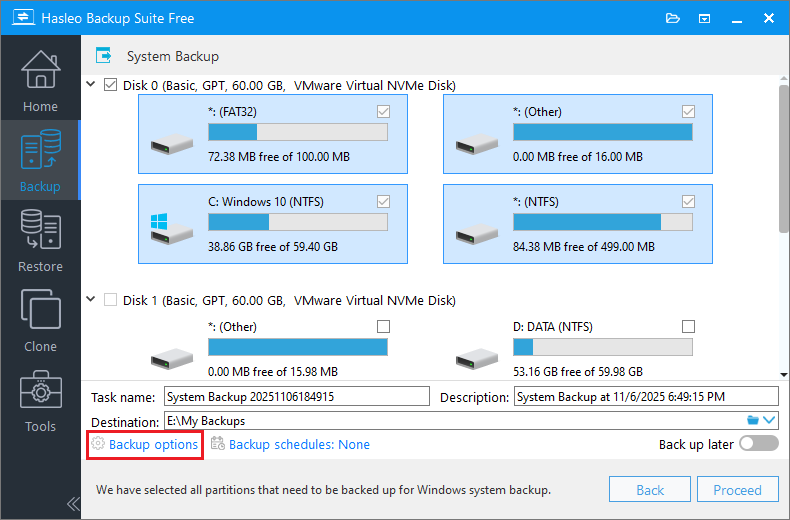
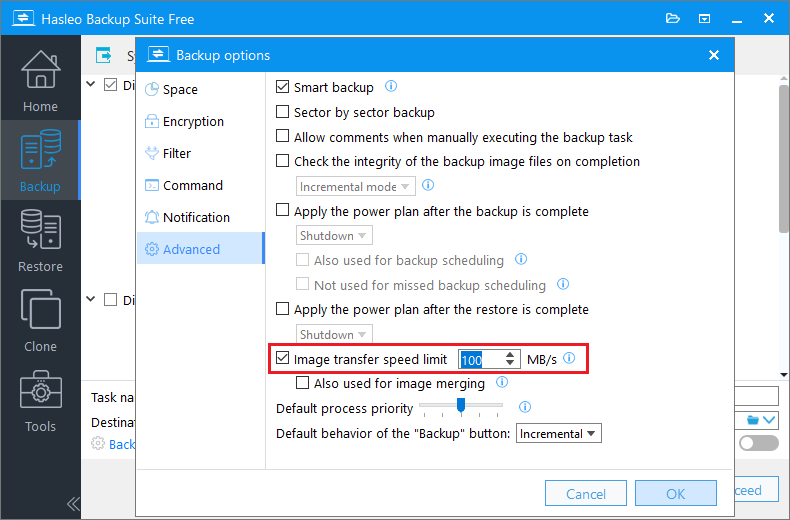
イメージ転送速度の制限:このオプションをオンにすると、バックアップ中にイメージを保存先のストレージデバイスへ書き込む際の最大速度を指定できます。既定では、イメージ転送速度の制限はバックアップ操作にのみ適用されます。イメージのマージ操作にも使用する場合は、「イメージのマージにも使用する」オプションをオンにします。
推奨速度設定
| 記憶媒体 | 推奨速度 | 備考 |
|---|---|---|
| ハードディスクドライブ(HDD) | 50-80 MB/s | ドライブの性能によって制限されるため、速度制限の効果はほとんどありません |
| SATA SSD | 100-150 MB/s | 他のアプリのために速度と帯域幅のバランスを取ります |
| NVMe SSD | 150-300 MB/s | 実際に発生する遅延に応じて調整します |
まずは低い値(例:100 MB/s)から始め、実際のパフォーマンスに基づいて徐々に上げていき、バックアップ速度とシステムの応答性の最適なバランスを見つけることをお勧めします。
速度制限がバックアップのパフォーマンス問題を解決するのはなぜですか?
転送速度を制限すると問題が解決するのは、本質的にシステムリソースを「積極的に譲る」ことになるからです。
制限がない場合:
バックアップソフトは速度を最大化するために、ディスクとCPUのリソースを可能な限り消費します。マルチコアCPUと高速NVMeドライブでは、これによってシステム負荷が大幅に増加し、他のプロセスに十分なI/OとCPU時間が残らなくなります。
制限がある場合:
バックアップソフトは設定した制限に従って一定の速度でデータを書き込むため、OSや他のアプリケーションに十分なリソースが確保されます。これにより遅延が解消され、バックアップには少し時間がかかりますが、コンピューターは完全に使用可能な状態が保たれます。
木製の桶の容量が最も短い板で決まるように、バックアップ速度はチェーンの中で最も遅いリンクによって制限されます。リソースの競合(CPUとディスクI/O)はパフォーマンスに大きな影響を与える可能性があります。速度制限はリソースのバランスを積極的に取る方法であり、システム全体の安定性と応答性を確保します。
遅延の原因となるその他の要因 🎯
転送速度を制限しても問題が解決しない場合は、次の要因を調べることをお勧めします。
ウイルス対策ソフトによるリアルタイムスキャン
ウイルス対策ソフトの「リアルタイムファイルスキャン」(または「アクセス時スキャン」)機能は、バックアップソフトがファイルを読み取る際にチェックを行うため、I/Oの競合が発生します。これによりバックアップ処理が大幅に遅くなり、システムの遅延が悪化する可能性があります。
推奨される対処:
1. ウイルス対策ソフトのリアルタイム保護を一時的に無効にして、バックアップを再実行します。
2. 無効にすることで問題が解決した場合は、Hasleo Backup Suiteをウイルス対策ソフトのスキャン除外リストに追加します。
システムリソースの競合
バックアップ中に他の負荷の高いタスク(例:動画のレンダリングや大きなファイルのコピー)を実行すると、明らかな遅延が発生することがあります。これを最小限にするには、バックアップ処理中は他の高負荷アプリケーションを減らすことをお勧めします。
ディスクドライバーとハードウェア
ドライバーの問題:
古いストレージドライバー(特にRAIDやUSB 3.0用)はパフォーマンスに影響を与える可能性があります。最新バージョンに更新すると、通常は問題が解決します。
ディスクインターフェイス:
バックアップ先が高速インターフェイス(USB 3.x以降、USB 2.0ではない)に接続されていること、ケーブルとコネクタがしっかり接続されていることを確認してください。
外付けディスクのポリシー:
外付けドライブの場合は、デバイスマネージャーでポリシーを「パフォーマンス向上」(書き込みキャッシュを有効にする)に設定して、I/O効率を改善します。
よくある質問(FAQ)
A: 多少は長くなりますが、通常は許容できる範囲です。完全にフリーズして応答しなくなるコンピューターと比べれば、妥当なトレードオフです。
A: はい。この機能は、無料版を含むHasleo Backup Suiteのすべてのエディションで利用できます。
A: 根本的な原因は高速I/Oデバイスとマルチスレッドのバックアップ技術にあるためです。これは、特定のプログラムの欠陥ではなく、高性能ハードウェア上で動作するバックアップソフトに共通する現象であることを示しています。
まとめ
高速SSD(特にNVMeドライブ)は、速度を追求するバックアップソフトにディスクI/OとCPU使用率を最大限に使わせるため、バックアップ中にシステム全体の動作が重くなったり応答しなくなったりすることがあります。
Hasleo Backup Suiteは簡単な解決策を提供します。バックアップオプションの詳細ページでイメージ転送速度の制限を有効にし、適切な速度を設定します。目標は、バックアップ効率とシステムの応答性のバランスを取ることです。
OSや他のアプリケーションのためにリソースを確保することで、バックアップがバックグラウンドで実行されている間も快適に作業を続けられます。バックアップの合計時間は少し長くなるかもしれませんが、コンピューターを完全に使用可能な状態に保てます。これは、生の速度よりもユーザー体験を優先する価値のあるトレードオフです。