

💬 我最近在 Windows 11 筆記型電腦上安裝了你們的備份應用程式。今天在執行完整的磁碟/分割區備份時,我發現備份過程中滑鼠游標會凍結。我記得使用其他軟體時也遇過類似問題。這是軟體的正常行為,還是有方法可以避免?
部分使用者反映,備份期間整部電腦幾乎停擺——滑鼠移動緩慢、其他應用程式沒有回應——直到備份結束才恢復正常。這個問題並非 Hasleo 獨有;其他類似備份軟體(例如 Macrium Reflect)在特定硬體組態下也可能出現相同行為。
為什麼備份期間電腦會凍結?
根本原因在於備份程序會消耗大量磁碟 I/O 與 CPU 資源。使用 NVMe 等高速 SSD 時,備份軟體會充分運用多核心 CPU 來提升讀寫速度。然而,這也造成系統資源使用率偏高,可能影響其他應用程式,甚至導致卡頓或凍結。
使用 SATA III SSD 或 NVMe 磁碟機時,備份作業會明顯增加系統負載,拖慢其他執行中應用程式的回應時間。
解決方案:限制映像傳輸速率 💡
Hasleo Backup Suite 提供映像傳輸速度限制選項,可有效減少備份期間的系統卡頓。
如何在 Hasleo Backup Suite 中設定速度限制

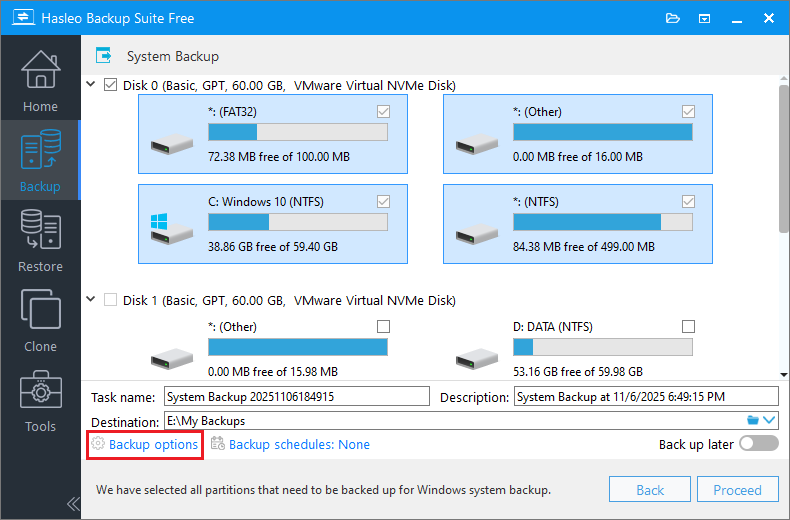
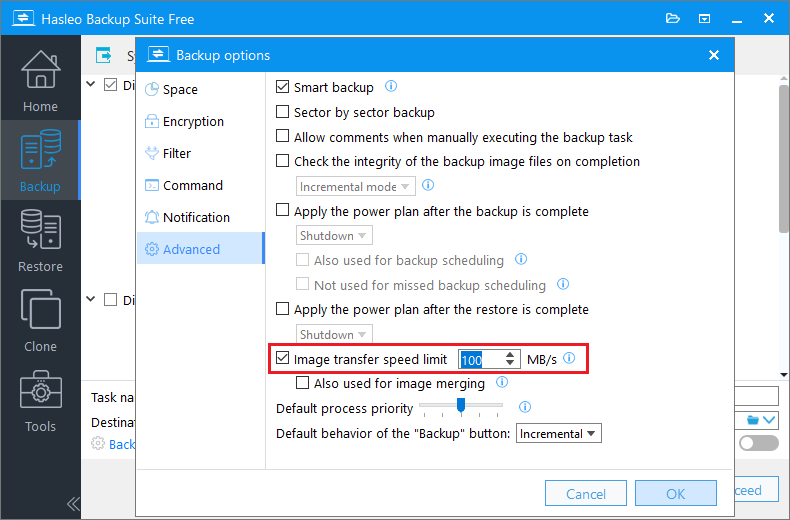
映像傳輸速度限制:勾選此選項可指定備份時將映像寫入目的地儲存裝置的最高速度。預設情況下,映像傳輸速度限制僅套用於備份作業。若您也希望用於映像合併作業,請勾選「同時用於映像合併」選項。
建議的速度設定
| 儲存媒體 | 建議速度 | 備註 |
|---|---|---|
| 硬碟機 (HDD) | 50-80 MB/s | 受磁碟機效能限制,限速效果有限 |
| SATA SSD | 100-150 MB/s | 兼顧速度與其他應用程式可用的頻寬 |
| NVMe SSD | 150-300 MB/s | 依實際觀察到的卡頓情況調整 |
建議先從較低的值開始(例如 100 MB/s),再依實際效能逐步調高,以找出備份速度與系統回應性之間的最佳平衡。
為什麼速度限制能解決備份效能問題?
限制傳輸速率之所以能解決問題,是因為它本質上會「主動讓出」系統資源。
未設限時:
備份軟體會盡可能占用磁碟與 CPU 資源以追求最高速度。在多核心 CPU 與高速 NVMe 磁碟機上,這會大幅提高系統負載,使其他程序取得的 I/O 與 CPU 時間不足。
設限後:
備份軟體會依設定的上限穩定寫入資料,為作業系統與其他應用程式保留足夠資源。如此便能消除卡頓;雖然備份時間會稍微拉長,但電腦仍可正常使用。
就像木桶的容量取決於最短的那塊木板,備份速度也受整條鏈結中最慢的環節限制。資源競爭(CPU 與磁碟 I/O)可能嚴重影響效能。限速是一種主動平衡資源的方式,可確保整體系統的穩定性與回應性。
其他可能造成卡頓的因素 🎯
若限制傳輸速率後問題仍未改善,建議檢查下列因素:
防毒軟體的即時掃描
防毒軟體的「即時檔案掃描」(或「存取時掃描」)功能會在備份軟體讀取檔案時進行檢查,造成 I/O 競爭。這可能明顯拖慢備份程序,並加重系統卡頓。
建議做法:
1. 暫時停用防毒軟體的即時防護,然後重新執行備份。
2. 若停用該功能後問題解決,請將 Hasleo Backup Suite 加入防毒軟體的掃描排除清單。
系統資源競爭
備份期間執行其他高負載工作(例如影片轉檔或複製大型檔案)可能造成明顯卡頓。為將影響降到最低,建議在備份過程中減少其他高負載應用程式。
磁碟驅動程式與硬體
驅動程式問題:
過舊的儲存驅動程式(尤其是 RAID 與 USB 3.0)可能影響效能。更新至最新版本通常可以解決問題。
磁碟介面:
請確認備份目標連接至高速介面(USB 3.x 或更新版本,而非 USB 2.0),且傳輸線與接頭均已穩固連接。
外接磁碟原則:
對於外接磁碟機,請在裝置管理員中將原則設為「效能更好」(並啟用寫入快取),以提升 I/O 效率。
常見問題(FAQ)
A: 會稍微增加,但通常在可接受的範圍內。相較於電腦完全凍結、無法回應,這是合理的取捨。
A: 有。此功能適用於 Hasleo Backup Suite 的所有版本,包括免費版。
A: 因為根本原因在於高速 I/O 裝置與多執行緒備份技術。這表示此問題是備份軟體在高效能硬體上執行的常見現象,而非特定程式本身的瑕疵。
結論
高速 SSD(尤其是 NVMe 磁碟機)會讓備份軟體為了追求速度而將磁碟 I/O 與 CPU 使用率推到極限,有時會使整部系統在備份期間變得遲緩或沒有回應。
Hasleo Backup Suite 提供簡單的解決方式:在備份選項的進階頁面中啟用限制映像傳輸速度並設定合理的速率。目標是兼顧備份效率與系統回應性。
為作業系統與其他應用程式保留資源後,您就能在備份於背景執行時順暢地繼續工作。這可能會稍微延長整體備份時間,但能確保電腦維持完整可用——這是一項重視使用者體驗勝過原始速度的寶貴取捨。