

在日常使用電腦時,我們經常需要從備份映像中復原特定檔案或較舊版本的資料。執行完整系統還原不僅耗時,還可能不慎覆寫系統上的現有資料,實在不理想。Hasleo Backup Suite 的掛載/卸載映像功能正是為了解決這個痛點而設計。它可讓您將備份映像掛載為獨立的虛擬磁碟分割區,無須執行完整還原,就能像使用一般電腦硬碟一樣直接瀏覽並複製映像中的任何檔案。本教學將詳細說明如何使用此功能,協助您避開繁瑣的還原程序,輕鬆取出真正需要的檔案,大幅提升資料復原效率。
什麼是掛載/卸載映像功能?
雖然備份映像檔完整儲存了您的資料,但通常無法像一般檔案那樣直接開啟瀏覽。過去使用者必須執行完整的還原作業,才能存取備份映像中的檔案。為了讓使用者更輕鬆地直接檢視並使用備份中的資料,Hasleo Backup Suite 提供了映像掛載功能。
掛載映像後,備份映像會以虛擬磁碟機的形式出現在 Windows 檔案總管中。您可以像使用一般硬碟一樣瀏覽檔案,並直接將需要的檔案複製到其他位置。
👍此功能特別適合下列情境:
- 快速擷取個別檔案: 當您只需要從備份還原特定檔案或資料夾時,只要掛載映像即可快速取得目標檔案,無須執行完整系統還原。
- 預覽備份內容: 還原前,您可以先掛載映像預覽備份中的檔案,確認是否包含您需要的資料。
- 避免資料覆寫: 掛載映像不會影響目前系統上的資料。您可以直接從虛擬磁碟機複製檔案,不必擔心覆寫現有檔案。
- 節省時間: 相較於完整還原作業,掛載映像後即可立即存取檔案,大幅節省時間與系統資源。
使用完畢後,請務必執行卸載操作。卸載會中斷虛擬磁碟機與備份映像的連線,並釋放磁碟機代號與系統資源。若未先卸載就中斷備份儲存裝置的連線或關閉軟體,系統可能會顯示錯誤。
⚠️提示:由於不同的備份軟體通常使用各自的格式儲存資料,掛載方式並不通用。本教學將詳細說明如何使用 Hasleo Backup Suite 掛載與卸載備份映像。
⭐掛載映像前的準備工作
開始掛載備份映像之前,請確認符合下列條件:
確認您有可用的備份映像檔
- 請確認您已使用 Hasleo Backup Suite 建立有效的系統、磁碟或檔案/資料夾備份
- 備份映像檔應存放在可存取的位置
安裝 Dokan 驅動程式(檔案/資料夾備份映像可能需要)
安裝必要的 Windows 更新(適用於 Windows 7/Server 2008 R2 及更早版本)
- 對於 Windows 7/Server 2008 R2 及更早版本,您需要安裝 KB4474419 更新,以支援新的驅動程式簽章(SHA-2 程式碼簽章)
- 請從 Microsoft Update Catalog 下載 KB4474419 更新。
- 注意:Windows Vista 使用者應安裝適用於 Windows Server 2008 的 KB4474419 更新
如何使用 Hasleo Backup Suite 掛載備份映像👑
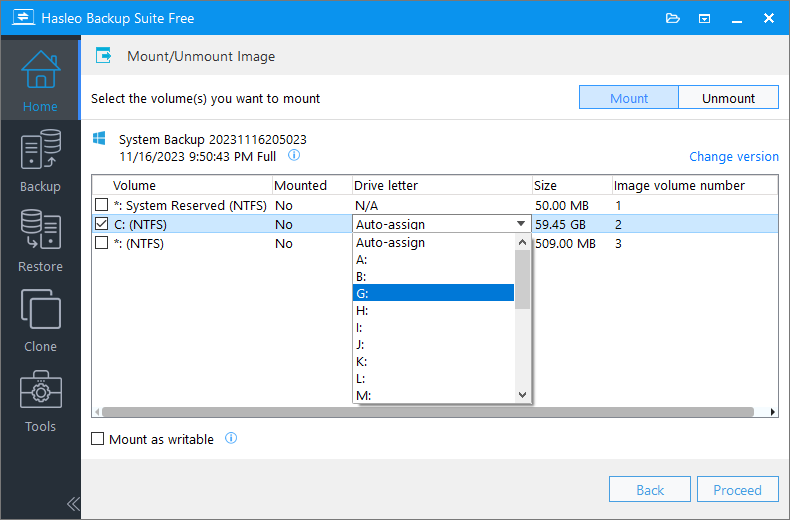
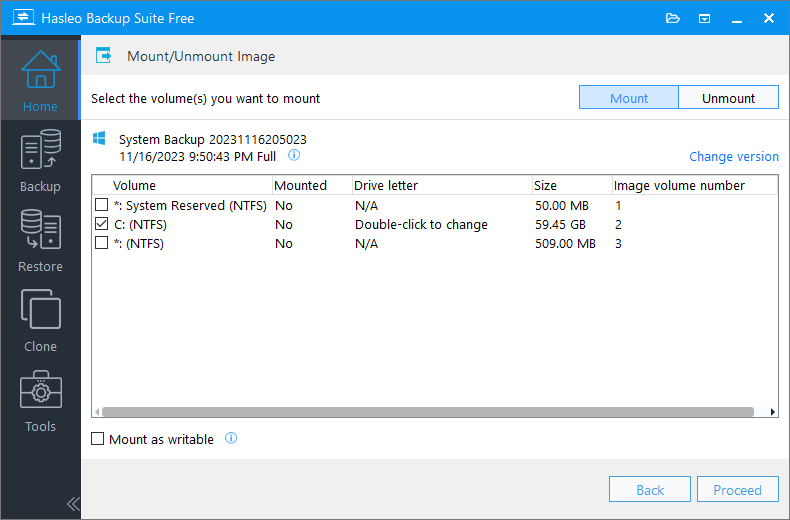
以下將逐步示範如何使用 Hasleo Backup Suite 將備份映像掛載為本機磁碟機。掛載成功後,您就能像使用實體硬碟一樣瀏覽或復原映像中的檔案;不再需要時,也能輕鬆卸載映像。
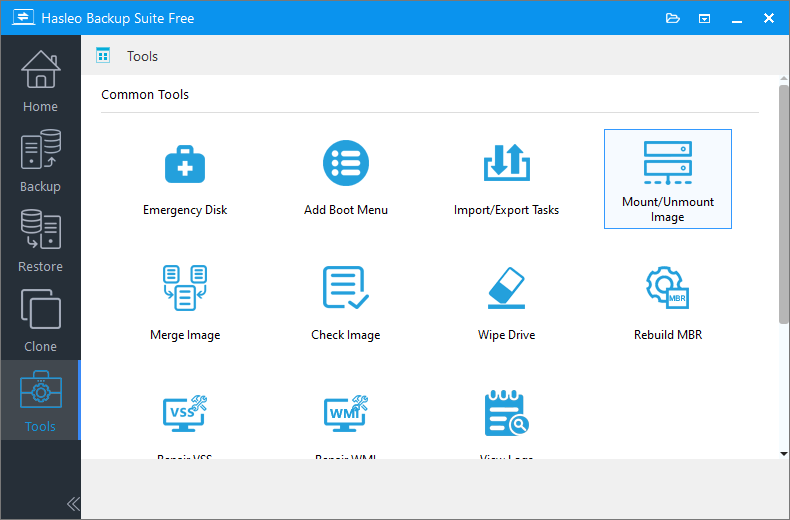
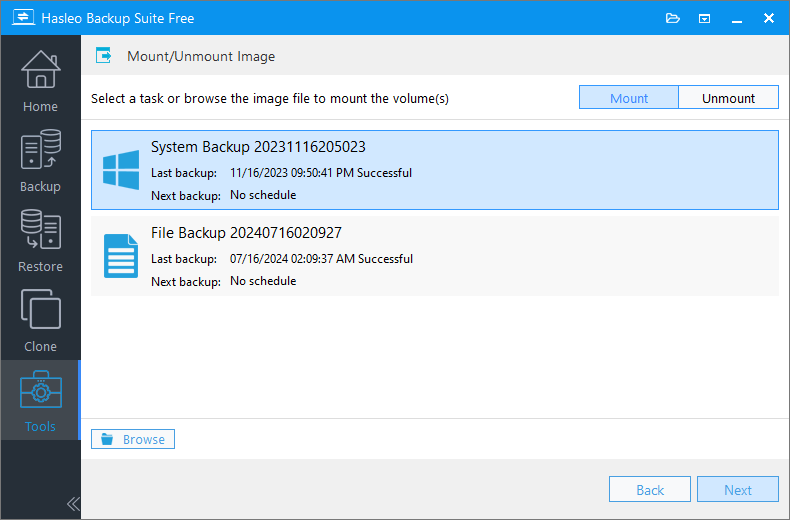
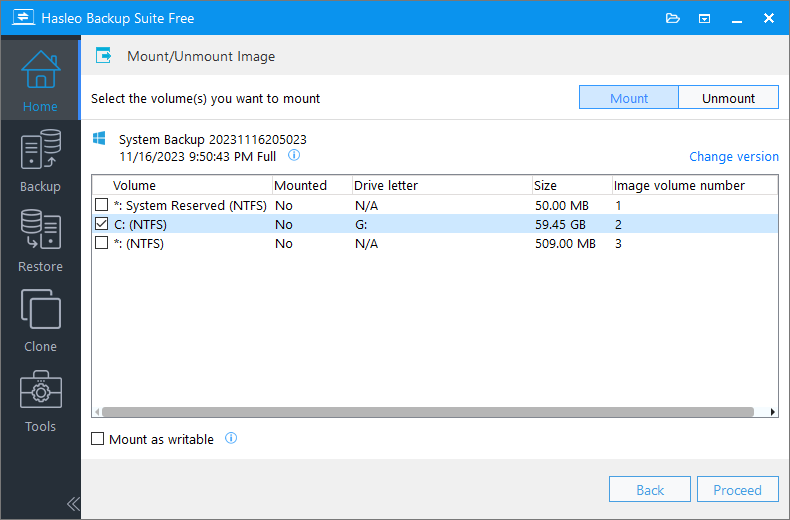
允許存取受限檔案/資料夾:此選項允許在掛載映像磁碟區後存取受限檔案和資料夾。例如,無需授予 NTFS 權限即可瀏覽在另一台電腦上建立的映像。請注意,此選項目前不適用於掛載檔案備份映像。
掛載後如何存取與複製檔案
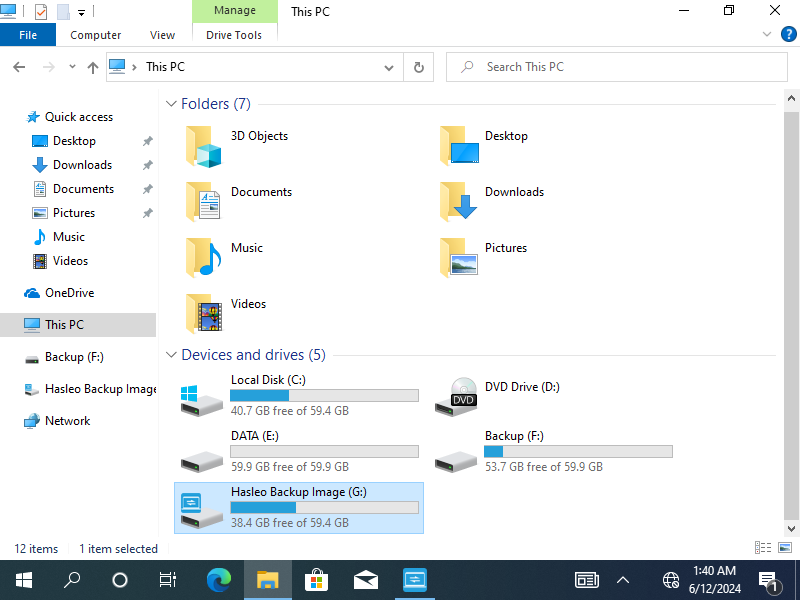
掛載成功後,您會在 Windows 檔案總管的「本機」中看到新的磁碟機代號。此時,您可以按兩下該磁碟機代號,像使用一般 USB 快閃磁碟機或硬碟一樣瀏覽其中的所有檔案與資料夾。
存取已掛載的映像磁碟區
開啟 Windows 檔案總管,找到並按兩下新出現的磁碟機代號,即可瀏覽備份映像中的所有內容。
複製需要的檔案
在已掛載的磁碟機中,找到您要復原的檔案或資料夾。選取它們,使用快速鍵 Ctrl + C 複製,然後前往電腦上想要的目標資料夾(例如桌面或 D: 磁碟機),再使用 Ctrl + V 貼上。整個程序與在一般資料夾之間複製檔案完全相同。
如何卸載備份映像
當您不再需要存取已掛載的備份映像時,建議及時卸載,以釋放系統磁碟機代號並避免誤操作。
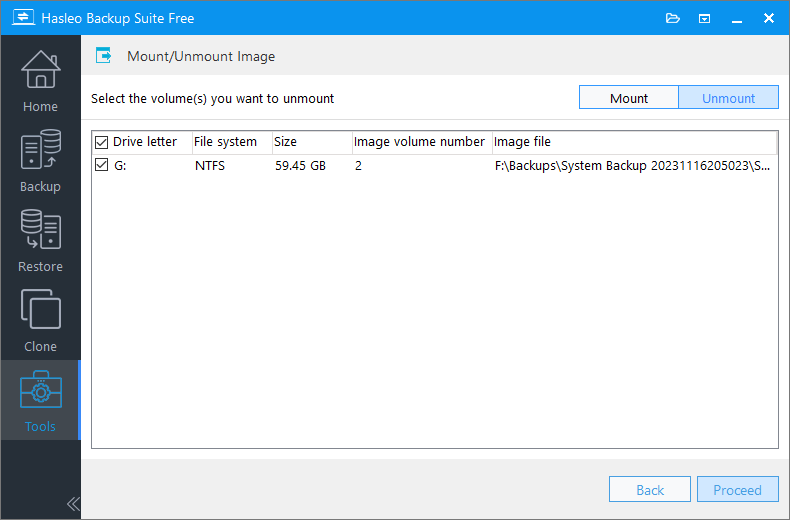
💡提示:雖然您可以在檔案總管中以滑鼠右鍵點選磁碟機代號並選擇「退出」來快速卸載,但為確保資料完整性與後續復原的穩定性,強烈建議一律使用 Hasleo Backup Suite 軟體介面執行卸載操作。
ℹ️掛載映像的重要注意事項
使用掛載/卸載映像功能時,請注意下列事項:
檔案/資料夾備份映像的限制
- 重新解析點不支援
- 不支援 V4.8 及更早版本產生的檔案/資料夾備份映像中的 EFS 加密檔案
- 檔案/資料夾備份映像僅能在 Windows 7 SP1 及更新版本上掛載
- 使用後請及時卸載映像,以釋放系統資源
- 卸載前,請確認沒有檔案正在被存取或複製
常見問題(FAQ)
A: 映像掛載讓您像存取一般硬碟一樣存取備份映像中的檔案,無須執行完整還原。
A: 一般情況下,您不需要手動安裝 Dokan。若掛載檔案/資料夾備份映像時遇到問題,可嘗試手動下載並安裝 Dokan V2.1.0.1000 或更新版本,看看是否能解決問題。
A: 可以,您可以像使用一般硬碟一樣瀏覽並複製檔案。
A: 不會,掛載預設為唯讀,不會影響目前的系統資料。
A: 可寫入模式允許變更,但卸載後變更就會被捨棄。
A: 請務必透過軟體卸載,才能正確釋放磁碟機代號。
A: 可以,但您需要先提供密碼。
A: 可以,您可以使用不同的磁碟機代號同時掛載多個備份映像。
結論
Hasleo Backup Suite 的掛載/卸載映像功能為您帶來極大便利,讓您無須執行完整系統還原,就能快速存取備份映像中的檔案。透過本教學,您已學會如何將映像掛載為檔案總管可辨識的磁碟機代號、如何像使用一般磁碟一樣瀏覽與擷取檔案,以及如何安全卸載映像以釋放系統資源。
身為專業的 Windows 備份軟體,Hasleo Backup Suite 提供彈性的映像掛載功能,以及完整備份、增量與差異備份、備份工作加密、壓縮與排程備份計畫等眾多功能。是您資料保護需求的理想選擇。