

在日常使用电脑的过程中,我们经常需要从备份映像中恢复特定文件或旧版本数据。执行完整系统还原既耗时,又可能意外覆盖系统上的当前数据,这显然不理想。Hasleo Backup Suite 中的挂载/卸载映像功能正是为了解决这一痛点而设计。它允许您将备份映像挂载为独立的虚拟磁盘分区,而无需执行完整还原,从而像使用普通电脑硬盘一样,直接浏览并复制映像中的任何文件。本教程将详细介绍如何使用此功能,帮助您绕过繁琐的还原过程,轻松提取所需的文件,大幅提升数据恢复效率。
什么是挂载/卸载映像功能?
尽管备份映像文件完整存储了您的数据,但它们通常无法像普通文件那样直接打开和浏览。过去,用户必须执行完整的还原操作才能访问备份映像中存储的文件。为了方便用户直接查看和使用备份中的数据,Hasleo Backup Suite 提供了映像挂载功能。
挂载映像后,备份映像将在 Windows 资源管理器中显示为一个虚拟驱动器。您可以像使用普通硬盘一样浏览文件,并可以直接将所需的文件复制到其他位置。
👍此功能特别适用于以下场景:
- 快速提取单个文件:当您只需要从备份中恢复特定文件或文件夹时,只需挂载映像即可快速获取目标文件,无需执行完整的系统还原。
- 预览备份内容:在还原之前,您可以先挂载映像,预览备份中的文件,并确认其中是否包含您需要的数据。
- 避免数据覆盖:挂载映像不会影响当前系统上的数据。您可以直接从虚拟驱动器复制文件,无需担心覆盖现有文件。
- 节省时间:与完整还原操作相比,挂载映像后即可立即访问文件,显著节省时间和系统资源。
使用完毕后,请务必执行卸载操作。卸载会断开虚拟驱动器与备份映像的连接,并释放盘符和系统资源。如果您在未卸载的情况下断开备份存储设备或关闭软件,系统可能会显示错误。
⚠️提示:由于不同的备份软件通常使用各自的格式存储数据,挂载方法并不通用。本教程将详细说明如何专门使用 Hasleo Backup Suite 挂载和卸载备份映像。
⭐挂载映像前的准备工作
在开始挂载备份映像之前,请确保满足以下条件:
确保您有可用的备份映像文件
- 确保您已使用 Hasleo Backup Suite 创建了有效的系统、磁盘或文件/文件夹备份
- 备份映像文件应存储在可访问的位置
安装 Dokan 驱动(对于文件/文件夹备份映像,可能需要)
安装所需的 Windows 更新(适用于 Windows 7/Server 2008 R2 及更早版本)
- 对于 Windows 7/Server 2008 R2 及更早版本,您需要安装 KB4474419 更新以支持新的驱动程序签名(SHA-2 代码签名)
- 请从 Microsoft 更新目录下载 KB4474419 更新
- 注意:Windows Vista 用户应安装适用于 Windows Server 2008 的 KB4474419 更新
如何使用 Hasleo Backup Suite 挂载备份映像👑
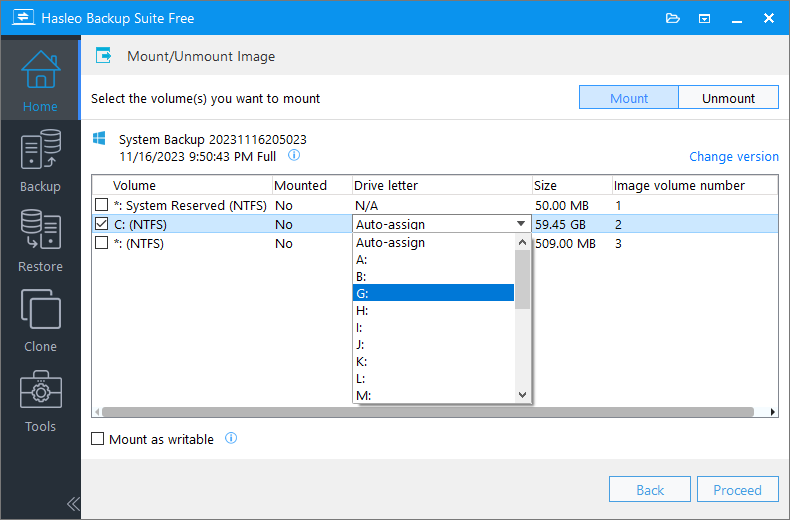
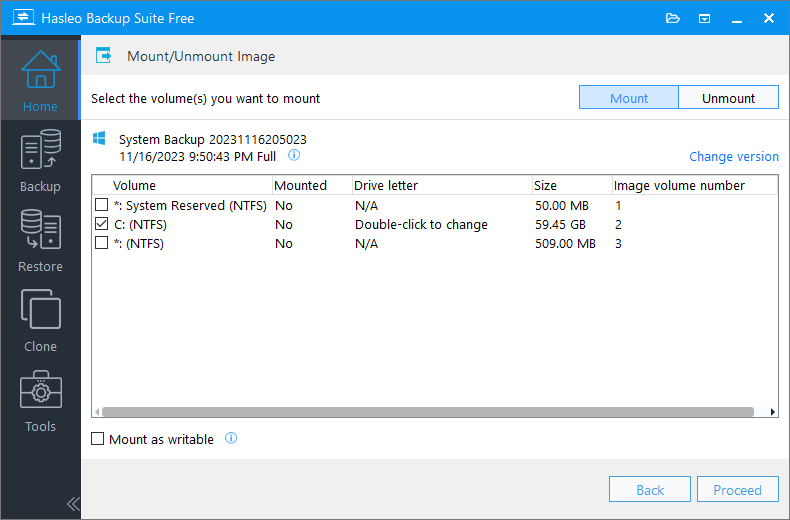
下面我们将逐步演示如何使用 Hasleo Backup Suite 将备份映像挂载为本地驱动器。挂载成功后,您可以像使用真实硬盘一样浏览或恢复映像中的文件;当您不再需要时,也可以轻松卸载映像。
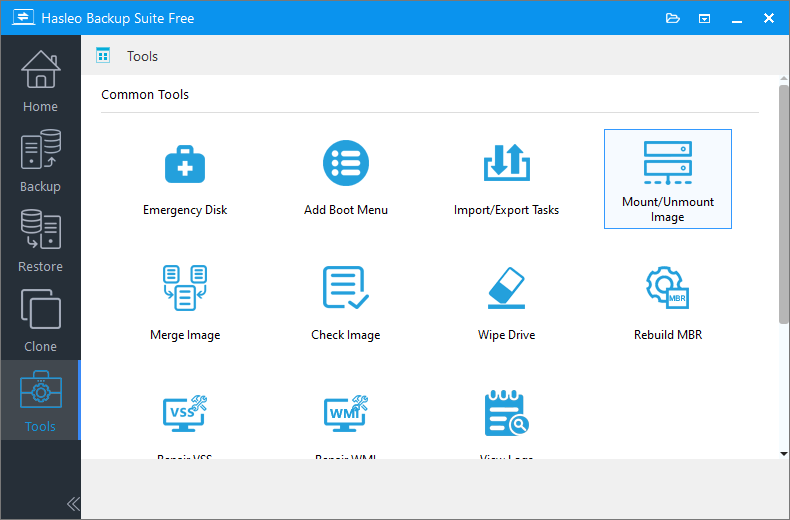
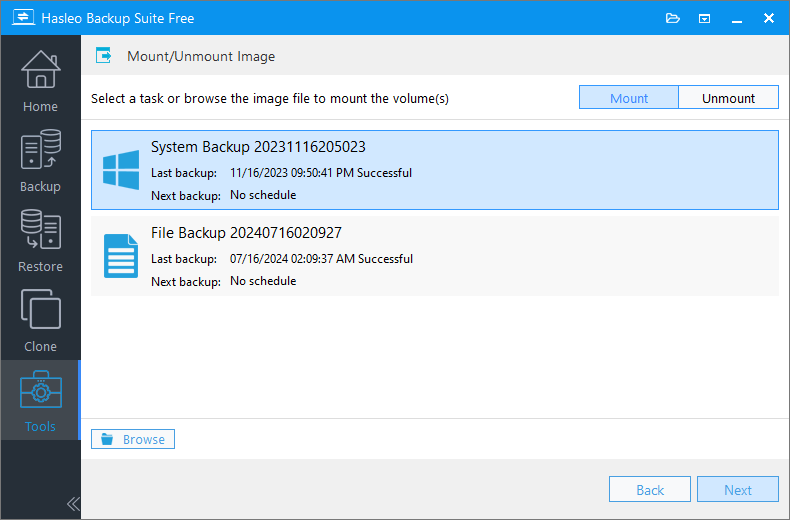
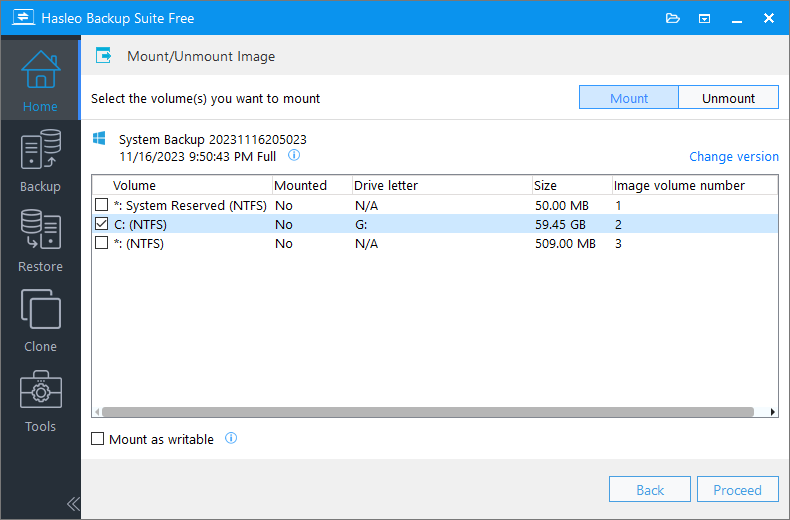
允许访问受限文件/文件夹:此选项允许在挂载镜像卷后访问受限文件和文件夹。例如,无需授予 NTFS 权限即可浏览在另一台电脑上创建的镜像。请注意,此选项目前不适用于挂载文件备份镜像。
挂载后如何访问和复制文件
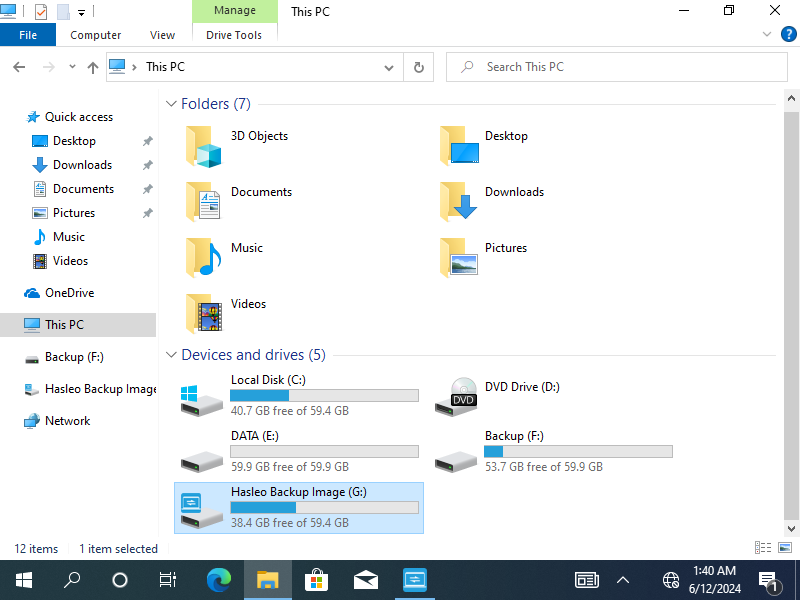
挂载成功后,您将在 Windows 资源管理器的“此电脑”下看到一个新的盘符。此时,您可以双击该盘符,像使用普通 USB 闪存盘或硬盘一样浏览其中的所有文件和文件夹。
访问已挂载的映像卷
打开 Windows 资源管理器,找到并双击新出现的盘符,以浏览备份映像中的所有内容。
复制所需的文件
在已挂载的驱动器中,找到您需要恢复的文件或文件夹。选中它们,使用快捷键 Ctrl + C 复制,然后导航到计算机上的目标文件夹(例如桌面或 D: 盘),并使用 Ctrl + V 粘贴。整个过程与在普通文件夹之间复制文件完全相同。
如何卸载备份映像
当您不再需要访问已挂载的备份映像时,建议及时卸载,以释放系统盘符并避免误操作。
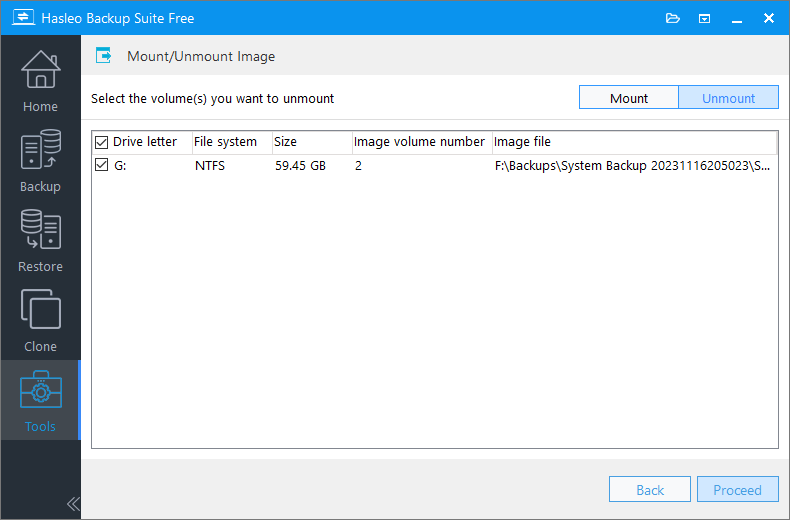
💡提示:虽然您可以在资源管理器中右键单击盘符并选择“弹出”来快速卸载,但为确保数据完整性和后续恢复的稳定性,强烈建议始终使用 Hasleo Backup Suite 软件界面执行卸载操作。
ℹ️挂载映像的重要说明
使用挂载/卸载映像功能时,请注意以下事项:
文件/文件夹备份映像的限制
- 重解析点不受支持
- 不支持 V4.8 及更早版本生成的文件/文件夹备份映像中的 EFS 加密文件
- 文件/文件夹备份映像只能在 Windows 7 SP1 及更高版本上挂载
- 使用后请及时卸载映像以释放系统资源
- 卸载前,请确保没有文件正在被访问或复制
常见问题(FAQ)
A: 映像挂载让您可以像访问普通硬盘上的文件一样访问备份映像中的文件,而无需执行完整还原。
A: 通常,您不需要手动安装 Dokan。如果在挂载文件/文件夹备份映像时遇到问题,请尝试手动下载并安装 Dokan V2.1.0.1000 或更高版本,看看是否能解决问题。
A: 可以,您可以像使用普通硬盘一样浏览和复制文件。
A: 不会,挂载默认是只读的,不会影响您当前的系统数据。
A: 可写模式允许进行更改,但卸载后更改将被丢弃。
A: 请始终通过软件卸载,以正确释放盘符。
A: 可以,您可以挂载加密备份,但需要先提供密码。
A: 可以,您可以使用不同的盘符同时挂载多个备份映像。
结论
Hasleo Backup Suite 中的挂载/卸载映像功能为您提供了极大的便利,让您无需执行完整的系统还原即可快速访问备份映像中的文件。通过本教程,您已学会如何将映像挂载为资源管理器中可识别的盘符、如何像使用普通磁盘一样浏览和提取文件,以及如何安全地卸载映像以释放系统资源。
作为专业的 Windows 备份软件,Hasleo Backup Suite 提供灵活的映像挂载功能,以及完整备份、增量和差异备份、备份任务加密、压缩和计划备份方案等众多其他功能。它是满足您数据保护需求的理想选择。