

日常のコンピューター使用では、バックアップイメージから特定のファイルや古いバージョンのデータを復元する必要がよくあります。システム全体の復元を実行すると時間がかかり、システム上の現在のデータを意図せず上書きしてしまう可能性があるため、決して理想的とは言えません。Hasleo Backup Suiteのイメージのマウント/アンマウント機能は、この課題を解決するために設計されています。完全な復元を行わずにバックアップイメージを独立した仮想ディスクパーティションとしてマウントでき、通常のコンピューターハードドライブを使用するのと同じように、イメージ内の任意のファイルを直接参照してコピーできます。このチュートリアルでは、この機能の使用方法を詳しく説明し、面倒な復元プロセスを回避して必要なファイルを簡単に取り出せるようにし、データ復旧の効率を大幅に向上させます。
イメージのマウント/アンマウント機能とは
バックアップイメージファイルはデータを包括的に保存しますが、通常のファイルのように直接開いて参照することはできません。以前は、バックアップイメージに保存されたファイルにアクセスするには、完全な復元操作を実行する必要がありました。ユーザーがバックアップのデータを直接表示して使用できるようにするため、Hasleo Backup Suiteはイメージのマウント機能を提供しています。
イメージをマウントすると、バックアップイメージがWindowsエクスプローラーに仮想ドライブとして表示されます。通常のハードドライブを使用するのと同じようにファイルを参照でき、必要なファイルを他の場所へ直接コピーできます。
👍この機能は、次のようなシナリオに特に適しています:
- 個別ファイルのすばやい抽出:バックアップから特定のファイルやフォルダーのみを復元する必要がある場合、イメージをマウントするだけで対象のファイルをすばやく取得でき、システム全体の復元を行う必要はありません。
- バックアップ内容のプレビュー:復元する前にイメージをマウントしてバックアップ内のファイルをプレビューし、必要なデータが含まれているか確認できます。
- データの上書きを回避:イメージをマウントしても現在のシステムのデータには影響しません。既存のファイルを上書きする心配なく、仮想ドライブから直接ファイルをコピーできます。
- 時間の節約:完全な復元操作と比較して、イメージをマウントすればすぐにファイルへアクセスできるため、時間とシステムリソースを大幅に節約できます。
使用後は、必ずアンマウント操作を実行してください。アンマウントすると、仮想ドライブがバックアップイメージから切断され、ドライブ文字とシステムリソースが解放されます。先にアンマウントせずにバックアップストレージデバイスを切断したりソフトウェアを閉じたりすると、システムにエラーが表示されることがあります。
⚠️ヒント:バックアップソフトごとに独自の形式でデータを保存するため、マウント方法は共通ではありません。このチュートリアルでは、Hasleo Backup Suiteを使ってバックアップイメージを具体的にマウントおよびアンマウントする方法を詳しく説明します。
⭐イメージをマウントする前の準備
バックアップイメージのマウントを開始する前に、次の条件が満たされていることを確認してください:
使用可能なバックアップイメージファイルがあることを確認する
- Hasleo Backup Suiteを使って有効なシステム、ディスク、またはファイルのバックアップを作成していることを確認します
- バックアップイメージファイルはアクセス可能な場所に保存されている必要があります
Dokanドライバーをインストールする(ファイル/フォルダーバックアップイメージの場合、必要なことがあります)
必要なWindows Updateをインストールする(Windows 7/Server 2008 R2以前の場合)
- Windows 7/Server 2008 R2以前のバージョンでは、新しいドライバー署名(SHA-2コード署名)をサポートするためにKB4474419更新プログラムをインストールする必要があります
- KB4474419更新プログラムはMicrosoft Updateカタログからダウンロードしてください
- 注:Windows Vistaユーザーは、Windows Server 2008用のKB4474419更新プログラムをインストールしてください
Hasleo Backup Suiteを使ってバックアップイメージをマウントする方法👑
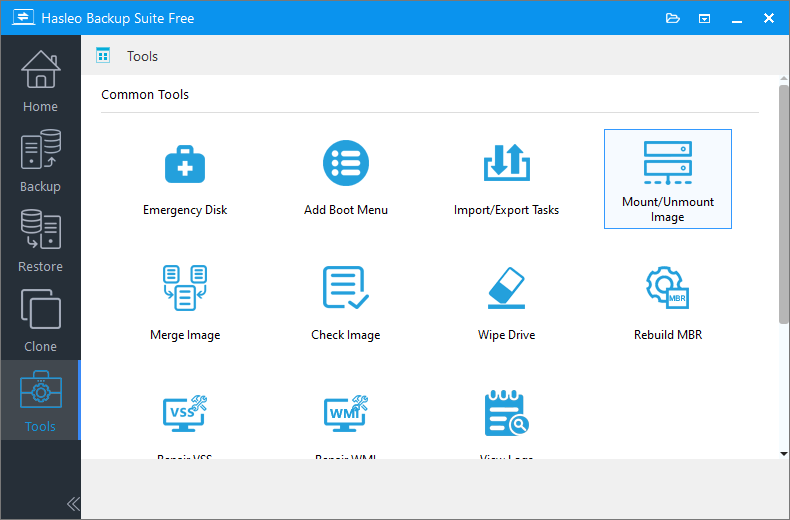
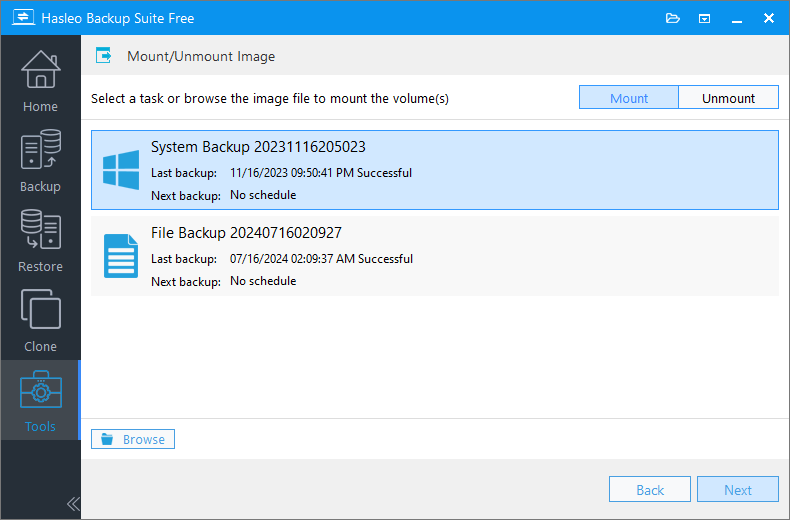
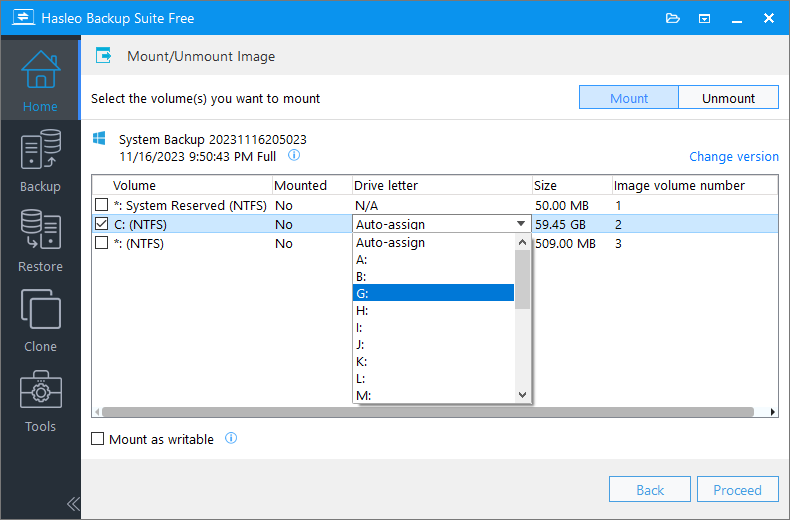
以下では、Hasleo Backup Suiteを使ってバックアップイメージをローカルドライブとしてマウントする方法を順を追って説明します。マウントに成功すると、実際のハードドライブを使用するのと同じようにイメージ内のファイルを参照または復元でき、不要になったらイメージを簡単にアンマウントできます。
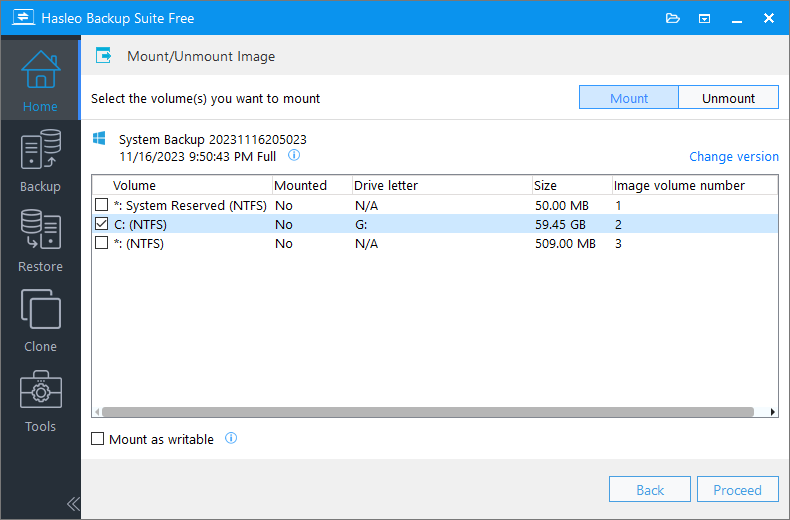
制限されたファイル/フォルダーへのアクセスを許可:このオプションを使用すると、イメージボリュームのマウント後に制限されたファイルやフォルダーにアクセスできます。たとえば、NTFS アクセス許可を付与せずに、別のコンピューターで作成されたイメージを参照できます。このオプションは現在、ファイルバックアップイメージのマウントには使用できないことに注意してください。
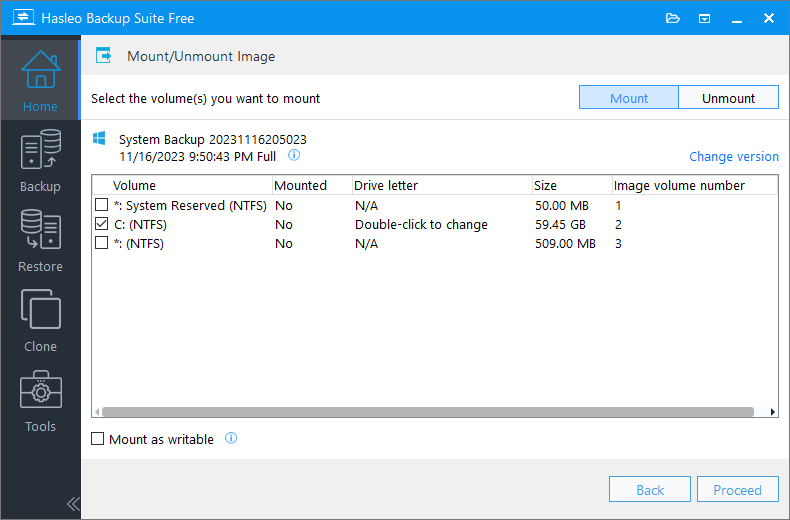
マウント後にファイルへアクセスしてコピーする方法
マウントに成功すると、Windowsエクスプローラーの「PC」に新しいドライブ文字が表示されます。この時点で、そのドライブ文字をダブルクリックすると、通常のUSBフラッシュドライブやハードドライブを使用するのと同じように、内部のすべてのファイルとフォルダーを参照できます。
マウントされたイメージボリュームへのアクセス
Windowsエクスプローラーを開き、新しく表示されたドライブ文字を見つけてダブルクリックすると、バックアップイメージ内のすべての内容を参照できます。
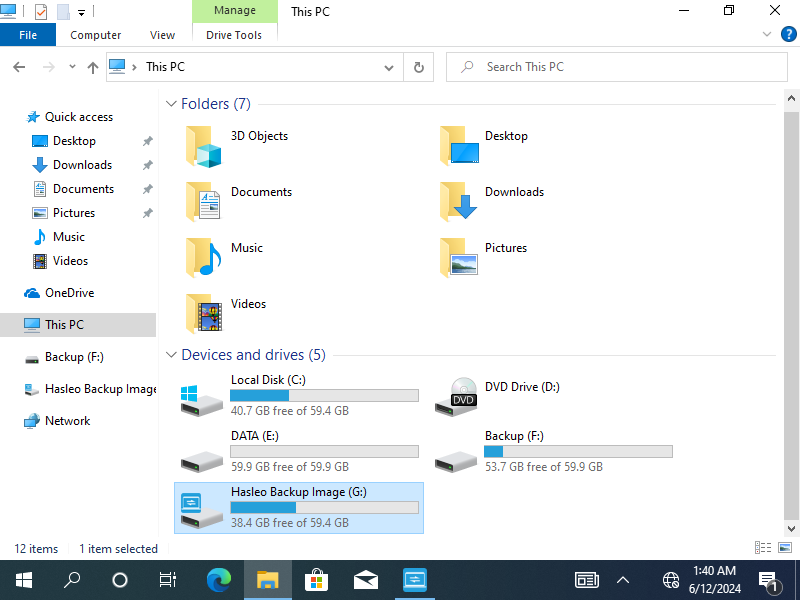
必要なファイルのコピー
マウントされたドライブで、復元する必要があるファイルやフォルダーを見つけます。選択してショートカットCtrl + Cでコピーし、コンピューター上の目的の保存先フォルダー(デスクトップやD:ドライブなど)に移動してCtrl + Vで貼り付けます。プロセス全体は、通常のフォルダー間でファイルをコピーするのとまったく同じです。
バックアップイメージをアンマウントする方法
マウントされたバックアップイメージにアクセスする必要がなくなったら、システムのドライブ文字を解放し、誤操作を避けるために、速やかにアンマウントすることをお勧めします。
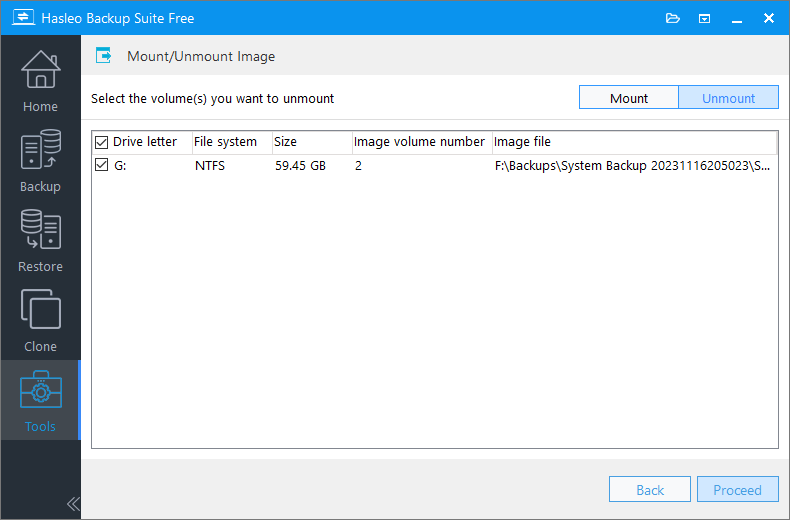
💡ヒント:エクスプローラーでドライブ文字を右クリックして「取り出し」を選択するとすばやくアンマウントできますが、データの整合性とその後の復元の安定性を確保するため、アンマウント操作には常にHasleo Backup Suiteのソフトウェアインターフェイスを使用することを強くお勧めします。
ℹ️イメージのマウントに関する重要な注意事項
イメージのマウント/アンマウント機能を使用する際は、次の点に注意してください:
ファイル/フォルダーバックアップイメージの制限
- リパースポイントはサポートされていません
- V4.8以前のバージョンで作成されたファイル/フォルダーバックアップイメージ内のEFS暗号化ファイルはサポートされていません
- ファイル/フォルダーバックアップイメージはWindows 7 SP1以降でのみマウントできます
- 使用後はシステムリソースを解放するために速やかにイメージをアンマウントしてください
- アンマウントする前に、ファイルがアクセスまたはコピーされていないことを確認してください
よくある質問(FAQ)
A: イメージのマウントでは、完全な復元を行わずに、バックアップイメージ内のファイルを通常のハードドライブ上にあるかのようにアクセスできます。
A: 通常、Dokanを手動でインストールする必要はありません。ファイル/フォルダーバックアップイメージのマウントで問題が発生した場合は、Dokan V2.1.0.1000以降を手動でダウンロードしてインストールし、問題が解決するか確認してください。
A: はい。通常のハードドライブを使用するのと同じように、ファイルを参照してコピーできます。
A: いいえ。マウントは既定で読み取り専用であり、現在のシステムデータには影響しません。
A: 書き込み可能モードでは変更できますが、アンマウント後に破棄されます。
A: ドライブ文字を適切に解放するため、常にソフトウェアからアンマウントしてください。
A: はい。暗号化されたバックアップをマウントできますが、先にパスワードを入力する必要があります。
A: はい。異なるドライブ文字を使用して、複数のバックアップイメージを同時にマウントできます。
まとめ
Hasleo Backup Suiteのイメージのマウント/アンマウント機能は、完全なシステム復元を行わずにバックアップイメージ内のファイルへすばやくアクセスできる大きな利便性を提供します。このチュートリアルを通じて、イメージをエクスプローラーで認識できるドライブ文字としてマウントする方法、通常のディスクを使用するようにファイルを参照して取り出す方法、システムリソースを解放するためにイメージを安全にアンマウントする方法を学びました。
プロフェッショナルなWindowsバックアップソフトとして、Hasleo Backup Suiteは柔軟なイメージマウント機能に加え、フルバックアップ、増分バックアップと差分バックアップ、バックアップタスクの暗号化、圧縮、スケジュールバックアッププランなど多くの機能を提供します。データ保護のニーズに最適な選択肢です。