

Im täglichen Umgang mit dem Computer müssen wir oft bestimmte Dateien oder ältere Datenversionen aus Backup-Abbildern wiederherstellen. Eine vollständige Systemwiederherstellung kann zeitaufwendig sein und versehentlich aktuelle Daten auf Ihrem System überschreiben, was alles andere als ideal ist. Die Funktion zum Einbinden/Auswerfen von Abbildern in Hasleo Backup Suite wurde speziell für dieses Problem entwickelt. Sie können ein Backup-Abbild als separate virtuelle Datenträgerpartition einbinden, ohne eine vollständige Wiederherstellung durchzuführen, und dann Dateien direkt aus dem Abbild durchsuchen und kopieren – wie auf einer normalen Computerfestplatte. Dieses Tutorial beschreibt ausführlich, wie Sie diese Funktion nutzen, um den umständlichen Wiederherstellungsprozess zu umgehen und genau die benötigten Dateien einfach zu extrahieren, was Ihre Effizienz bei der Datenwiederherstellung deutlich erhöht.
Was ist die Funktion zum Einbinden/Auswerfen von Abbildern?
Obwohl Backup-Abbilddateien Ihre Daten umfassend speichern, lassen sie sich in der Regel nicht wie normale Dateien direkt öffnen und durchsuchen. Früher mussten Anwender eine vollständige Wiederherstellung durchführen, um auf in Backup-Abbildern gespeicherte Dateien zuzugreifen. Um Benutzern das direkte Anzeigen und Verwenden von Daten aus Backups zu erleichtern, bietet Hasleo Backup Suite die Funktion zum Einbinden von Abbildern.
Nach dem Einbinden erscheint das Backup-Abbild als virtuelles Laufwerk im Windows-Explorer. Sie können Dateien wie auf einer normalen Festplatte durchsuchen und benötigte Dateien direkt an andere Speicherorte kopieren.
👍Diese Funktion eignet sich besonders für die folgenden Szenarien:
- Schnelles Extrahieren einzelner Dateien: Wenn Sie nur eine bestimmte Datei oder einen Ordner aus einem Backup wiederherstellen möchten, können Sie die Zieldatei schnell erhalten, indem Sie einfach das Abbild einbinden, ohne eine vollständige Systemwiederherstellung durchzuführen.
- Backup-Inhalt in der Vorschau ansehen: Vor der Wiederherstellung können Sie das Abbild zuerst einbinden, um die Dateien im Backup in der Vorschau anzusehen und zu prüfen, ob es die benötigten Daten enthält.
- Datenüberschreibung vermeiden: Das Einbinden eines Abbilds beeinträchtigt die Daten Ihres aktuellen Systems nicht. Sie können Dateien direkt vom virtuellen Laufwerk kopieren, ohne sich Sorgen um das Überschreiben vorhandener Dateien zu machen.
- Zeitersparnis: Im Vergleich zu vollständigen Wiederherstellungen können Sie nach dem Einbinden des Abbilds sofort auf die Dateien zugreifen, was Zeit und Systemressourcen erheblich spart.
Heben Sie die Einbindung nach der Verwendung unbedingt auf. Das Aufheben trennt das virtuelle Laufwerk vom Backup-Abbild und gibt den Laufwerksbuchstaben und Systemressourcen frei. Wenn Sie das Backup-Speichergerät trennen oder die Software schließen, ohne vorher die Einbindung aufzuheben, kann das System einen Fehler anzeigen.
⚠️Tipps: Da verschiedene Backup-Programme ihre Daten üblicherweise in einem eigenen Format speichern, sind Einbindungsmethoden nicht universell. Dieses Tutorial erklärt ausführlich, wie Sie Backup-Abbilder speziell mit Hasleo Backup Suite einbinden und die Einbindung aufheben.
⭐Vorbereitungen vor dem Einbinden eines Abbilds
Bevor Sie mit dem Einbinden eines Backup-Abbilds beginnen, stellen Sie bitte sicher, dass die folgenden Bedingungen erfüllt sind:
Stellen Sie sicher, dass eine nutzbare Backup-Abbilddatei vorliegt
- Vergewissern Sie sich, dass Sie mit Hasleo Backup Suite ein gültiges System-, Datenträger- oder Datei-/Ordner-Backup erstellt haben
- Die Backup-Abbilddatei sollte an einem zugänglichen Ort gespeichert sein
Dokan-Treiber installieren (bei Datei-/Ordner-Backup-Abbildern ggf. erforderlich)
- Um Dateien aus Datei-/Ordner-Backup-Abbildern zu durchsuchen oder zu extrahieren, müssen Sie möglicherweise den Dokan-Treiber V2.1.0.1000 installieren.
- Sie können ihn von der offiziellen Website oder von unserer Website
Erforderliche Windows-Updates installieren (für Windows 7/Server 2008 R2 und früher)
- Für Windows 7/Server 2008 R2 und frühere Versionen müssen Sie das Update KB4474419 installieren, um die neue Treibersignierung (SHA-2-Codesignatur) zu unterstützen
- Bitte laden Sie das Update KB4474419 aus dem Microsoft Update-Katalog herunter
- Hinweis: Benutzer von Windows Vista sollten das Update KB4474419 für Windows Server 2008 installieren
So binden Sie ein Backup-Abbild mit Hasleo Backup Suite ein👑
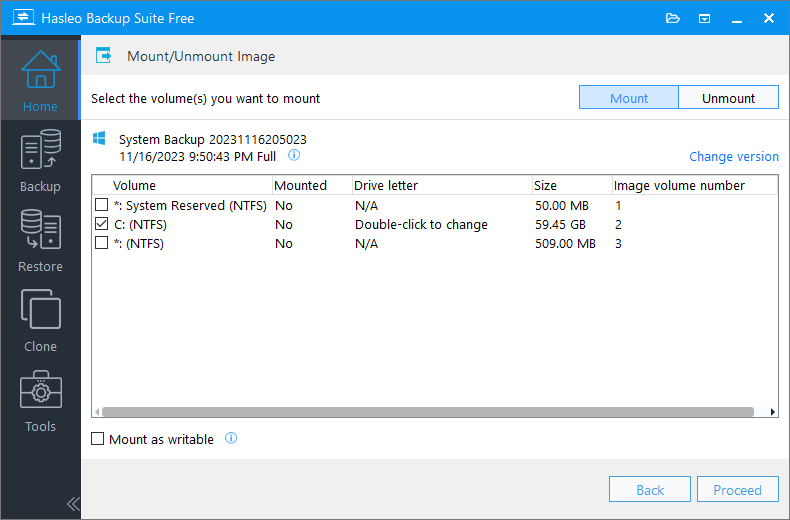
Nachfolgend zeigen wir Schritt für Schritt, wie Sie mit Hasleo Backup Suite ein Backup-Abbild als lokales Laufwerk einbinden. Nach dem erfolgreichen Einbinden können Sie Dateien aus dem Abbild wie auf einer echten Festplatte durchsuchen oder wiederherstellen; wenn Sie es nicht mehr benötigen, können Sie die Einbindung des Abbilds auch einfach aufheben.
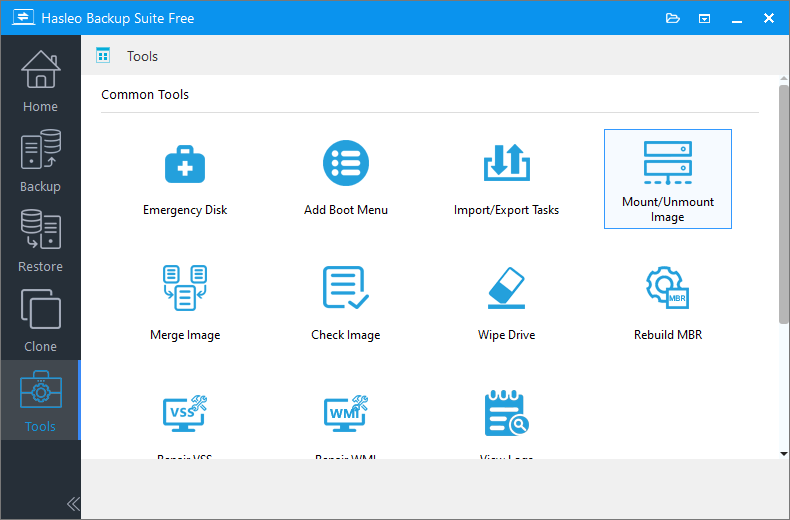
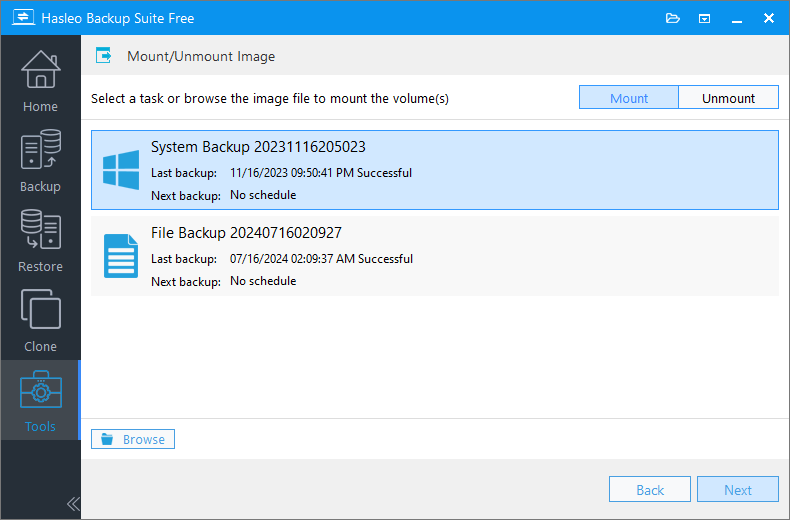
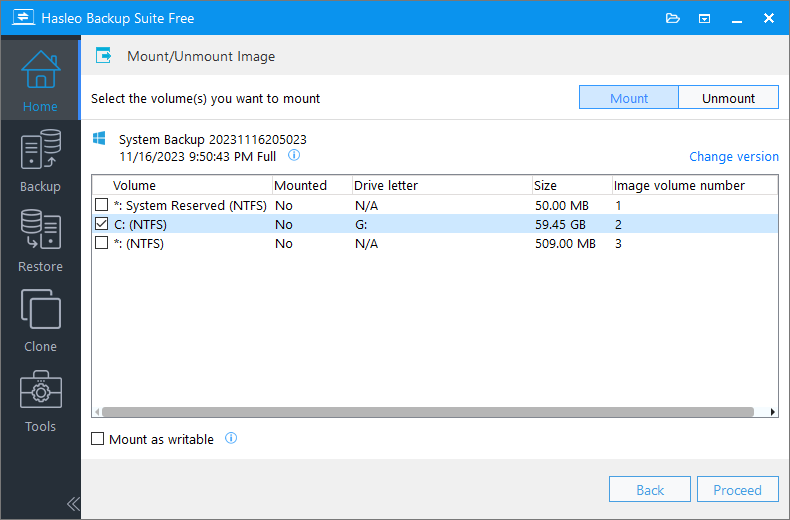
Zugriff auf eingeschränkte Dateien/Ordner zulassen: Diese Option ermöglicht den Zugriff auf eingeschränkte Dateien/Ordner nach dem Einbinden der Imagevolume(s). Sie können beispielsweise ein auf einem anderen Computer erstelltes Image durchsuchen, ohne NTFS-Berechtigungen zu erteilen. Bitte beachten Sie, dass diese Option derzeit nicht zum Einbinden von Dateisicherungsimages verfügbar ist.
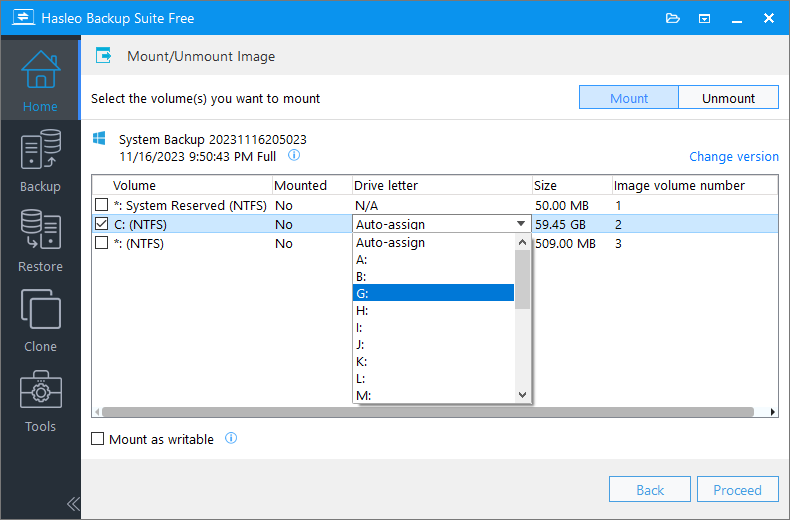
So greifen Sie nach dem Einbinden auf Dateien zu und kopieren sie
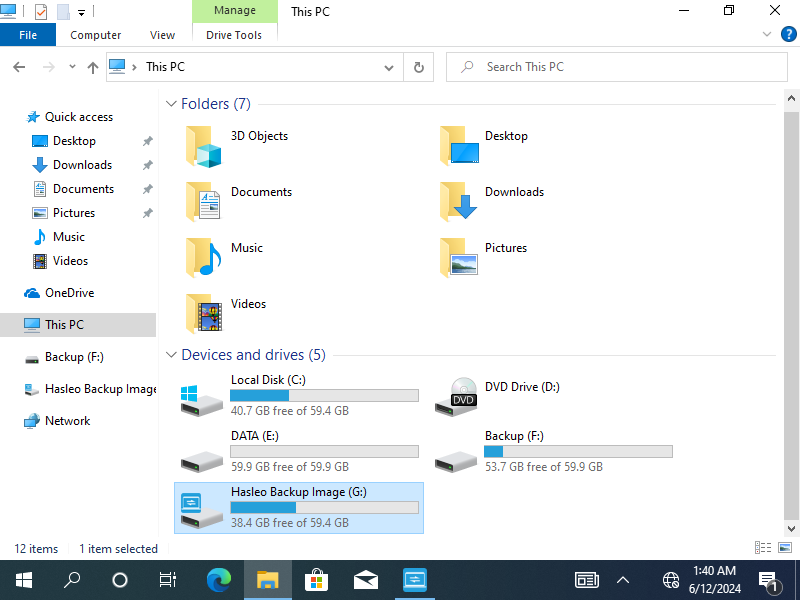
Nach erfolgreicher Einbindung sehen Sie im Windows-Explorer unter „Dieser PC“ einen neuen Laufwerksbuchstaben. Sie können diesen Laufwerksbuchstaben doppelklicken, um alle darin enthaltenen Dateien und Ordner zu durchsuchen – genau wie bei einem normalen USB-Stick oder einer Festplatte.
Auf das eingebundene Abbild-Volume zugreifen
Öffnen Sie den Windows-Explorer, suchen Sie den neu erschienenen Laufwerksbuchstaben und doppelklicken Sie darauf, um alle Inhalte des Backup-Abbilds zu durchsuchen.
Benötigte Dateien kopieren
Suchen Sie im eingebundenen Laufwerk die Dateien oder Ordner, die Sie wiederherstellen möchten. Wählen Sie sie aus, kopieren Sie sie mit dem Tastenkürzel Strg + C, wechseln Sie dann zum gewünschten Zielordner auf Ihrem Computer (z. B. Desktop oder Laufwerk D:) und fügen Sie sie mit Strg + V ein. Der gesamte Vorgang entspricht genau dem Kopieren von Dateien zwischen normalen Ordnern.
So heben Sie die Einbindung eines Backup-Abbilds auf
Wenn Sie nicht mehr auf das eingebundene Backup-Abbild zugreifen müssen, empfiehlt es sich, die Einbindung zeitnah aufzuheben, um Systemlaufwerksbuchstaben freizugeben und Fehlbedienungen zu vermeiden.
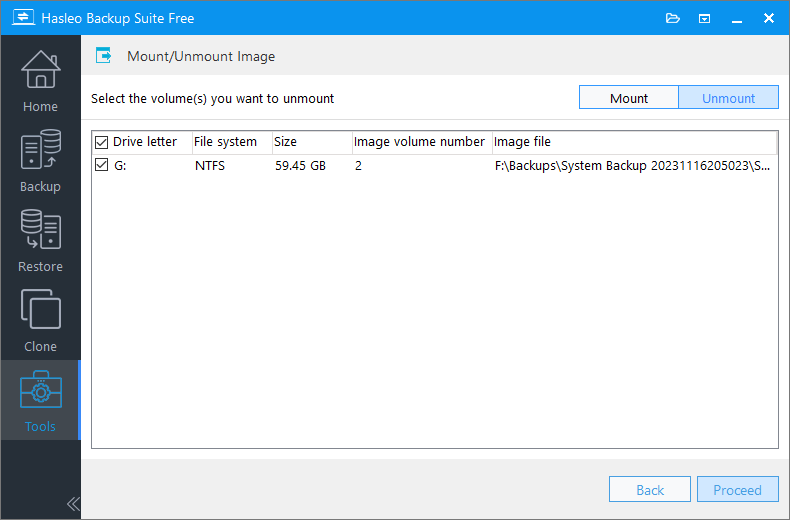
💡Tipp: Obwohl Sie die Einbindung schnell aufheben können, indem Sie im Explorer mit der rechten Maustaste auf den Laufwerksbuchstaben klicken und „Auswerfen“ wählen, wird dringend empfohlen, zum Schutz der Datenintegrität und der Stabilität späterer Wiederherstellungen stets die Oberfläche von Hasleo Backup Suite zum Aufheben der Einbindung zu verwenden.
ℹ️Wichtige Hinweise zum Einbinden von Abbildern
Beachten Sie beim Verwenden der Funktion zum Einbinden/Auswerfen von Abbildern Folgendes:
Einschränkungen bei Datei-/Ordner-Backup-Abbildern
- Reparse Points werden nicht unterstützt
- EFS-verschlüsselte Dateien in Datei-/Ordner-Backup-Abbildern, die von V4.8 und früheren Versionen erstellt wurden, werden nicht unterstützt
- Datei-/Ordner-Backup-Abbilder können nur unter Windows 7 SP1 und höher eingebunden werden
- Bitte heben Sie die Einbindung des Abbilds nach der Verwendung zeitnah auf, um Systemressourcen freizugeben
- Stellen Sie vor dem Aufheben der Einbindung sicher, dass keine Dateien gerade geöffnet oder kopiert werden
Häufig gestellte Fragen (FAQ)
A: Das Einbinden von Abbildern ermöglicht Ihnen den Zugriff auf Dateien in Backup-Abbildern, als befänden sie sich auf einer normalen Festplatte, ohne eine vollständige Wiederherstellung durchzuführen.
A: Normalerweise müssen Sie Dokan nicht manuell installieren. Wenn beim Einbinden eines Datei-/Ordner-Backup-Abbilds Probleme auftreten, versuchen Sie, Dokan V2.1.0.1000 oder höher manuell herunterzuladen und zu installieren, um zu prüfen, ob das Problem damit behoben ist.
A: Ja, Sie können Dateien wie auf einer normalen Festplatte durchsuchen und kopieren.
A: Nein, das Einbinden ist standardmäßig schreibgeschützt und beeinträchtigt Ihre aktuellen Systemdaten nicht.
A: Der beschreibbare Modus erlaubt Änderungen, die jedoch nach dem Aufheben der Einbindung verworfen werden.
A: Heben Sie die Einbindung stets über die Software auf, damit Laufwerksbuchstaben ordnungsgemäß freigegeben werden.
A: Ja, Sie können verschlüsselte Backups einbinden, müssen aber zuvor das Kennwort eingeben.
A: Ja, Sie können mehrere Backup-Abbilder gleichzeitig mit unterschiedlichen Laufwerksbuchstaben einbinden.
Fazit
Die Funktion zum Einbinden/Auswerfen von Abbildern in Hasleo Backup Suite bietet Ihnen großen Komfort und ermöglicht den schnellen Zugriff auf Dateien in Backup-Abbildern, ohne eine vollständige Systemwiederherstellung durchzuführen. In diesem Tutorial haben Sie gelernt, wie Sie ein Abbild als im Explorer erkennbaren Laufwerksbuchstaben einbinden, wie Sie Dateien wie auf einem normalen Datenträger durchsuchen und extrahieren und wie Sie das Abbild sicher auswerfen, um Systemressourcen freizugeben.
Als professionelle Windows-Backup-Software bietet Hasleo Backup Suite eine flexible Funktion zum Einbinden von Abbildern sowie viele weitere Funktionen, darunter vollständige Backups, inkrementelle und differenzielle Backups, Verschlüsselung von Backup-Aufgaben, Komprimierung und geplante Backup-Pläne. Sie ist die ideale Wahl für Ihre Datenschutzanforderungen.