

En nuestro uso diario del ordenador, a menudo necesitamos recuperar archivos concretos o versiones anteriores de los datos a partir de imágenes de copia de seguridad. Realizar una restauración completa del sistema puede llevar mucho tiempo y sobrescribir involuntariamente los datos actuales de su sistema, lo que dista mucho de ser lo ideal. La función Montar/Desmontar imagen de Hasleo Backup Suite está diseñada específicamente para resolver este problema. Permite montar una imagen de copia de seguridad como una partición de disco virtual independiente sin realizar una restauración completa, de modo que puede explorar y copiar directamente cualquier archivo de la imagen igual que si utilizara un disco duro normal del equipo. Este tutorial proporciona información detallada sobre cómo usar esta función, lo que le ayuda a evitar el engorroso proceso de restauración y a extraer fácilmente los archivos exactos que necesita, mejorando enormemente la eficiencia de la recuperación de datos.
¿Qué es la función Montar/Desmontar imagen?
Aunque los archivos de imagen de copia de seguridad almacenan sus datos de forma completa, por lo general no se pueden abrir y explorar directamente como archivos normales. Antes, los usuarios tenían que realizar una operación de restauración completa para acceder a los archivos almacenados en las imágenes de copia de seguridad. Para que los usuarios puedan ver y utilizar directamente los datos de las copias de seguridad, Hasleo Backup Suite ofrece la función de montaje de imágenes.
Después de montar una imagen, la imagen de copia de seguridad aparece como una unidad virtual en el Explorador de Windows. Puede explorar los archivos igual que con un disco duro normal y copiar directamente los archivos que necesite a otras ubicaciones.
👍Esta función es especialmente adecuada para los siguientes escenarios:
- Extracción rápida de archivos individuales: Cuando solo necesita recuperar un archivo o una carpeta concretos de una copia de seguridad, puede obtener rápidamente el archivo de destino simplemente montando la imagen, sin necesidad de realizar una restauración completa del sistema.
- Vista previa del contenido de la copia de seguridad: Antes de restaurar, puede montar primero la imagen para obtener una vista previa de los archivos de la copia de seguridad y confirmar si contiene los datos que necesita.
- Evitar la sobrescritura de datos: Montar una imagen no afecta a los datos de su sistema actual. Puede copiar directamente archivos de la unidad virtual sin preocuparse por sobrescribir los archivos existentes.
- Ahorro de tiempo: En comparación con las operaciones de restauración completa, puede acceder a los archivos inmediatamente después de montar la imagen, lo que ahorra considerablemente tiempo y recursos del sistema.
Después de usarla, asegúrese de realizar la operación de desmontaje. Al desmontar se desconecta la unidad virtual de la imagen de copia de seguridad y se liberan la letra de unidad y los recursos del sistema. Si desconecta el dispositivo de almacenamiento de la copia de seguridad o cierra el software sin desmontar primero, el sistema puede mostrar un error.
⚠️Consejos: Dado que cada programa de copia de seguridad suele utilizar su propio formato para almacenar los datos, los métodos de montaje no son universales. Este tutorial explicará en detalle cómo montar y desmontar específicamente imágenes de copia de seguridad con Hasleo Backup Suite.
⭐Preparativos antes de montar una imagen
Antes de empezar a montar una imagen de copia de seguridad, asegúrese de que se cumplan las siguientes condiciones:
Asegúrese de disponer de un archivo de imagen de copia de seguridad utilizable
- Asegúrese de haber creado una copia de seguridad válida del sistema, del disco o de archivos con Hasleo Backup Suite
- El archivo de imagen de copia de seguridad debe estar almacenado en una ubicación accesible
Instale el controlador Dokan (puede ser necesario para las imágenes de copia de seguridad de archivos/carpetas)
- Para explorar o extraer archivos de las imágenes de copia de seguridad de archivos/carpetas, es posible que deba instalar el controlador Dokan V2.1.0.1000.
- Puede descargarlo desde el sitio web oficial o desde nuestro sitio web
Instale las actualizaciones de Windows necesarias (para Windows 7/Server 2008 R2 y versiones anteriores)
- Para Windows 7/Server 2008 R2 y versiones anteriores, debe instalar la actualización KB4474419 para admitir la nueva firma de controladores (firma de código SHA-2)
- Descargue la actualización KB4474419 desde el Catálogo de Microsoft Update
- Nota: los usuarios de Windows Vista deben instalar la actualización KB4474419 para Windows Server 2008
Cómo montar una imagen de copia de seguridad con Hasleo Backup Suite👑
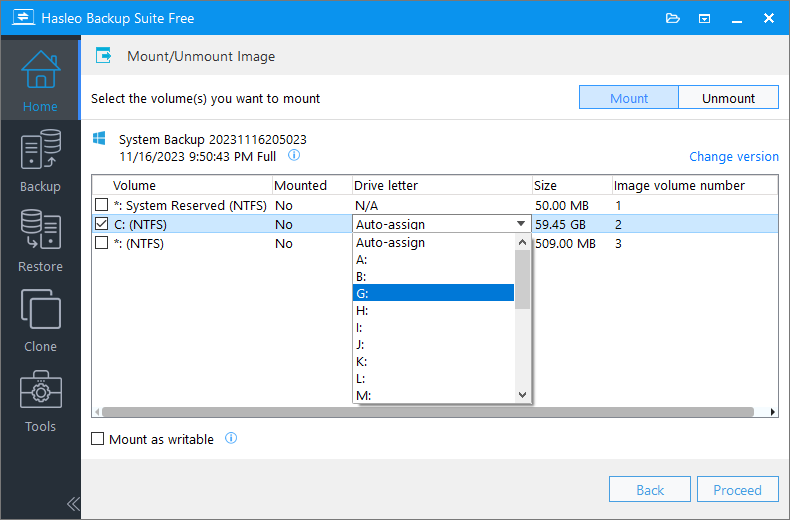
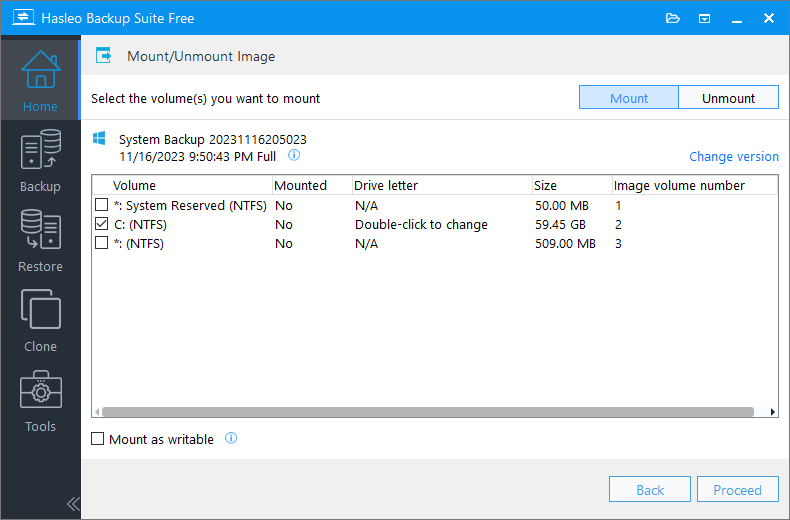
A continuación le mostraremos paso a paso cómo usar Hasleo Backup Suite para montar una imagen de copia de seguridad como unidad local. Una vez montada correctamente, puede explorar o recuperar archivos de la imagen igual que con un disco duro real; cuando ya no la necesite, también puede desmontarla fácilmente.
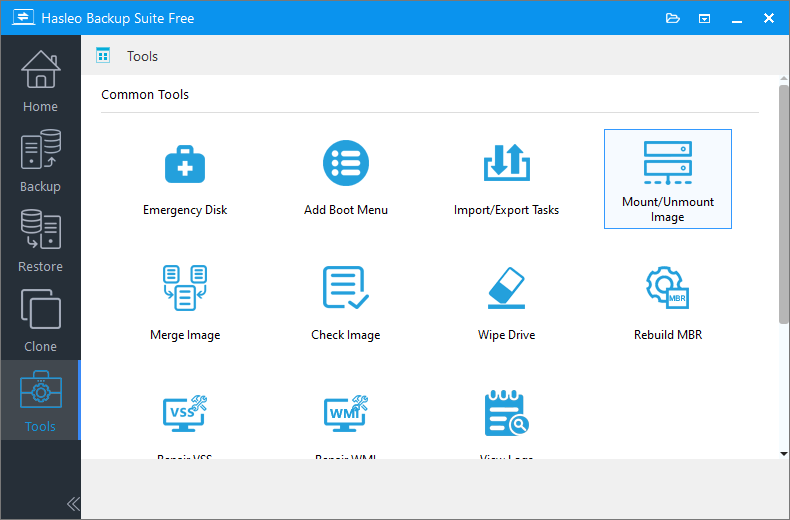
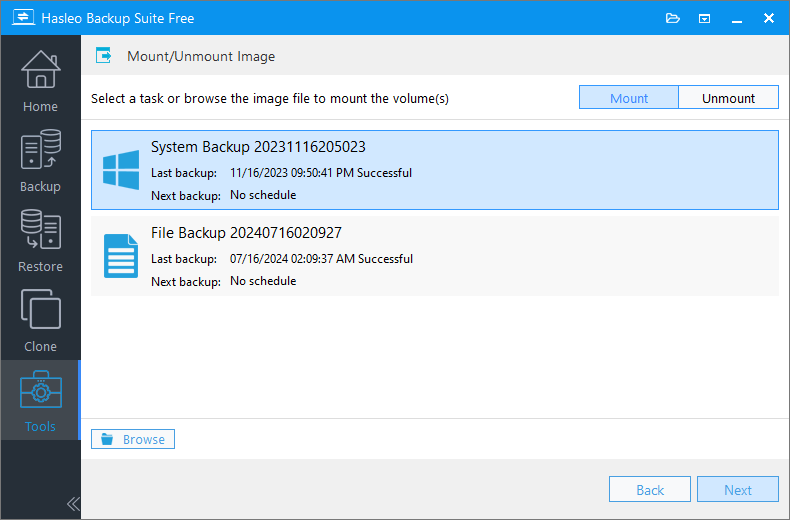
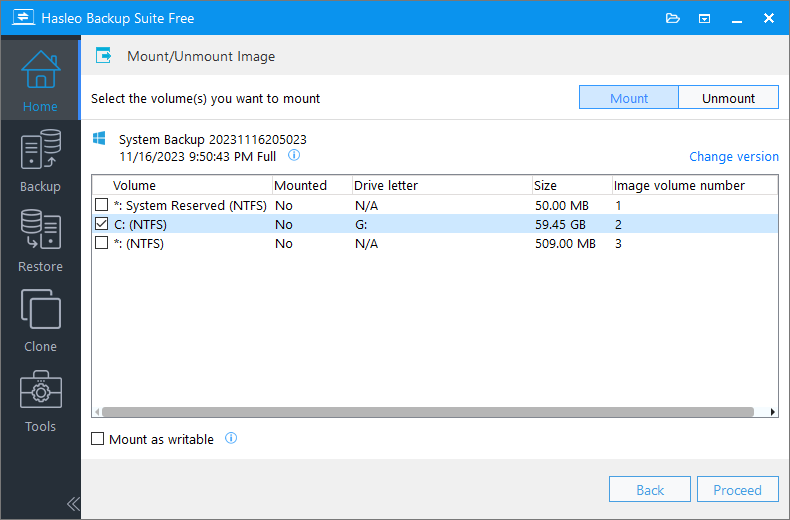
Permitir el acceso a archivos/carpetas restringidos: esta opción permite acceder a archivos y carpetas restringidos tras montar los volúmenes de imagen. Por ejemplo, puedes examinar una imagen creada en otro equipo sin conceder permisos NTFS. Ten en cuenta que esta opción no está disponible actualmente para montar imágenes de copia de seguridad de archivos.
Cómo acceder a los archivos y copiarlos después del montaje
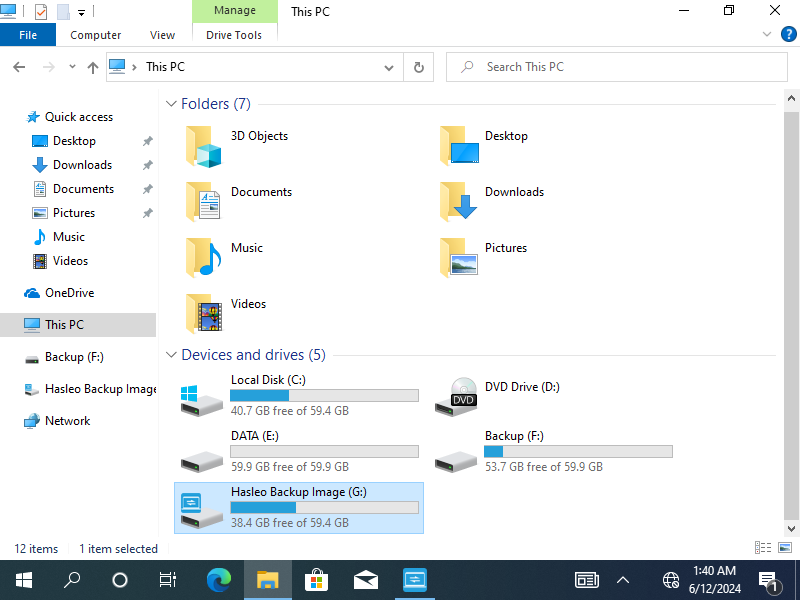
Después de montarla correctamente, verá una nueva letra de unidad en el Explorador de Windows, en «Este equipo». En ese momento, puede hacer doble clic en esa letra de unidad para explorar todos los archivos y carpetas que contiene, igual que con una unidad flash USB o un disco duro normales.
Acceso al volumen de imagen montado
Abra el Explorador de Windows, busque la letra de unidad que acaba de aparecer y haga doble clic en ella para explorar todo el contenido de la imagen de copia de seguridad.
Copia de los archivos necesarios
En la unidad montada, localice los archivos o carpetas que necesita recuperar. Selecciónelos, use el atajo Ctrl + C para copiarlos, vaya a la carpeta de destino que desee de su equipo (por ejemplo, el Escritorio o la unidad D:) y use Ctrl + V para pegarlos. Todo el proceso es exactamente igual que copiar archivos entre carpetas normales.
Cómo desmontar una imagen de copia de seguridad
Cuando ya no necesite acceder a la imagen de copia de seguridad montada, se recomienda desmontarla oportunamente para liberar letras de unidad del sistema y evitar operaciones erróneas.
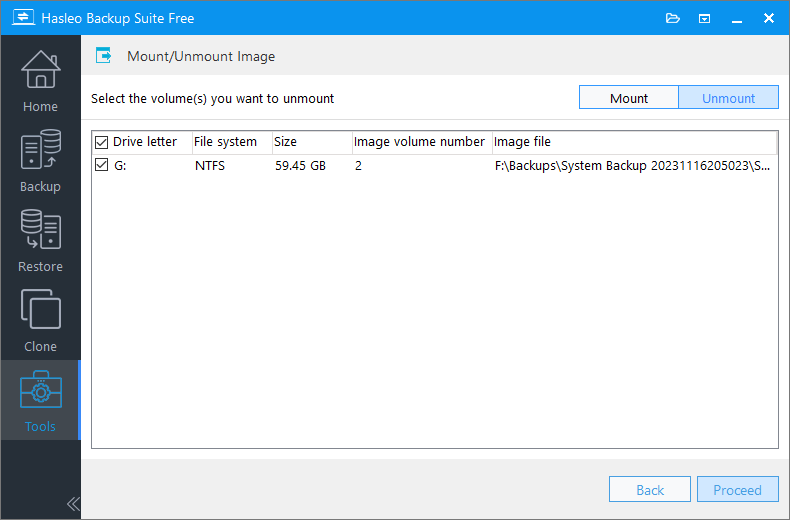
💡Consejo: Aunque puede desmontar rápidamente haciendo clic con el botón derecho en la letra de unidad del Explorador y seleccionando «Expulsar», para garantizar la integridad de los datos y la estabilidad de las recuperaciones posteriores, se recomienda encarecidamente utilizar siempre la interfaz del software Hasleo Backup Suite para las operaciones de desmontaje.
ℹ️Notas importantes para montar imágenes
Al utilizar la función Montar/Desmontar imagen, tenga en cuenta lo siguiente:
Limitaciones de las imágenes de copia de seguridad de archivos/carpetas
- puntos de reanálisis no son compatibles
- Los archivos cifrados con EFS en las imágenes de copia de seguridad de archivos/carpetas generadas por la versión 4.8 y anteriores no son compatibles
- Las imágenes de copia de seguridad de archivos/carpetas solo se pueden montar en Windows 7 SP1 y versiones posteriores
- Desmonte la imagen oportunamente después de usarla para liberar recursos del sistema
- Antes de desmontar, asegúrese de que no se esté accediendo a ningún archivo ni copiándolo
Preguntas frecuentes (FAQ)
A: El montaje de imágenes le permite acceder a los archivos de las imágenes de copia de seguridad como si estuvieran en un disco duro normal, sin realizar una restauración completa.
A: Normalmente, no es necesario instalar Dokan manualmente. Si tiene problemas al montar una imagen de copia de seguridad de archivos/carpetas, intente descargar e instalar manualmente Dokan V2.1.0.1000 o una versión posterior para comprobar si eso soluciona el problema.
A: Sí, puede explorar y copiar archivos igual que con un disco duro normal.
A: No, el montaje es de solo lectura de forma predeterminada y no afecta a los datos de su sistema actual.
A: El modo de escritura permite realizar cambios, pero se descartan al desmontar.
A: Desmonte siempre a través del software para liberar las letras de unidad correctamente.
A: Sí, puede montar copias de seguridad cifradas, pero primero debe proporcionar la contraseña.
A: Sí, puede montar varias imágenes de copia de seguridad simultáneamente utilizando letras de unidad diferentes.
Conclusión
La función Montar/Desmontar imagen de Hasleo Backup Suite le ofrece una gran comodidad, ya que le permite acceder rápidamente a los archivos de las imágenes de copia de seguridad sin realizar una restauración completa del sistema. A lo largo de este tutorial, ha aprendido a montar una imagen como una letra de unidad reconocible en el Explorador, a explorar y extraer archivos como si utilizara un disco normal y a desmontar la imagen de forma segura para liberar recursos del sistema.
Como software profesional de copia de seguridad para Windows, Hasleo Backup Suite ofrece una función flexible de montaje de imágenes junto con muchas otras características, como copias de seguridad completas, copias incrementales y diferenciales, cifrado de tareas de copia de seguridad, compresión y planes de copia de seguridad programados. Es una opción ideal para sus necesidades de protección de datos.