

💬 我最近在 Windows 11 笔记本电脑上安装了你们的备份应用程序。今天,在执行完整的磁盘/分区备份时,我注意到备份过程中光标会卡住。我记得使用其他软件时也遇到过类似问题。这是软件的正常行为吗,还是有办法避免?
一些用户反馈,在备份期间,整台电脑几乎完全卡死——鼠标移动缓慢,其他应用程序停止响应——直到备份完成,一切才恢复正常。此问题并非 Hasleo 独有;类似的备份软件(例如 Macrium Reflect)在某些硬件配置下也可能表现出相同的行为。
为什么备份期间电脑会卡顿?
根本原因在于备份过程会消耗大量的磁盘 I/O 和 CPU 资源。对于 NVMe 驱动器等高速 SSD,备份软件可以充分利用多核 CPU 来最大化读写速度。然而,这也会导致系统资源占用率很高,可能影响其他应用程序,甚至造成卡顿或假死。
使用 SATA III 固态硬盘(SSD)或 NVMe 驱动器时,备份操作会显著增加系统负载,从而拖慢其他正在运行的应用程序的响应时间。
解决方案:限制映像传输速率 💡
Hasleo Backup Suite 提供映像传输速度限制选项,可以有效减少备份期间的系统卡顿。
如何在 Hasleo Backup Suite 中配置速度限制

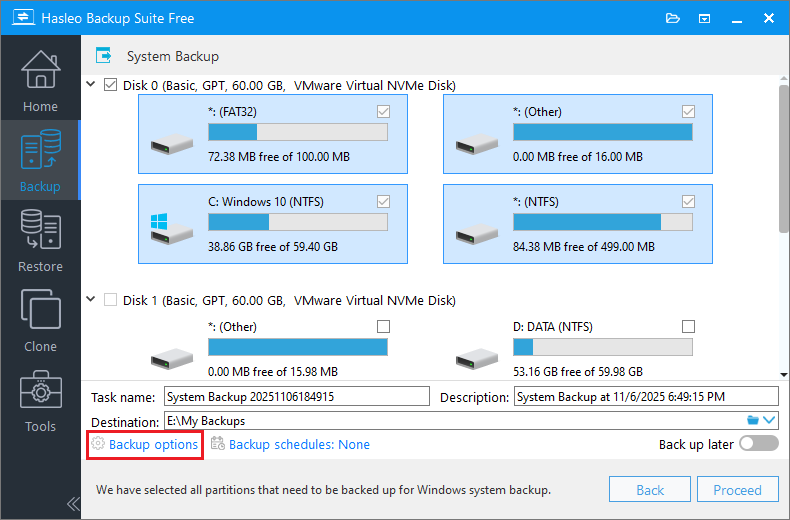
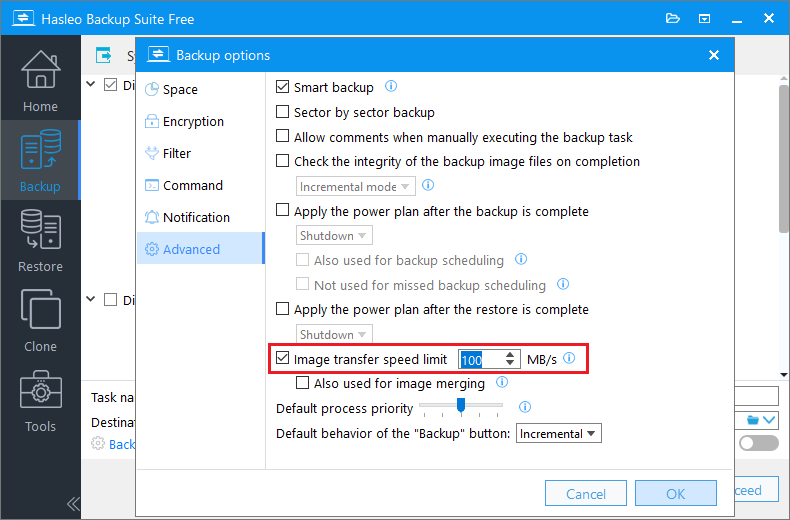
映像传输速度限制:勾选此选项可指定备份期间将映像写入目标存储设备时的最大速度。默认情况下,映像传输速度限制仅应用于备份操作。如果您希望将其同时用于映像合并操作,请勾选“同时用于映像合并”选项。
建议的速度设置
| 存储介质 | 建议速度 | 说明 |
|---|---|---|
| 硬盘驱动器(HDD) | 50-80 MB/s | 受驱动器性能限制;限速的影响极小 |
| SATA SSD | 100-150 MB/s | 在速度与其他应用的带宽之间取得平衡 |
| NVMe SSD | 150-300 MB/s | 根据观察到的卡顿情况调整 |
建议从较低的值(例如 100 MB/s)开始,然后根据实际表现逐步提高,以找到备份速度与系统响应性之间的合适平衡。
为什么速度限制能解决备份性能问题?
限制传输速率之所以能解决问题,是因为它本质上是在“主动让出”系统资源。
未限制时:
备份软件会尽可能多地占用磁盘和 CPU 资源以达到最高速度。在多核 CPU 和高速 NVMe 驱动器上,这会显著增加系统负载,导致其他进程无法获得足够的 I/O 和 CPU 时间。
限制后:
备份软件会按照设定的限制以稳定的速率写入数据,为操作系统和其他应用程序预留足够的资源。这样可以消除卡顿;虽然备份耗时略有增加,但您的电脑仍可完全正常使用。
正如木桶的容量取决于最短的木板,备份速度也受链条中最慢环节的限制。资源争用(CPU 和磁盘 I/O)会显著影响性能。限速是一种主动平衡资源的方式,可确保系统的整体稳定性和响应性。
其他可能导致卡顿的因素 🎯
如果限制传输速率后问题仍然存在,建议检查以下因素:
杀毒软件的实时扫描
杀毒软件的“实时文件扫描”(或“访问时扫描”)功能会在备份软件读取文件时检查文件,造成 I/O 争用。这会显著拖慢备份过程,并加剧系统卡顿。
建议操作:
1. 暂时禁用杀毒软件的实时保护,然后重新运行备份。
2. 如果禁用该功能后问题解决,请将 Hasleo Backup Suite 添加到杀毒软件的扫描排除列表中。
系统资源争用
在备份期间运行其他高负载任务(例如视频渲染或大文件复制)会导致明显的卡顿。为尽量减少这种情况,我们建议在备份过程中减少其他高负载应用程序。
磁盘驱动程序和硬件
驱动程序问题:
过时的存储驱动程序——尤其是 RAID 和 USB 3.0 的驱动程序——可能影响性能。更新到最新版本通常可以解决问题。
磁盘接口:
确保备份目标连接到高速接口(USB 3.x 或更高版本,而不是 USB 2.0),并且线缆和接头连接牢固。
外部磁盘策略:
对于外置驱动器,请在设备管理器中将策略设置为“更好的性能”(启用写入缓存),以提高 I/O 效率。
常见问题(FAQ)
A: 会有所延长,但通常在可接受的范围内。与电脑完全卡死、无法响应相比,这是合理的取舍。
A: 提供。此功能在 Hasleo Backup Suite 的所有版本中均可用,包括免费版。
A: 因为根本原因在于高速 I/O 设备和多线程备份技术。这说明该问题是备份软件运行在高性能硬件上的普遍现象,而不是某个程序特有的缺陷。
结论
高速 SSD(尤其是 NVMe 驱动器)会促使备份软件为追求速度而将磁盘 I/O 和 CPU 使用率拉满,有时会导致备份期间整个系统变得迟缓或无响应。
Hasleo Backup Suite 提供了一个简单的解决方法:在备份选项的高级页面中,启用限制映像传输速度并设置合理的速率。目标是在备份效率与系统响应性之间取得平衡。
通过为操作系统和其他应用程序预留资源,您可以在备份于后台运行时保持流畅工作。这可能会略微延长总备份时间,但能确保您的电脑始终完全可用——这是优先考虑用户体验而非原始速度的值得的取舍。