

💬 Hace poco instalé su aplicación de copia de seguridad en mi portátil con Windows 11. Hoy, mientras realizaba una copia de seguridad completa de disco/partición, he notado que el cursor se quedaba congelado durante el proceso. Recuerdo haber tenido un problema similar con otro software. ¿Es este un comportamiento normal del software o hay alguna forma de evitarlo?
Algunos usuarios han informado de que, durante las copias de seguridad, todo el equipo queda prácticamente bloqueado —el ratón se mueve con lentitud y otras aplicaciones dejan de responder— hasta que finaliza la copia, momento en el que todo vuelve a la normalidad. Este problema no es exclusivo de Hasleo; otros programas de copia de seguridad similares, como Macrium Reflect, pueden presentar el mismo comportamiento en determinadas configuraciones de hardware.
¿Por qué se congela mi equipo durante la copia de seguridad?
La causa principal es que los procesos de copia de seguridad consumen una cantidad importante de recursos de E/S de disco y de CPU. Con SSD de alta velocidad como las unidades NVMe, el software de copia de seguridad puede aprovechar al máximo las CPU multinúcleo para maximizar la velocidad de lectura/escritura. Sin embargo, esto también provoca un uso elevado de los recursos del sistema, lo que puede afectar a otras aplicaciones y causar tirones o bloqueos.
Al utilizar SSD SATA III o unidades NVMe, las operaciones de copia de seguridad aumentan considerablemente la carga del sistema y ralentizan los tiempos de respuesta de las demás aplicaciones en ejecución.
Solución: limite la velocidad de transferencia de la imagen 💡
Hasleo Backup Suite incluye una opción de límite de velocidad para la transferencia de imágenes, que puede reducir eficazmente los tirones del sistema durante las copias de seguridad.
Cómo configurar el límite de velocidad en Hasleo Backup Suite

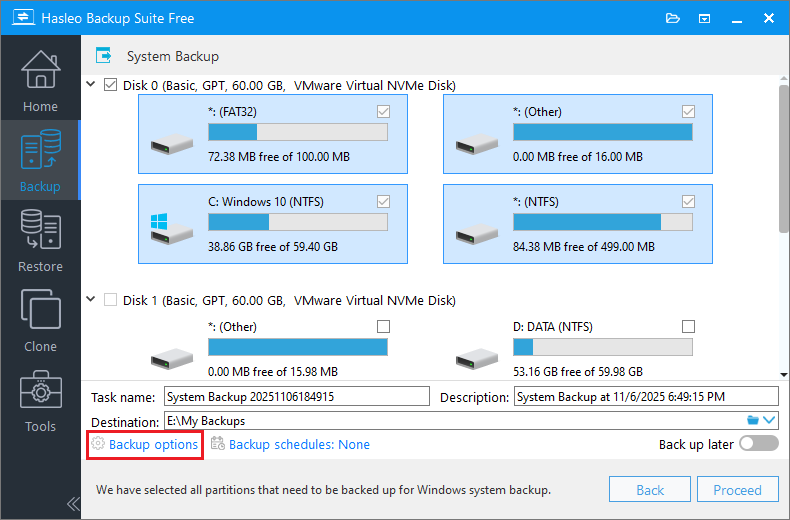
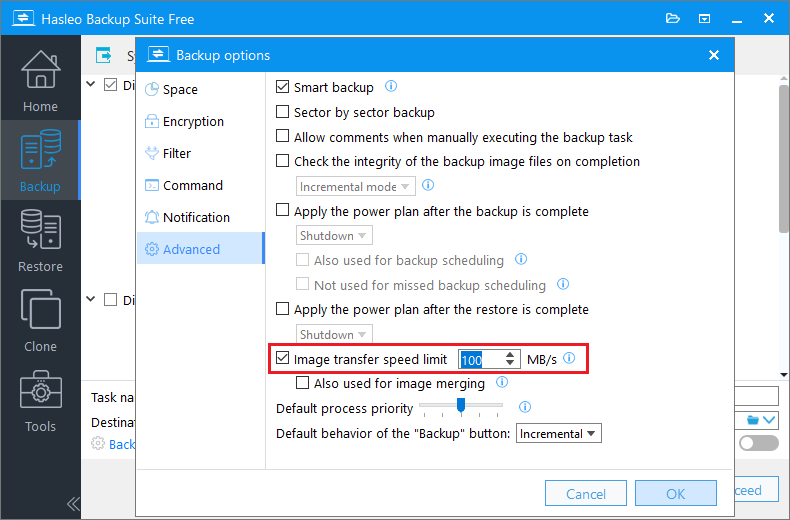
Límite de velocidad de transferencia de la imagen: Marque esta opción para especificar la velocidad máxima al escribir la imagen en el dispositivo de almacenamiento de destino durante la copia de seguridad. De forma predeterminada, el límite de velocidad de transferencia de la imagen solo se aplica a las operaciones de copia de seguridad. Si desea utilizarlo también para las operaciones de combinación de imágenes, marque la opción «También se usa para la combinación de imágenes».
Configuraciones de velocidad recomendadas
| Medio de almacenamiento | Velocidad recomendada | Notas |
|---|---|---|
| Disco duro (HDD) | 50-80 MB/s | Limitada por el rendimiento de la unidad; la limitación de velocidad apenas tiene efecto |
| SATA SSD | 100-150 MB/s | Equilibra la velocidad y el ancho de banda para otras aplicaciones |
| NVMe SSD | 150-300 MB/s | Ajuste según los tirones observados |
Recomendamos empezar con un valor bajo (por ejemplo, 100 MB/s) e ir aumentándolo gradualmente según el rendimiento real para encontrar el equilibrio adecuado entre la velocidad de la copia de seguridad y la capacidad de respuesta del sistema.
¿Por qué los límites de velocidad resuelven el problema de rendimiento de las copias de seguridad?
Limitar la velocidad de transmisión resuelve el problema porque, en esencia, «cede de forma proactiva» recursos del sistema.
Sin restricciones:
El software de copia de seguridad consume todos los recursos de disco y de CPU que puede para maximizar la velocidad. En CPU multinúcleo y unidades NVMe de alta velocidad, esto puede aumentar considerablemente la carga del sistema y dejar a otros procesos con recursos de E/S y tiempo de CPU insuficientes.
Con restricciones:
El software de copia de seguridad escribe los datos a un ritmo constante según el límite establecido, reservando recursos suficientes para el sistema operativo y las demás aplicaciones. Así se eliminan los tirones; aunque la copia de seguridad tarda algo más, el equipo sigue siendo totalmente utilizable.
Del mismo modo que la capacidad de un cubo de madera viene determinada por su tabla más corta, la velocidad de la copia de seguridad está limitada por el eslabón más lento de la cadena. La contención de recursos (CPU y E/S de disco) puede afectar significativamente al rendimiento. Limitar la velocidad es una forma proactiva de equilibrar los recursos y garantizar la estabilidad y la capacidad de respuesta generales del sistema.
Otros factores que pueden causar tirones 🎯
Si el problema persiste después de limitar la velocidad de transferencia, le recomendamos investigar los siguientes factores:
Análisis en tiempo real del software antivirus
La función de «análisis de archivos en tiempo real» (o «análisis al acceder») del software antivirus comprueba los archivos a medida que el software de copia de seguridad los lee, lo que provoca contención de E/S. Esto puede ralentizar considerablemente el proceso de copia de seguridad y agravar los tirones del sistema.
Acción recomendada:
1. Desactive temporalmente la protección en tiempo real del software antivirus y vuelva a ejecutar la copia de seguridad.
2. Si desactivar la función resuelve el problema, añada Hasleo Backup Suite a la lista de exclusiones de análisis del software antivirus.
Contención de recursos del sistema
Ejecutar otras tareas intensivas (por ejemplo, renderizar vídeo o copiar archivos grandes) durante una copia de seguridad puede provocar tirones notables. Para minimizarlos, recomendamos reducir las aplicaciones de alta carga durante el proceso de copia de seguridad.
Controladores de disco y hardware
Problemas de controladores:
Los controladores de almacenamiento obsoletos, especialmente los de RAID y USB 3.0, pueden afectar al rendimiento. Actualizar a la versión más reciente suele resolver el problema.
Interfaces de disco:
Asegúrese de que el destino de la copia de seguridad esté conectado a una interfaz de alta velocidad (USB 3.x o posterior, no USB 2.0) y de que el cable y el conector estén bien ajustados.
Directiva de discos externos:
Para las unidades externas, establezca la directiva en «Mejor rendimiento» (con la caché de escritura habilitada) en el Administrador de dispositivos para mejorar la eficiencia de E/S.
Preguntas frecuentes (FAQ)
A: Aumentará algo, pero normalmente de forma manejable. En comparación con un equipo completamente bloqueado y sin respuesta, es una compensación razonable.
A: Sí. Esta función está disponible en todas las ediciones de Hasleo Backup Suite, incluida la versión gratuita.
A: Porque la causa principal está en los dispositivos de E/S de alta velocidad y en la tecnología de copia de seguridad multihilo. Esto indica que el problema es un fenómeno común en los programas de copia de seguridad que se ejecutan en hardware de alto rendimiento, y no un defecto específico de un programa concreto.
Conclusión
Los SSD de alta velocidad (especialmente las unidades NVMe) pueden llevar al software de copia de seguridad a saturar la E/S de disco y el uso de CPU en busca de velocidad, lo que en ocasiones hace que todo el sistema vaya lento o deje de responder durante las copias de seguridad.
Hasleo Backup Suite ofrece una solución sencilla: en la página Avanzado de las opciones de copia de seguridad, habilite Limitar la velocidad de transferencia de la imagen y establezca una velocidad razonable. El objetivo es equilibrar la eficiencia de la copia de seguridad con la capacidad de respuesta del sistema.
Al reservar recursos para el sistema operativo y las demás aplicaciones, puede seguir trabajando con fluidez mientras la copia de seguridad se ejecuta en segundo plano. Esto puede alargar ligeramente el tiempo total de copia de seguridad, pero garantiza que el equipo siga siendo totalmente utilizable: una compensación valiosa que prioriza la experiencia del usuario sobre la velocidad bruta.