

💬 J’ai récemment installé votre application de sauvegarde sur mon ordinateur portable Windows 11. Aujourd’hui, lors d’une sauvegarde complète de disque/partition, j’ai remarqué que mon curseur se figeait pendant le processus de sauvegarde. Je me souviens avoir rencontré un problème similaire avec d’autres logiciels. Est-ce un comportement normal du logiciel, ou existe-t-il un moyen de l’éviter ?
Certains utilisateurs ont signalé que pendant les sauvegardes, leur ordinateur entier se retrouve pratiquement bloqué : la souris se déplace lentement et les autres applications cessent de répondre, jusqu’à la fin de la sauvegarde, moment où tout redevient normal. Ce problème n’est pas propre à Hasleo ; des logiciels de sauvegarde similaires, comme Macrium Reflect, peuvent présenter le même comportement avec certaines configurations matérielles.
Pourquoi mon ordinateur se fige-t-il pendant la sauvegarde ?
La cause profonde est que les processus de sauvegarde consomment une quantité importante d’E/S disque et de ressources processeur. Avec des SSD rapides comme les disques NVMe, le logiciel de sauvegarde peut exploiter pleinement les processeurs multicœurs pour maximiser la vitesse de lecture/écriture. Cela entraîne toutefois une utilisation élevée des ressources système, ce qui peut affecter les autres applications et provoquer des ralentissements ou des blocages.
Avec des SSD SATA III ou des disques NVMe, les opérations de sauvegarde augmentent considérablement la charge système, ce qui ralentit les temps de réponse des autres applications en cours d’exécution.
Solution : limiter la vitesse de transfert de l’image 💡
Hasleo Backup Suite inclut une option de limitation de vitesse pour les transferts d’image, qui permet de réduire efficacement les ralentissements du système pendant les sauvegardes.
Comment configurer la limitation de vitesse dans Hasleo Backup Suite

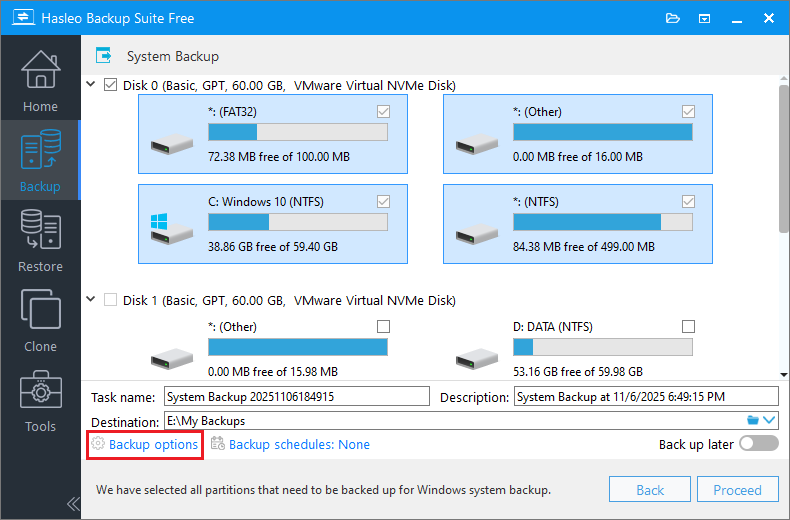
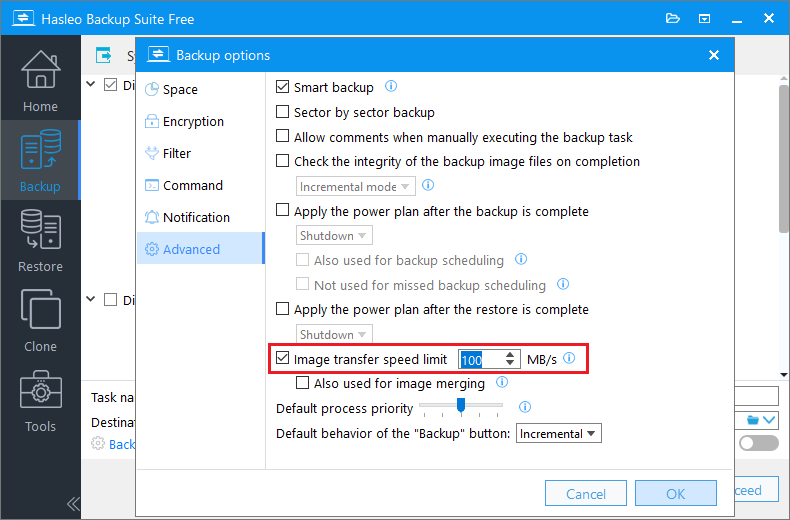
Limite de vitesse de transfert de l’image : cochez cette option pour spécifier la vitesse maximale d’écriture de l’image sur le périphérique de stockage de destination pendant la sauvegarde. Par défaut, la limite de vitesse de transfert de l’image ne s’applique qu’aux opérations de sauvegarde. Si vous souhaitez l’utiliser également pour les opérations de fusion d’images, cochez l’option « Également utilisé pour la fusion d’images ».
Paramètres de vitesse recommandés
| Support de stockage | Vitesse recommandée | Remarques |
|---|---|---|
| Disque dur (HDD) | 50-80 Mo/s | Limité par les performances du disque ; la limitation a peu d’effet |
| SATA SSD | 100-150 Mo/s | Équilibre vitesse et bande passante pour les autres applications |
| NVMe SSD | 150-300 Mo/s | Ajustez selon les ralentissements observés |
Nous recommandons de commencer par une valeur basse (par exemple 100 Mo/s) et de l’augmenter progressivement en fonction des performances réelles afin de trouver le bon équilibre entre vitesse de sauvegarde et réactivité du système.
Pourquoi la limitation de vitesse résout-elle le problème de performances des sauvegardes ?
Limiter la vitesse de transmission résout le problème car cela revient essentiellement à « céder proactivement » des ressources système.
Sans restriction :
Le logiciel de sauvegarde consomme autant de ressources disque et processeur que possible pour maximiser la vitesse. Sur des processeurs multicœurs et des disques NVMe rapides, cela peut augmenter considérablement la charge système, laissant aux autres processus des E/S et un temps processeur insuffisants.
Avec des restrictions :
Le logiciel de sauvegarde écrit les données à un rythme régulier selon la limite définie, en réservant des ressources suffisantes au système d’exploitation et aux autres applications. Cela élimine les ralentissements ; bien que la sauvegarde dure un peu plus longtemps, votre ordinateur reste pleinement utilisable.
Tout comme la capacité d’un seau en bois est déterminée par sa planche la plus courte, la vitesse de sauvegarde est limitée par le maillon le plus lent de la chaîne. La contention de ressources (processeur et E/S disque) peut affecter considérablement les performances. La limitation de vitesse est un moyen proactif d’équilibrer les ressources, garantissant la stabilité et la réactivité globales du système.
Autres facteurs susceptibles de provoquer des ralentissements 🎯
Si le problème persiste après avoir limité la vitesse de transfert, nous recommandons d’examiner les facteurs suivants :
Analyse en temps réel par le logiciel antivirus
La fonction « analyse des fichiers en temps réel » (ou « analyse à l’accès ») du logiciel antivirus vérifie les fichiers au moment où le logiciel de sauvegarde les lit, ce qui provoque une contention d’E/S. Cela peut ralentir considérablement le processus de sauvegarde et aggraver les ralentissements du système.
Action recommandée :
1. Désactivez temporairement la protection en temps réel du logiciel antivirus, puis relancez la sauvegarde.
2. Si la désactivation de cette fonction résout le problème, ajoutez Hasleo Backup Suite à la liste d’exclusion d’analyse du logiciel antivirus.
Contention des ressources système
L’exécution d’autres tâches intensives (par exemple le rendu vidéo ou la copie de fichiers volumineux) pendant une sauvegarde peut provoquer des ralentissements perceptibles. Pour les minimiser, nous recommandons de réduire les autres applications à forte charge pendant le processus de sauvegarde.
Pilotes de disque et matériel
Problèmes de pilotes :
Des pilotes de stockage obsolètes, en particulier pour RAID et USB 3.0, peuvent affecter les performances. La mise à jour vers la dernière version résout généralement le problème.
Interfaces de disque :
Assurez-vous que la cible de sauvegarde est connectée à une interface rapide (USB 3.x ou ultérieure, pas USB 2.0) et que le câble et le connecteur sont correctement fixés.
Stratégie de disque externe :
Pour les disques externes, définissez la stratégie sur « Meilleures performances » (avec mise en cache des écritures activée) dans le Gestionnaire de périphériques afin d’améliorer l’efficacité des E/S.
Questions fréquentes (FAQ)
A: Elle augmentera quelque peu, mais généralement de manière raisonnable. Comparé à un ordinateur complètement figé et non réactif, il s’agit d’un compromis acceptable.
A: Oui. Cette fonction est disponible dans toutes les éditions de Hasleo Backup Suite, y compris la version gratuite.
A: Parce que la cause profonde réside dans les périphériques d’E/S rapides et la technologie de sauvegarde multithread. Cela indique que le problème est un phénomène courant pour les logiciels de sauvegarde exécutés sur du matériel hautes performances, plutôt qu’un défaut propre à un programme particulier.
Conclusion
Les SSD rapides (en particulier les disques NVMe) peuvent pousser le logiciel de sauvegarde à saturer les E/S disque et l’utilisation du processeur au nom de la vitesse, rendant parfois tout le système lent ou non réactif pendant les sauvegardes.
Hasleo Backup Suite propose une solution simple : sur la page Avancé des options de sauvegarde, activez Limiter la vitesse de transfert de l’image et définissez un débit raisonnable. L’objectif est d’équilibrer l’efficacité de la sauvegarde et la réactivité du système.
En réservant des ressources au système d’exploitation et aux autres applications, vous pouvez continuer à travailler fluidement pendant que la sauvegarde s’exécute en arrière-plan. Cela peut allonger légèrement la durée totale de la sauvegarde, mais garantit que votre ordinateur reste pleinement utilisable : un compromis précieux qui privilégie l’expérience utilisateur à la vitesse brute.