Écrit par Luna Éditeur technique chez Hasleo Technology, spécialisé dans la protection des données et les solutions pratiques. Mis à jour le 26 mai 2026 | Hasleo Backup Suite
De nombreux utilisateurs souhaitent migrer leur sauvegarde système Windows existante vers du nouveau matériel lors de la mise à niveau de leur ordinateur, afin de conserver leur environnement d’exploitation familier et leurs paramètres personnalisés. Toutefois, en raison d’incompatibilités de pilotes et de problèmes de reconnaissance du matériel, restaurer directement une image système sur un ordinateur doté d’un matériel différent entraîne souvent des échecs de démarrage ou des écrans bleus. Comment éviter ces problèmes ? Ce guide détaille comment restaurer de manière sûre et fiable une image système Windows sur un autre ordinateur à l’aide de Hasleo Backup Suite, même lorsque l’ordinateur cible ne démarre pas normalement.
Quand faut-il restaurer une image système Windows sur un autre ordinateur ? (restauration sur matériel différent)
Vous pouvez créer une image système de votre ordinateur actuel pour la restaurer sur le même appareil en cas de besoin. Toutefois, dans certaines situations, vous pouvez avoir besoin de restaurer une image système Windows sur un autre ordinateur doté d’un matériel différent. Cette opération est appelée restauration sur matériel différent, une approche technique largement adoptée dans les scénarios de déploiement système et fréquemment utilisée dans les contextes suivants :
1
Déploiement standardisé en entreprise : une solution « prête à l’emploi » pour le déploiement rapide et en masse d’ordinateurs de bureau, garantissant une configuration uniforme et une mise en service efficace.
2
Remplacement d’ordinateurs et mises à niveau matérielles : migrez de manière transparente l’ensemble de votre système, y compris les paramètres personnels, les logiciels installés et les données, vers de nouveaux ordinateurs ou du matériel mis à niveau lors de la mise au rebut d’anciennes machines ou en cas de défaillance matérielle.
3
Réparation rapide des défaillances système : réinstallez rapidement les systèmes pour une récupération instantanée, en minimisant les interruptions d’activité.
Avantages et limites de la restauration sur matériel différent
Cette approche technologique est largement adoptée non seulement pour sa robuste adaptabilité à divers scénarios, mais aussi pour l’efficacité opérationnelle et les avantages de gestion considérables qu’elle apporte. Cela se traduit par plusieurs avantages clés :
1
Grande efficacité de déploiement : déployez rapidement et en masse des images système préconfigurées sur plusieurs appareils, ce qui réduit considérablement le temps d’installation et de configuration manuelles.
2
Excellente cohérence système : garantit que tous les ordinateurs partagent des environnements logiciels, des stratégies de sécurité et des paramètres utilisateur identiques, ce qui simplifie la gestion et réduit la complexité de maintenance ultérieure grâce à la standardisation.
3
Solides capacités de migration et de récupération : permet aux utilisateurs de conserver presque tous leurs environnements de travail et données d’origine après un remplacement matériel ou un plantage système, facilitant des transitions transparentes et une reprise rapide de l’activité.
Toutefois, la restauration sur matériel différent présente également des limites et des défis spécifiques. En pratique, les deux aspects suivants nécessitent une attention particulière.
Limite 1 : compatibilité des pilotes matériels
L’image système d’origine contient les pilotes de l’ancien matériel. La restaurer directement sur un ordinateur doté d’un matériel différent peut entraîner des erreurs liées à la « couche d’abstraction matérielle » et à « hal.dll », ou provoquer un écran bleu au démarrage (Inaccessible_Boot_Device).
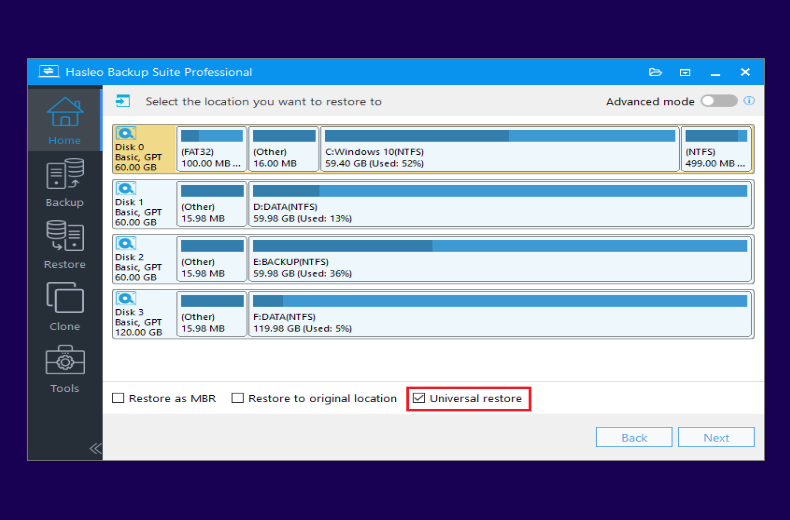
Bien que ces problèmes soient plus répandus dans les anciennes versions de Windows (par exemple Windows 8/7/Vista), l’utilisation des outils de restauration intégrés de Windows 11/10 peut encore les déclencher. Pour minimiser les risques de compatibilité matérielle, nous recommandons d’activer l’option Restauration universelle dans la fonction de restauration de Hasleo Backup Software.
Limite 2 : autorisation et activation du système
Les licences Windows, en particulier les versions OEM, sont généralement liées à la carte mère de l’appareil d’origine. Cette liaison matérielle signifie que restaurer une sauvegarde système sur un autre ordinateur peut entraîner des échecs d’activation. Il est crucial de vérifier votre type de licence : les licences OEM préinstallées par les fabricants d’appareils ne sont pas transférables, tandis que les licences Retail achetées auprès de revendeurs ou de boutiques officielles permettent la migration entre différentes configurations matérielles.
Méthode de vérification du type de licence :
1
Appuyez sur les touches « Win+R » pour ouvrir la boîte de dialogue Exécuter. Saisissez « cmd » et appuyez sur Entrée pour lancer l’invite de commandes.
2
À l’invite de commandes, saisissez « Slmgr /dli » et appuyez sur Entrée.
3
Le système affiche une fenêtre contextuelle avec les détails de la licence. Vérifiez le champ « Description » : s’il contient le mot-clé « OEM » ou « OEM_DM », il s’agit d’une version OEM ; s’il contient « RETAIL », il s’agit d’une version retail.
Meilleur logiciel de sauvegarde et de restauration Windows — Hasleo Backup Suite
La restauration d’une image système Windows sur du matériel différent à l’aide des outils intégrés peut entraîner des problèmes de compatibilité. Pour les éviter, nous recommandons un outil professionnel de sauvegarde et de restauration : Hasleo Backup Suite. Il intègre des fonctionnalités complètes pour résoudre ce problème : imagerie système complète pour capturer pleinement l’environnement du système d’exploitation ; prise en charge de la création d’un support de démarrage WinPE pour faciliter la récupération en cas d’échec de démarrage ; et fonctionnalité de restauration universelle, permettant un déploiement stable d’images système sur des plates-formes matérielles différentes. De plus, pour répondre à vos divers besoins de protection des données, Hasleo Backup Suite propose la série de fonctionnalités clés suivante :
1
Complet et puissant : ses fonctions de sauvegarde et de restauration vous permettent de créer des images système sans effort et de récupérer instantanément après un plantage, tandis que la fonction de clonage favorise une migration des données transparente.
2
Technologie avancée et performances excellentes : compatible avec tous les PC et serveurs Windows, il prend en charge les architectures Windows x86/x64 et ARM64. Il démarre en mode UEFI comme en mode BIOS hérité, garantit une exécution sûre et stable des programmes, et fonctionne avec une efficacité élevée et une faible consommation d’énergie.
3
Plusieurs modes de sauvegarde : il prend en charge les sauvegardes complètes, incrémentielles et différentielles. Après une première sauvegarde complète, les sauvegardes incrémentielles et différentielles font gagner du temps et de l’espace de stockage en ne copiant que les données modifiées.
4
Compression et chiffrement : il vous permet de compresser les images de sauvegarde pour économiser de l’espace disque et de les chiffrer pour protéger vos données importantes.
5
Boîte à outils pratique : vous y accédez à des fonctions avancées comme la création d’un disque d’urgence WinPE, la fusion d’images de sauvegarde et l’effacement sécurisé des disques.
6
Interface intuitive et conviviale : la conception de l’interface est claire, les fonctions principales sont immédiatement visibles et des invites guidées permettent même aux débutants de démarrer rapidement.
Comment restaurer une image système Windows sur un autre ordinateur avec Hasleo Backup Suite ?
Voici les étapes détaillées pour effectuer une restauration Windows sur matériel différent avec Hasleo Backup Suite, y compris la création d’une clé USB amorçable WinPE, la sauvegarde de l’image Windows et la restauration de l’image système sur un ordinateur doté d’un matériel différent.
1. Créer une clé USB amorçable WinPE
1
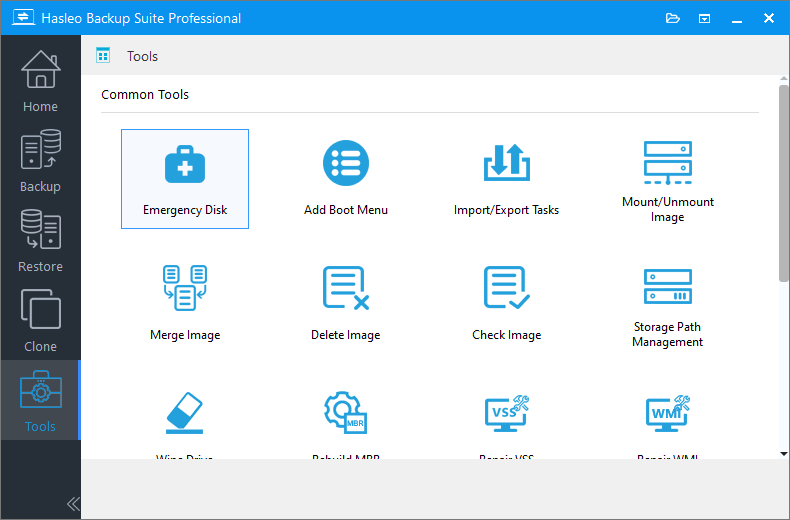
Insérez la clé USB dans l’ordinateur source. Téléchargez, installez et exécutez Hasleo Backup Suite. Cliquez sur le bouton « Outils » dans la barre de navigation, puis sélectionnez « Disque d’urgence » dans la zone d’opérations.
2
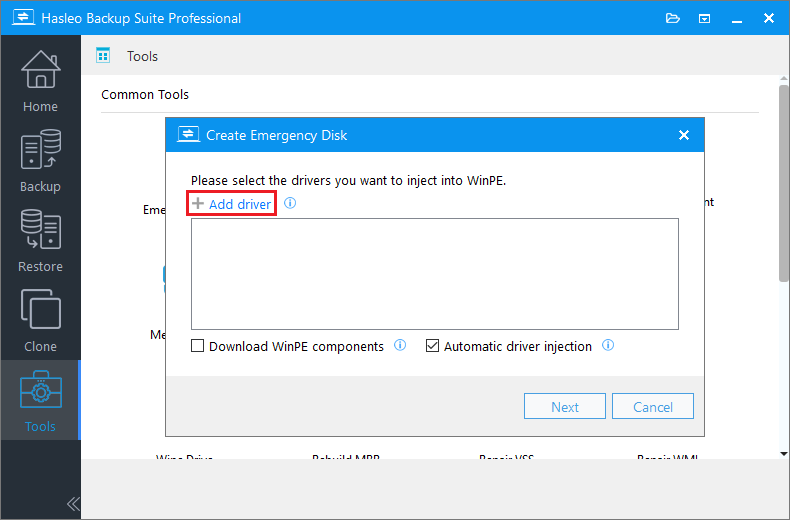
Cochez l’option « Injection automatique des pilotes » pour que les pilotes requis soient ajoutés à WinPE, puis cliquez sur « Suivant ». Pour ajouter des pilotes supplémentaires, cliquez sur « Ajouter un pilote » et effectuez votre sélection.
* Conseils :
1
Seuls les pilotes basés sur un fichier .inf peuvent être injectés dans WinPE.
2
L’option « Télécharger les composants WinPE » vous permet de les obtenir auprès de Microsoft.
3
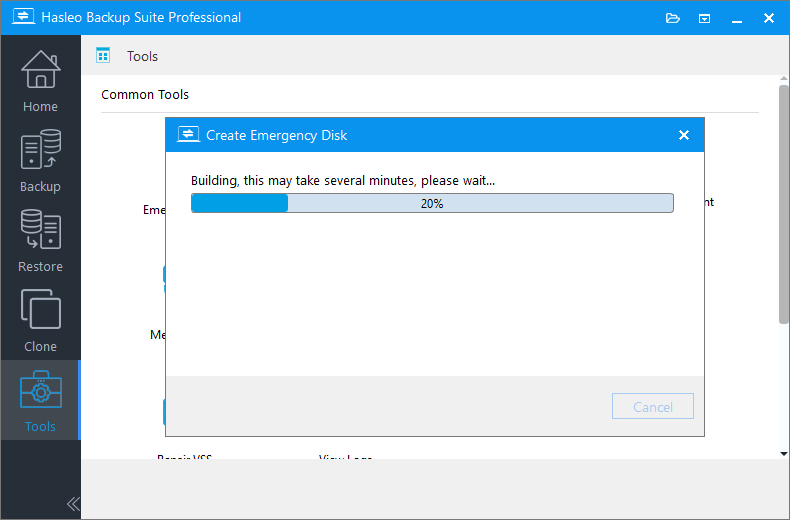
Hasleo Backup Suite commence à créer une image amorçable WinPE.
4
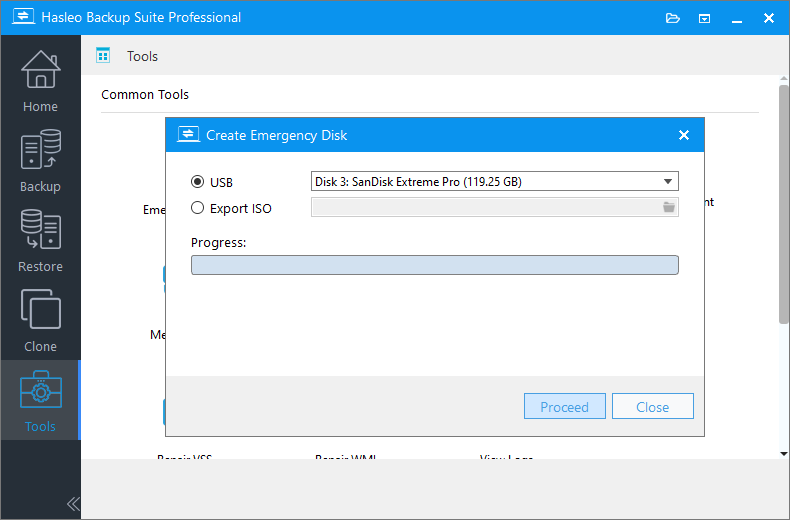
Une fois l’image WinPE créée avec succès, sélectionnez « USB » et cliquez sur « Lancer » pour créer la clé USB amorçable.
5
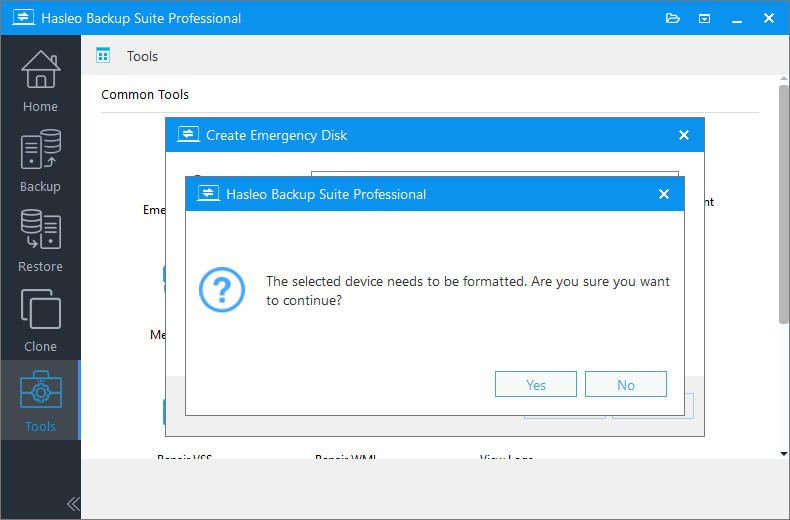
Le programme vous avertira que la clé USB sélectionnée sera formatée. Veuillez vous assurer que tous les fichiers importants sont sauvegardés au préalable. Pour confirmer et poursuivre la création de la clé amorçable, cliquez sur « Oui ».
6
Une fois l’opération terminée, vous pouvez éjecter la clé USB en toute sécurité.
* Conseils :Si l’ordinateur cible démarre normalement, vous n’avez pas besoin d’un support de démarrage WinPE externe. Vous pouvez plutôt télécharger Hasleo Backup Suite directement sur l’appareil, créer un environnement WinPE local, connecter le disque dur externe contenant votre image système et activer la restauration universelle pour effectuer la restauration.
2. Créer une image système Windows
1
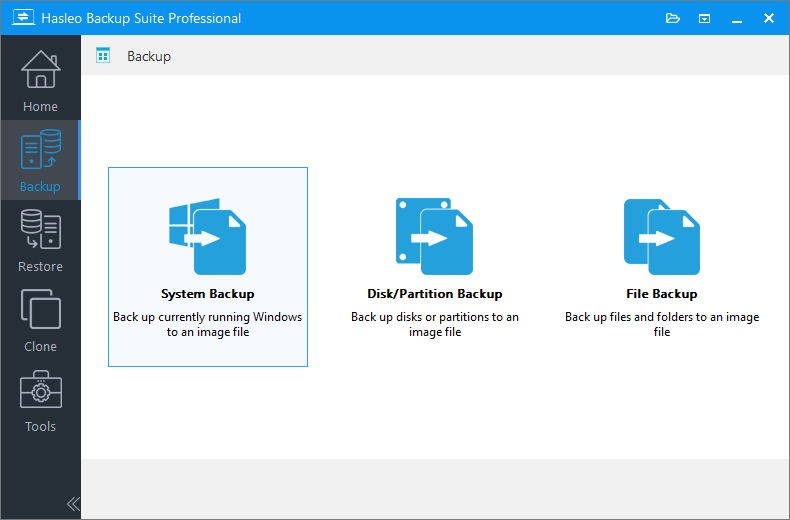
Cliquez sur le bouton « Sauvegarde » dans la barre de navigation, puis sélectionnez « Sauvegarde du système » dans la zone d’opérations.
2
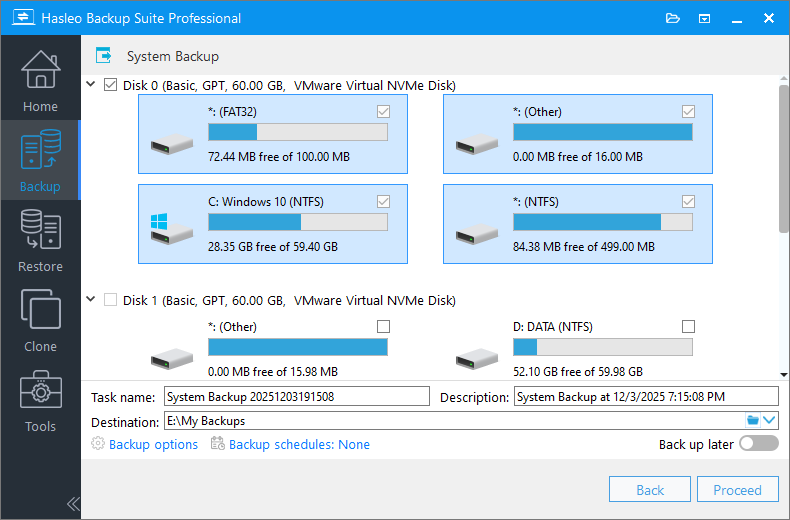
Hasleo Backup Suite sélectionne automatiquement toutes les partitions nécessaires à une sauvegarde du système Windows. Personnalisez le nom de la tâche, la description et les options de sauvegarde selon vos besoins. Sélectionnez ensuite un disque dur externe comme destination pour enregistrer l’image système. Enfin, cliquez sur « Continuer ».
3
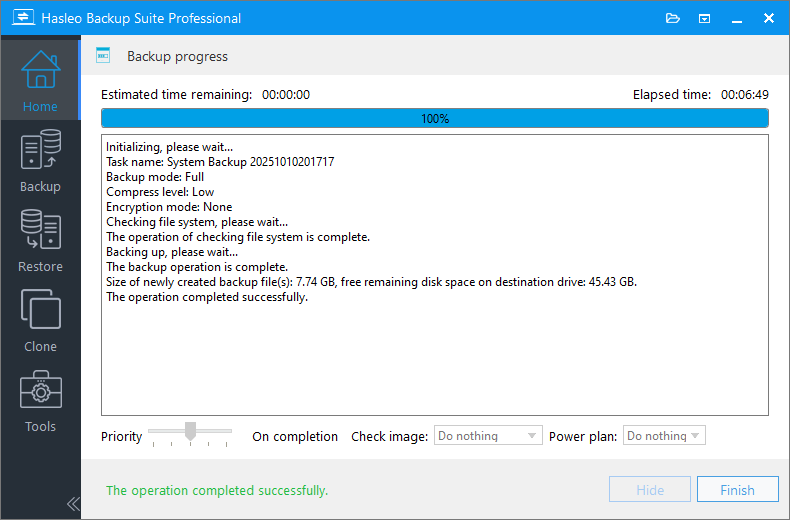
Hasleo Backup Suite a commencé à sauvegarder votre système d’exploitation Windows vers le chemin de stockage spécifié. Ce processus peut prendre un certain temps ; veuillez patienter.
3. Restaurer l’image système Windows sur un matériel différent
1
Insérez successivement la clé USB amorçable WinPE et le disque dur externe contenant l’image système dans l’ordinateur cible. Mettez ensuite l’ordinateur sous tension et appuyez continuellement sur les touches F2/Del/F10/Esc pour accéder à l’interface de configuration UEFI/BIOS.
* Conseils :
1
Pour connaître la touche correcte, consultez le manuel de votre carte mère ou l’invite affichée à l’écran dans le coin inférieur gauche ou droit au démarrage.
2
Pour démarrer depuis le support WinPE créé par Hasleo, vous devrez peut-être désactiver la fonction UEFI Secure Boot dans les paramètres du firmware de votre système.
2
Accédez à l’onglet « Boot », définissez la clé USB comme premier périphérique de démarrage et enregistrez les modifications. Redémarrez ensuite le système. Au redémarrage depuis la clé USB amorçable WinPE, l’ordinateur exécutera automatiquement Hasleo Backup Suite.
3
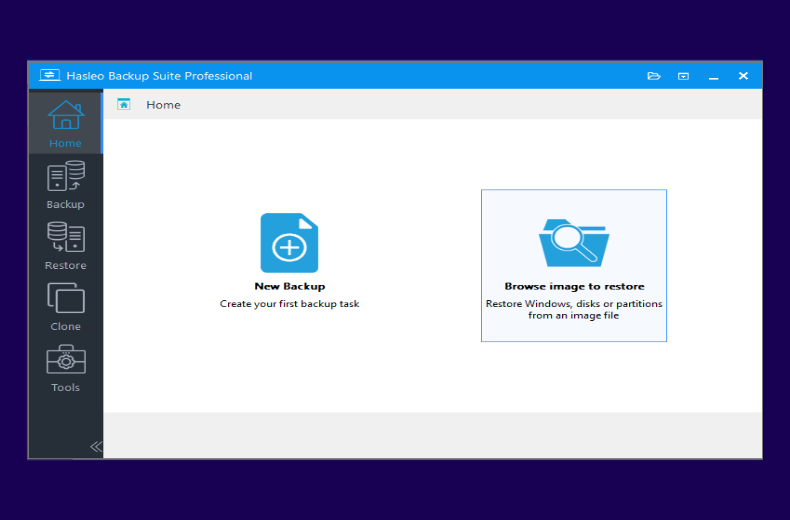
Dans la zone d’opérations « Accueil » ou « Restaurer », sélectionnez « Parcourir l’image à restaurer » et localisez l’image de sauvegarde que vous souhaitez restaurer.
4
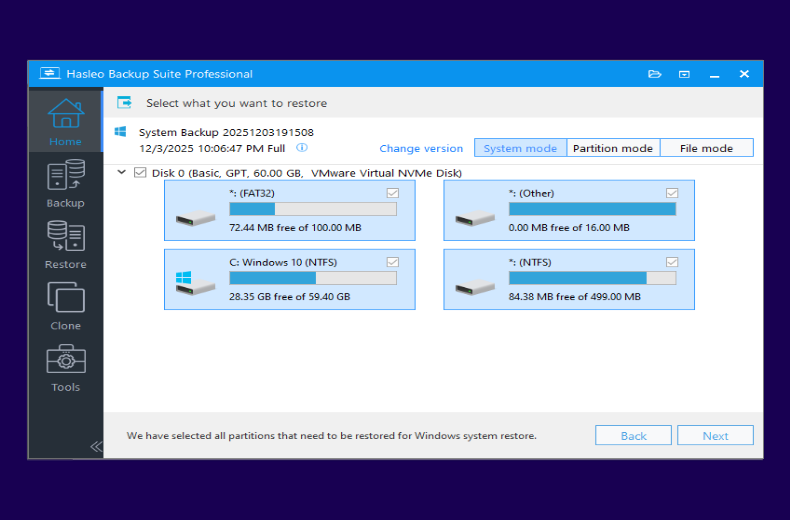
Sélectionnez « Mode Système » pour restaurer l’ensemble du système, puis cliquez sur « Suivant ».
5
Sélectionnez le disque cible à restaurer, cochez l’option « Restauration universelle » et cliquez sur « Suivant ». Le programme commencera à restaurer l’image Windows sur l’ordinateur cible.
6
Retirez la clé USB amorçable WinPE et redémarrez votre ordinateur. Une fois l’ordinateur démarré avec succès, terminez le processus d’activation de Windows selon les exigences de votre système.
Questions fréquentes (FAQ)
Q: Qu’est-ce que la restauration sur matériel différent ?
A:La restauration sur matériel différent consiste à restaurer une image système Windows sur un ordinateur dont les composants matériels diffèrent de ceux de la machine d’origine.
Q: Windows s’activera-t-il après la restauration ?
A:Les licences Retail peuvent être transférées. Les licences OEM sont liées à la carte mère d’origine et peuvent ne pas s’activer sur un matériel différent.
Q: Ai-je besoin d’un support amorçable WinPE ?
A:Oui, si l’ordinateur cible ne peut pas démarrer. WinPE vous permet de restaurer l’image système lorsque le système d’exploitation ne fonctionne pas.
Q: Qu’est-ce que la restauration universelle ?
A:La restauration universelle ajuste automatiquement les pilotes pour le nouveau matériel, garantissant que le système peut démarrer après une restauration sur un matériel différent.
Q: Puis-je restaurer sur un disque dur plus petit ?
A:Oui, tant que le disque de destination peut contenir toutes les données de l’image système source.
Q: Quels pilotes dois-je injecter dans WinPE ?
A:Incluez les pilotes de chipset, de contrôleur de stockage et de réseau pour le matériel de l’ordinateur cible.
Q: La restauration supprime-t-elle les données existantes ?
A:Oui, toutes les données du disque cible seront écrasées. Sauvegardez d’abord les données importantes.
Q: Puis-je l’utiliser pour un déploiement en entreprise ?
A:Oui, la restauration sur matériel différent est couramment utilisée pour le déploiement en masse dans les environnements d’entreprise.
Résumé
Hasleo Backup Suite est une solution professionnelle de sauvegarde et de restauration Windows compatible avec tous les systèmes d’exploitation Windows. Il propose une fonction de restauration universelle pour migrer en toute sécurité et de manière stable des images système vers du matériel différent, et prend en charge la création d’un support de secours amorçable WinPE pour une récupération rapide lorsque le système ne peut pas démarrer.
Hasleo Backup Suite offre de puissantes capacités de clonage pour les systèmes, les disques et les partitions. De plus, sa technologie Clônage Delta améliore considérablement l’efficacité du clonage. Ce logiciel tout-en-un combine les fonctions de sauvegarde, de restauration et de clonage, ce qui en fait votre meilleur choix pour la protection des données !