

システムをクローンする場合、宛先ディスクの容量(より大きなHDDまたはより小さなSSD)は、ソースと異なることがよくあります。Hasleo Backup Suiteのクローン機能はこれを考慮しており、プロセス中に宛先パーティションのサイズと位置を柔軟に調整できます。これにより、クローン後に追加のパーティショニングツールを使用せずに、ディスクをすぐに使用できる状態にできます。
Hasleo Backup Suiteの概要
Hasleo Backup Suiteは、プロフェッショナルなオールインワンのWindowsバックアップおよび復元ソリューションであり、バックアップ、復元、クローンという3つの中核モジュールと、WinPE緊急起動ディスクの作成などの実用的なツールをシームレスに統合しています。強力なパフォーマンスと、スムーズで直感的なユーザーエクスペリエンスを兼ね備えています。明確なワークフローとわかりやすいインターフェースにより、技術者かどうかを問わず、誰でも自信を持ってデータバックアップ、システムの復元、ディスクの移行を実行できます。
クローン機能の面では、システムはデルタクローン技術を利用して効率を大幅に向上させ、次の3種類のクローンをサポートしています:
🖥️ システムクローン
対象:システムに必要なすべてのパーティション
主な目的:OSを再インストールせずにWindowsを新しいディスクに移行することです。
💾 ディスククローン
対象:物理ディスク全体
主な目的:アップグレードまたは交換用にディスク全体のコピーを作成することです。
🧩 パーティションクローン
対象:指定した単一のパーティション
主な目的:特定のパーティションのデータをバックアップまたは移行することです。
クローン前の注意事項
クローンプロセスを開始する前に、次の点を確認してください:
| チェックリスト | 注意事項 |
|---|---|
| 重要なデータをバックアップする | クローン中に宛先ディスク上のすべてのデータが上書きされます。重要なファイルは事前にバックアップしてください。 |
| 宛先ディスクの容量を確認する | 宛先ディスクの総容量は、ソースディスクで使用されているデータの総量以上である必要があります。 |
| ソースディスクをクリーンアップする | ソースディスクから一時ファイルや不要なファイルを削除して、クローン時間を短縮し、効率を向上させます。 |
| 宛先ディスクを接続する | ドライブベイが1つしかないノートパソコンの場合は、SATA-USBアダプターケーブルを使用して宛先ディスクを外付けで接続します。 |
パーティション調整インターフェースを理解する
Hasleo Backup Suiteを起動すると、グラフィカルなメインインターフェースが表示されます。左側のナビゲーションバーのクローンボタンをクリックして、クローンインターフェースにアクセスします。パーティション調整中、インターフェースにはターゲットディスク上の各パーティションの容量と位置が明確に表示されます。メインインターフェースは、ターゲットディスクのレイアウト、サイズと位置の変更、その他の設定の3つのセクションに分かれており、目的の操作をすばやく見つけて実行できます。

ターゲットディスクのレイアウト
この領域には、ターゲットディスクのレイアウトのプレビューが表示されます。上部には、ディスク番号、種類、パーティションテーブルの形式、総容量などの基本属性が一覧表示され、正しいターゲットディスクであることを確認できます。

⚠ 注意: この情報は自動的に検出され、手動で編集することはできません。
色付きのセクションには、クローン後に書き込まれるパーティションと、各パーティションのサイズ、ファイルシステム、使用率が表示されます。クローンされたパーティションをクリックすると、青いポインターアイコンが表示され、変更のために現在選択されている項目を示します。

右上隅のディスクレイアウトの編集ボタンをクリックして、ニーズに最も適したディスクレイアウト戦略を選択します。パーティションのサイズ、位置、その他の設定を調整するための利用可能なオプションは、モードによって異なります。

ディスクレイアウトの編集
このモードでは、選択したパーティションの主要パラメーターを手動で編集し、サイズ、位置、その他の設定を柔軟に調整できます。
自動ディスクレイアウト
Hasleo Disk Cloneは、宛先ディスクの総容量に基づいてパーティションのサイズと位置を自動的に調整します。このモードでは、サイズと位置の変更およびその他の設定セクションはロックされ、変更できません。
ディスクレイアウトを保持
ソースディスクの元のパーティションレイアウトを維持します。パーティションのサイズは変更されません。ターゲットディスクがソースより大きい場合、余分な領域は未割り当てになります。このモードでは、サイズと位置の変更セクションはロックされ、その他の設定の下でセクター単位でパーティションをクローンオプションのみが使用できます。
パーティションサイズの保持
パーティションのサイズはソースディスクに合わせてロックされ、変更できません。開始オフセットと終了オフセットを変更して、パーティションの位置を調整できます。その他の設定セクションは完全に構成可能です。
サイズと位置の変更
この領域は、現在選択されているパーティションの主要パラメーターエディターです。上部の色付きセクションは、パーティションの総容量と使用率を視覚的に表しています。濃い青は使用済み領域、薄い青は利用可能な領域を示します。パーティションの開始位置と終了位置のオフセット値が両側に表示され、スライダーをドラッグしてサイズと位置を調整できます。

パーティションの前後に空き領域がある場合は、パーティションをクリックしてマウスボタンを押したまま左右にドラッグし、位置を調整することもできます(ディスクレイアウトの編集モードとパーティションサイズを保持モードでのみ使用できます)。
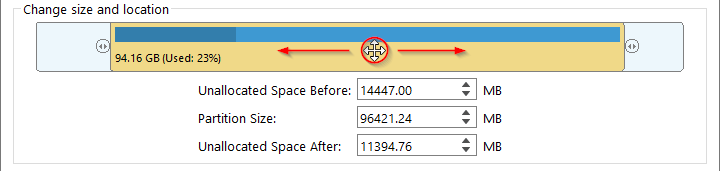
以下の3つの数値入力フィールドでは、パーティションのサイズと位置を正確に調整できます。

前の未割り当て領域
この値は0.00 MBで、パーティションが前のパーティションに隣接しており、前に空き領域がないことを示します。この値を増やすと、パーティション全体が右に移動し、その前に空き領域が作成されます。
パーティションサイズ
この値を調整すると、使用済みデータと両側の利用可能な空き領域の範囲内で、パーティションの容量が変更されます。
後の未割り当て領域
この値は0.00 MBで、パーティションの後に空き領域がほとんどないことを示します。この値を増やすとパーティションが縮小され、パーティションの後に領域が解放されます。
その他の設定
このセクションでは、ディスクのアライメント、パーティションの種類、セクターレベルのクローンなどの追加の構成オプションを提供します。
ディスクのアライメント

1M (推奨): 1Mアライメントは4Kアライメントのサブセットです。1MBにアライメントされたパーティションは常に4Kアライメントされるため、SSDの最高のパフォーマンスを得るのに役立ちます。Windows Vista以降のオペレーティングシステムでは、Windowsディスクの管理を使用して作成されたパーティションは、ディスクがSSDかどうかに関係なく、常に1MBバイトにアライメントされます。
4K: このオプションは、すべてのパーティションの開始セクターが4KBバイトにアライメントされることを保証し、SSDの最高のパフォーマンスにとって非常に重要です。
シリンダー: 各宛先パーティションの開始セクターが常にシリンダーの先頭から始まるようにします。Windows XP以前のOSはこのアライメントモードを使用します。
なし: 各宛先パーティションの開始セクターはアライメントされません。
作成方法
現在の設定はプライマリで、パーティションの種類を指定します。このオプションは、パーティションをプライマリと論理のどちらとして作成するかを決定します。GPTディスクでは、すべてのパーティションが既定でプライマリになります。MBRディスクでは、このオプションでプライマリパーティションと論理パーティションを区別します。
セクターごとのクローンパーティション
このオプションを選択すると、未使用のセクターを含め、ソースパーティションのセクター単位のコピーが実行されます。

ディスクのクローン時にターゲットパーティションのサイズを柔軟に調整する方法:ステップバイステップガイド
システムクローンを例に挙げます。Windowsをより大きなターゲットディスクに移行する場合、追加の未割り当て領域を適切にパーティション分割する必要があります。具体的な手順は次のとおりです:


詳細モード: Windowsを宛先ディスク上の連続した領域にクローンできます。この領域は、複数の既存パーティションと空き領域の組み合わせにすることができ、宛先ディスク上に存在する他の未選択のパーティションは保持されます。
MBR/GPTとしてクローン: MBRディスクからGPTディスクへ、またはGPTディスクからMBRディスクへWindows OSをクローンできます。
デルタクローン: 選択したパーティションの完全なコピーがターゲットディスクにすでに存在することがシステムによって検出された場合にのみ表示されます。有効にすると、そのコピーが作成されてから変更されたデータブロックのみがクローンされ、効率が大幅に向上します。

1M (推奨): 1Mアライメントは4Kアライメントのサブセットです。1MBにアライメントされたパーティションは常に4Kアライメントされるため、SSDの最高のパフォーマンスを得るのに役立ちます。Windows Vista以降のオペレーティングシステムでは、Windowsディスクの管理を使用して作成されたパーティションは、ディスクがSSDかどうかに関係なく、常に1MBバイトにアライメントされます。
4K: このオプションは、すべてのパーティションの開始セクターが4KBバイトにアライメントされることを保証し、SSDの最高のパフォーマンスにとって非常に重要です。
シリンダー: 各宛先パーティションの開始セクターが常にシリンダーの先頭から始まるようにします。Windows XP以前のOSはこのアライメントモードを使用します。
なし: 各宛先パーティションの開始セクターはアライメントされません。


1M (推奨): 1Mアライメントは4Kアライメントのサブセットです。1MBにアライメントされたパーティションは常に4Kアライメントされるため、SSDの最高のパフォーマンスを得るのに役立ちます。Windows Vista以降のオペレーティングシステムでは、Windowsディスクの管理を使用して作成されたパーティションは、ディスクがSSDかどうかに関係なく、常に1MBバイトにアライメントされます。
4K: このオプションは、すべてのパーティションの開始セクターが4KBバイトにアライメントされることを保証し、SSDの最高のパフォーマンスにとって非常に重要です。
シリンダー: 各宛先パーティションの開始セクターが常にシリンダーの先頭から始まるようにします。Windows XP以前のOSはこのアライメントモードを使用します。
なし: 各宛先パーティションの開始セクターはアライメントされません。


よくある質問(FAQ)
A: はい。ターゲットディスクの総容量がソースディスクの使用済みデータ領域以上であれば可能です。ディスクレイアウトの編集モードでは、パーティションを手動で縮小して、より小さなターゲットに合わせることができます。Hasleo Backup Suiteは、自動調整のためのインテリジェントなサイズ変更もサポートしています。
A: 最新のSSDおよびWindows Vista以降のシステムでは、1Mアライメントをお勧めします。これによりパーティションが1MBの境界にアライメントされ、4Kセクターのフォーマットと互換性があり、SSDのパフォーマンスが最適化されます。Windows XP以前のシステムでは、シリンダーアライメントが使用されます。
A: いいえ。パーティションサイズの調整は、ターゲットディスクのレイアウトにのみ影響します。ソースディスクはまったく変更されません。ただし、クローンプロセス中にターゲットディスク上のすべてのデータが上書きされるため、ターゲットディスク上の重要なファイルは事前にバックアップしてください。
A: セクター単位のクローンは、未使用のセクターや空のセクターを含め、ソースパーティションのすべてのセクターをターゲットにコピーすることで、ビット単位で正確なレプリカを作成します。データ復旧やコンプライアンスなど、フォレンジックコピーが必要な場合にこのモードを使用します。このプロセスは、内容に関係なくすべてのセクターをコピーするため、標準のクローンよりも遅いことに注意してください。
まとめ
以上の情報に基づき、Hasleo Backup Suiteを使用してシステムのクローン時にパーティションサイズを柔軟に調整し、データ移行の完了とディスク領域の最適化を1つのプロセスで効果的に行う方法を理解できたはずです。
⚠ 重要な注意: クローンは、ターゲットディスクへの包括的な低レベル書き込みを伴います。中断や誤った操作は、データ損失を引き起こす可能性があります。続行する前に、ターゲットディスクに重要なファイルが残っていないことを再確認するか、事前に完全バックアップを作成してください。
必要な準備がすべて完了したら、このチュートリアルの手順に従って、残りはHasleo Backup Suiteにお任せください。プロセスがスムーズに進み、初回で成功することを願っています! ❤️ ❤️