

このチュートリアルでは、Hasleo Backup Suiteを使用して、他の未選択の既存パーティションに影響を与えることなく、Windowsシステム、ディスク、パーティションを復元先ディスクの連続した領域へ復元する方法を説明します。
この機能が必要な理由
現在市場にあるほとんどのWindowsバックアップ・復元ソフトは、Windowsやディスクの復元中にターゲットディスク上のすべてのパーティションを削除します。それらのパーティションに重要なファイルが含まれている場合、復元前にファイルを別のディスクへコピーし、復元完了後に元のディスクへ戻す必要があり、時間の無駄になります。この問題を解決するため、Hasleo Backup Suiteは、他の未選択の既存パーティションに影響を与えることなく、Windowsシステム、ディスク、パーティションを復元先ディスクの連続した領域へ復元できる機能を提供しています。
Windows、ディスク、パーティションを復元先ディスクの連続した領域へ復元するチュートリアル
方法1. ナビゲーションバーの「ホーム」ボタンをクリックします。次に、復元するバックアップタスクを見つけ、「操作」をクリックして、メニューから「復元」を選択します。
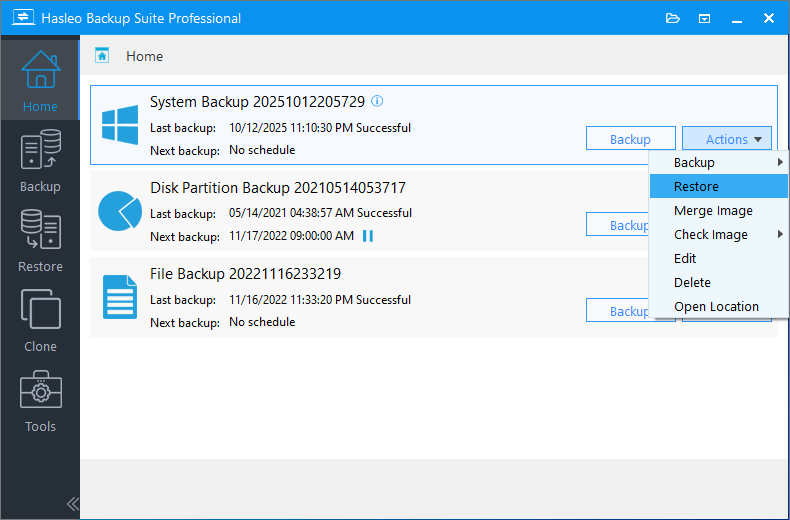
方法2. ナビゲーションバーの「復元」ボタンをクリックし、操作領域の「イメージを参照して復元」ボタンをクリックします。表示されたファイルダイアログで、復元するバックアップイメージファイルを選択します。


よくある質問(FAQ)
A: 連続した領域とは、ディスク上の隣接する未割り当て領域のことで、既存のパーティションと空き領域の組み合わせでもかまいません。連続した領域を復元先として選択すると、Hasleo Backup Suiteは他の未選択のパーティションをそのまま維持したまま、Windows、ディスク、パーティションをこの領域へ復元できます。
A: はい。Hasleo Backup Suiteでは、連続した領域機能を使用して、既存のパーティションがあるディスクへ復元できます。これによりそれらのパーティションを削除せずに済み、復元後にファイルを別の場所へコピーして戻す手間も省けます。
A: はい。連続した領域の選択オプションにアクセスするには、「詳細モード」を有効にする必要があります。このモードでは、既存のパーティションを保持したまま未割り当て領域へ復元する機能など、追加の復元オプションを利用できます。
A: はい。連続した領域は、複数の既存パーティションと空き領域の組み合わせにできます。上書きしたいパーティションと未使用領域を組み合わせるなど、復元先ディスク上の任意の未割り当て領域を選択できます。
A: 選択した連続した領域に含まれるパーティションのみがフォーマットされ、上書きされます。同じディスク上の未選択のパーティションはデータを保持したまま残ります。
A: はい。システムパーティションとデータパーティションの両方を復元元として選択できます。どちらも連続した領域へ復元され、復元先ディスク上の他のパーティションには影響しません。
A: 連続した領域への復元後、競合が発生した場合はWindowsのディスクの管理でドライブ文字を再割り当てする必要があるかもしれません。システムは元のドライブ文字を自動的に維持しようとします。
A: はい。連続した領域への復元機能は、MBRディスクとGPTディスクの両方で動作します。必要に応じてMBRとGPTのディスクタイプ間で復元できます。
まとめ
このチュートリアルでは、Hasleo Backup Suiteを使用して、他の未選択の既存パーティションに影響を与えることなく、Windows OS、ディスク、パーティションを復元先ディスクの連続した領域へ復元する方法を説明しました。保持したいパーティションが既に存在するディスクへデータを復元する場合に便利です。
さらに、プロフェッショナルなWindowsバックアップ・クローンソフトとして、Hasleo Backup SuiteではWindowsオペレーティングシステムのバックアップやディスクとパーティションのバックアップだけでなく、Windows、ディスク、パーティションのクローンも行えます。