Luna - Hasleo テクノロジーの技術編集者
著者:Luna
Hasleo テクノロジーの技術編集者。データ保護と実用的なソリューションを専門としています。
2026年5月26日更新 | Hasleo Backup Suite

ソリッドステートドライブ(SSD)の空き容量が少なくなっているけれど、システムの速度は維持したい場合は、オペレーティングシステムと頻繁に使用するプログラムをSSDに残し、大きなファイルやアクセス頻度の低い非システムファイルをハードディスクドライブ(HDD)へ移動する方法があります。このガイドでは、SSDからHDDへ非システムファイルを安全に移行し、主要なシステムファイルに影響を与えずにSSDの容量を正確に解放し、速度とストレージ容量の最適なバランスを実現する手順をステップバイステップで説明します。

SSDからHDDへ非システムファイルを移行する利点と注意点

ドキュメント、写真、動画などの非システムファイルをSSDからHDDへ移行すると、SSDの空き容量が増えてデータ管理の効率が向上するだけでなく、次のような大きな利点もあります:

    • コストと容量の最適化:SSDは単位容量あたりのコストが高いため、OSと頻繁に使用するアプリケーションに割り当てます。大容量のHDDは大量のデータやアーカイブデータに使用し、パフォーマンスとストレージコストの最適なバランスを実現します。
    • システムパフォーマンスのバランス:システムとよく使うソフトウェアをSSDに保持することで、高速な起動とスムーズな動作を確保します。一方、大きなファイルをHDDへ移すことで、SSDの読み書き負荷が軽減され、システムの遅延が低下します。
    • SSDの寿命延長:SSDには書き込み寿命があります。頻繁に書き込まれるファイル(一時ダウンロードやシステムキャッシュなど)をHDDへ移行すると、SSDの消耗を効果的に抑え、使用期間を延ばせます。

移行操作を行う前に、操作ミスによるデータ損失やソフトウェアの問題を防ぐため、次の点をよく確認してください。

    • ディスクの空き容量を確認:「Win + E」キーを押してファイルエクスプローラーを開き、「PC」に移動して、HDDの残り容量が移行するデータを収容するのに十分か確認します。HDDが新しく、ディスクの管理で「未初期化」と表示される場合は、右クリックして「ディスクの初期化」を選択します。
    • 移行する内容を選択:システムのパフォーマンスに影響せず、多くの容量を占めるファイル(ドキュメント、写真、動画、音楽、圧縮ファイルなど)を移行することをお勧めします。移動後は、管理しやすいように適切なフォルダーに整理します。
    • システムファイルを移行しない:C:のWindowsファイル、Program Files、Program Files (x86)、AppData などの重要なファイルを手動で移行しないでください。これらは通常OSやアプリケーションに紐付いており、移動するとプログラムの破損や起動の問題を引き起こす可能性があります。SSDに残してください。
    • システムバックアップを作成:大きな操作を行う前に、完全なシステムバックアップを作成することをお勧めします。問題が発生した場合にコンピューターを移行前の状態へすばやく復元でき、データとシステムの両方の安全を効果的に守れます。

最高のWindowsバックアップソフト — Hasleo Backup Suite

効率的で使いやすいHasleo Backup Suiteなどのプロフェッショナルなバックアップツールを使用することをお勧めします。このソリューションは、システム、ディスク/パーティション、ファイル/フォルダーを指定した場所へ安全にバックアップできます。直感的なグラフィカルインターフェイスと明確な操作手順を備え、バックアップ、復元、クローンの操作をシンプルで便利にします。さらに、次のような注目すべき機能もあります:

1
包括的で強力:バックアップと復元の機能により、システムイメージを簡単に作成し、クラッシュから即座に復旧できます。クローン機能はシームレスなデータ移行を実現します。
2
高度な技術と優れたパフォーマンス:すべてのWindows PCとサーバーと互換性があり、Windows x86/x64およびARM64アーキテクチャをサポートします。UEFIモードとレガシBIOSモードの両方で起動し、安全で安定したプログラムの動作を保証し、高効率かつ低消費電力で動作します。
3
複数のバックアップモード:フル、増分、差分バックアップをサポートします。初回のフルバックアップ後は、増分バックアップと差分バックアップのどちらも変更されたデータのみをコピーするため、時間とストレージ容量を節約できます。
4
圧縮と暗号化の機能:ディスク容量を節約するためにバックアップイメージを圧縮し、重要なデータを保護するために暗号化できます。
5
実用的なツールボックス:WinPE緊急ディスクの作成、バックアップイメージの結合、ディスクの安全なワイプなどの高度な機能にアクセスできます。
6
直感的で使いやすいインターフェイス:インターフェイスは明確に設計され、主要な機能がすぐに分かり、ガイド付きのプロンプトにより初心者でもすぐに使い始められます。

SSDからHDDへ非システムファイルを移動して空き容量を確保する方法

以下は、SSDからHDDへ非システムファイルを移動する手順で、新しいHDDの初期化(オプション)、システムバックアップ、システム設定の移行、ファイルの移行の4つの部分に分かれています。

1. 新しいHDDの初期化

1
HDDをコンピューターに取り付け(ノートパソコンが2台のドライブをサポートしていることを確認)、電源を入れます。Windowsでスタートメニューを右クリックし、ディスクの管理を選択します。
2
新しいHDDが「未初期化」と表示される場合は、右クリックして「ディスクの初期化」を選択し、必要なパーティションスタイルとしてGPTまたはMBRを選択します。
3
未割り当て領域を右クリックし、「新しいシンプルボリューム」を選択して、画面のウィザードに従ってパーティションを設定します。

* ヒント:ハードドライブが新しくなく(使用済み)、既存のデータが含まれている場合は、通常、初期化の部分をスキップできます。

2. システムバックアップの作成

1
Hasleo Backup Suiteをダウンロード、インストールして実行します。ナビゲーションバーの「バックアップ」ボタンをクリックし、操作領域から「システムバックアップ」を選択します。
click system backup
2
Hasleo Backup Suite無料版は、Windowsシステムバックアップに必要なすべてのパーティションを自動的に選択します。必要に応じてタスク名、説明、バックアップオプションをカスタマイズします。タスク名と説明をカスタマイズし、必要に応じてバックアップオプションを設定し、保存先としてHDDを指定するだけで、「続行」ボタンをクリックします。
select system partitions

* ヒント:

1
タスク名:バックアップタスクをすばやく見つけて管理できるように、タスク名を指定します。
2
説明:タスクの目的やその他の関連情報を簡単に説明します。
3
保存先:フォルダーアイコンをクリックして、バックアップイメージファイルが保存される保存先パスを変更します。
4
バックアップオプション:詳細なバックアップ設定です。詳細については、バックアップオプションを参照してください。
5
バックアップスケジュール:バックアップスケジュールを設定して、バックアップタスクを定期的に自動実行します。詳細については、バックアップスケジュールを参照してください。
3
「続行」ボタンをクリックすると、Hasleo Backup SuiteがWindowsオペレーティングシステムのHDDへのバックアップを開始します。所要時間はデータ量によって異なるため、しばらくお待ちください。
system backup progress

* ヒント:

1
優先度:バックアッププロセスの優先度を指定します。優先度が高いほどバックアップに割り当てられるCPU時間が増え、他のプログラムの動作が遅くなる場合があります。
2
イメージのチェック:バックアップ処理の完了後にバックアップイメージファイルの整合性を検証します。
3
電源プラン:バックアップの完了後に電源管理アクションを実行します。

3. システム設定の移行

1
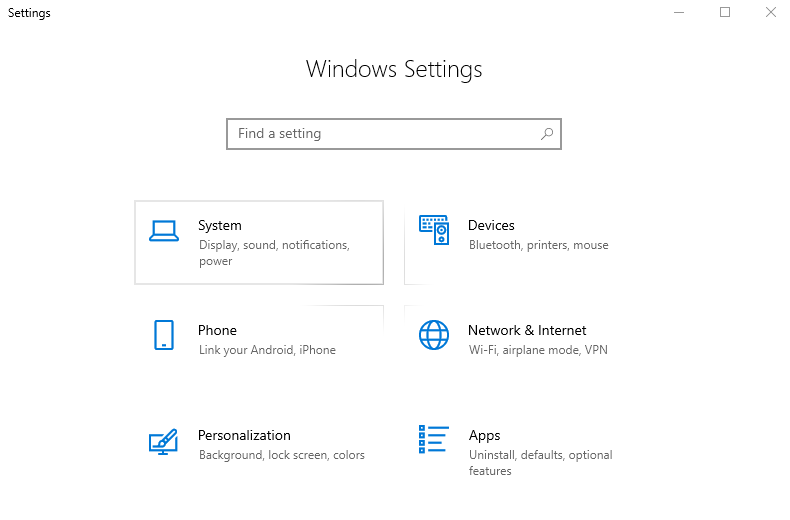
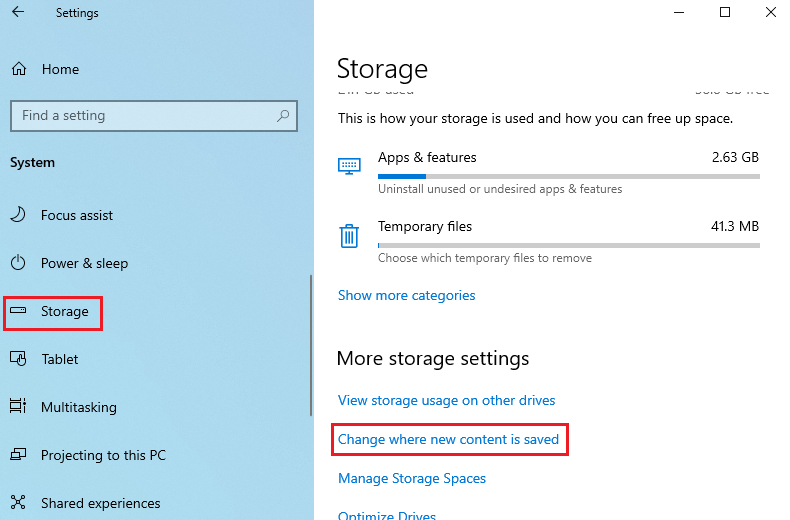
「Win + I」キーを押してWindowsの設定を開きます。「システム」を選択し、左側のナビゲーションバーの「ストレージ」をクリックします。
open windows settings
2
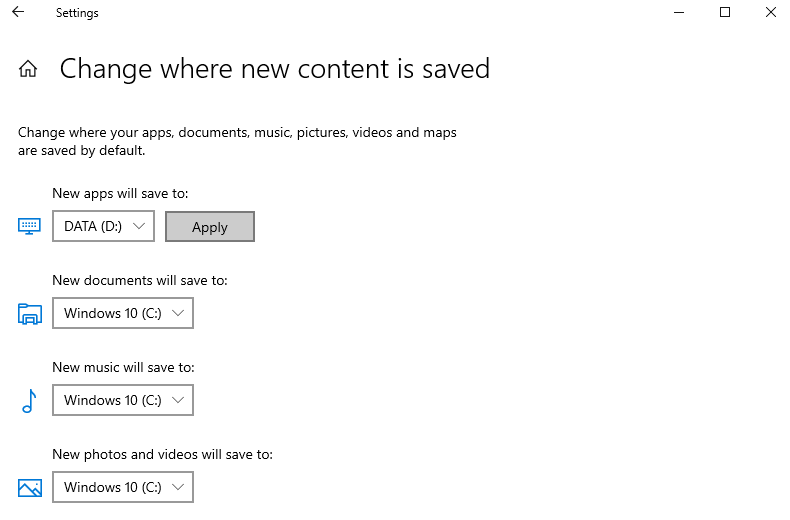
「新しいコンテンツの保存先」をクリックします。各カテゴリ(新しいアプリ、新しいドキュメントなど)で、既定の保存先をC:ドライブから新しいHDDに設定します。
storage in windows settings
3
「適用」をクリックします。注:これは将来のファイルの既定値のみを変更し、既存のデータは移動しません。
change the default location

4. ファイルの転送

1
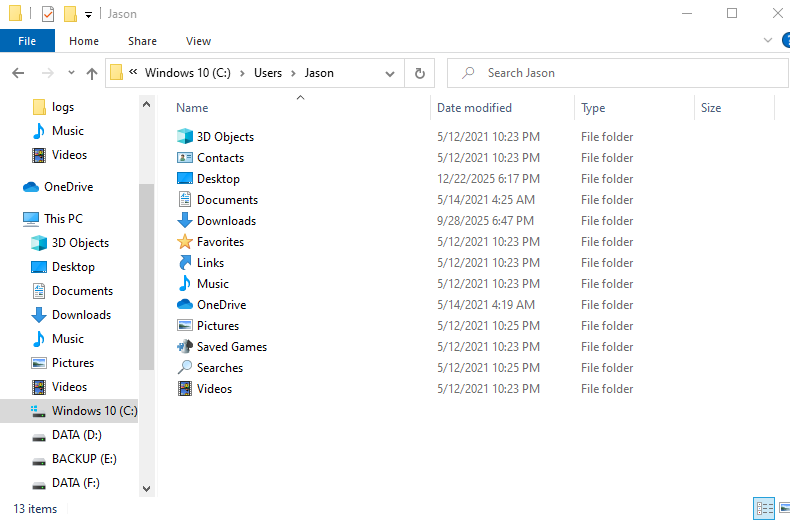
HDDに保存先フォルダーを作成します。「Win + E」キーを押してファイルエクスプローラーを開き、C:\Users\YourUsernameに移動します。
click c:\users\useryourname
2
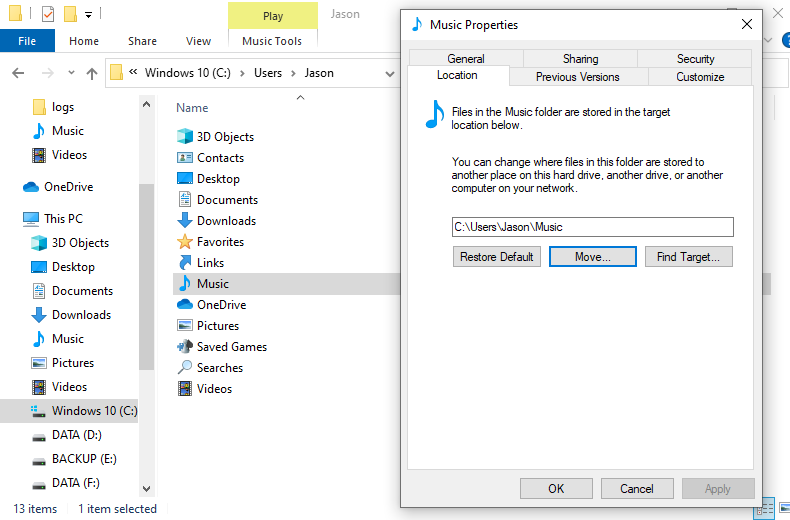
転送するフォルダーを右クリックし、「プロパティ」を選択して「場所」タブに移動します。現在のパスが表示されます。「移動」をクリックし、HDDに作成した保存先フォルダーを選択します。「OK」をクリックします。
change file's current path
3
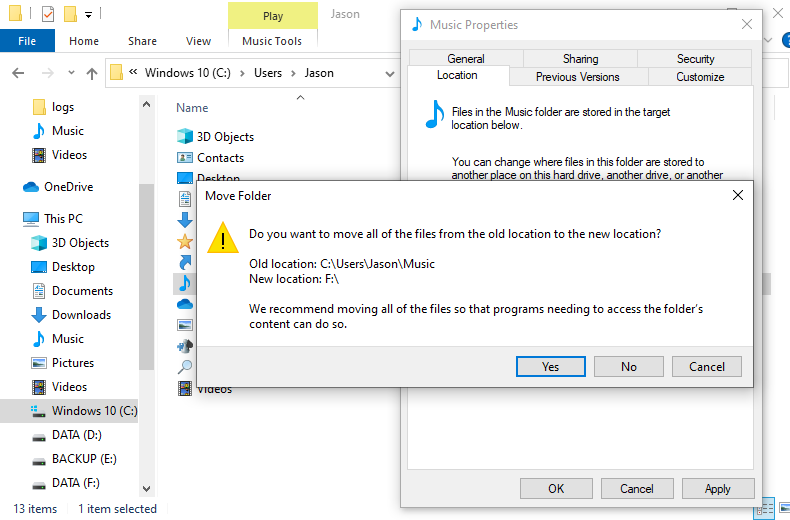
元のファイルを新しい場所へ移動するかどうかをシステムが確認したら、「はい」を選択します。システムが自動的にファイルを移動し、そのフォルダーへのすべてのプログラムのアクセス要求を新しいパスへリダイレクトします。
moving original files

よくある質問(FAQ)

Q: SSDからHDDへファイルを移動すべきですか?

A: はい。動画やアーカイブなどの大きなファイルをHDDへ移動すると、高速なシステムパフォーマンスを維持しながらSSDの空き容量を確保できます。

Q: どのファイルをHDDへ移動すべきですか?

A: ドキュメント、写真、動画、音楽、ダウンロード、アーカイブファイルを移動してください。OSとプログラムはSSDに残します。

Q: フォルダーを移動するとプログラムに影響しますか?

A: Windowsの「場所」タブを使ってフォルダーを移動すれば、プログラムは正常に動作し続けます。Program Filesを手動で移動しないでください。

Q: ダウンロードフォルダーをHDDへ移動できますか?

A: はい。ダウンロードには大きなファイルが含まれることがよくあります。HDDへ移動すると、SSDの容量を大幅に確保できます。

Q: これでコンピューターは速くなりますか?

A: SSDの空き容量を確保するとパフォーマンスが向上する場合があります。最適な速度を得るには、OSとアプリをSSDに残してください。

Q: ファイルを移動する前にバックアップが必要ですか?

A: はい。大きな変更の前にシステムバックアップを作成してください。これにより起動の問題から保護されます。

Q: ゲームをHDDへ移動できますか?

A: ゲームはHDDでは読み込みが遅くなります。最高のゲームパフォーマンスを得るには、ゲームをSSDに残してください。

Q: 既定の保存先を変更すると既存のファイルは移動しますか?

A: いいえ。Windowsのストレージ設定は、新しいファイルの保存先だけを変更します。既存のファイルは手動で移動してください。

まとめ

上記の手順に従うことで、SSDからHDDへ非システムファイルをスムーズに移動できます。これにより、貴重なSSDの空き容量が増えるだけでなく、コンピューターの最適なパフォーマンスと応答性を維持できます。重要な準備ステップは、エラーによるデータ損失や起動の問題を防ぐために事前にシステムをバックアップすることです。Hasleo Backup Suiteを使ってシステムをHDDへ安全かつ完全にバックアップすることで、プロセス全体に確実な安全性を提供できます。

Hasleo Backup Suiteは、バックアップと復元の基本機能だけでなく、デルタクローンやWinPE緊急ディスクの作成などの高度な機能も提供します。これにより、データの安全性を完全に守るために設計された包括的なデータ保護ソリューションとなっています。