

Cuando su unidad de estado sólido (SSD) se está quedando sin espacio pero desea mantener la velocidad del sistema, puede conservar el sistema operativo y los programas de uso frecuente en el SSD y, al mismo tiempo, mover los archivos grandes y los archivos que no son del sistema y a los que se accede con poca frecuencia a un disco duro (HDD). Esta guía ofrece instrucciones paso a paso para migrar de forma segura los archivos que no pertenecen al sistema del SSD al HDD, liberando con precisión espacio en el SSD sin afectar a los archivos principales del sistema, y le ayuda a lograr el mejor equilibrio entre velocidad y capacidad de almacenamiento.
Ventajas y consideraciones de migrar archivos que no son del sistema del SSD al HDD
Migrar documentos, fotos, vídeos y otros archivos que no son del sistema del SSD al HDD no solo libera espacio en el SSD y mejora la eficiencia de gestión de los datos, sino que también aporta las siguientes ventajas significativas:
- Optimización de costes y capacidad: Dado el mayor coste unitario de los SSD, asígnelos al sistema operativo y a las aplicaciones frecuentes. Utilice HDD de gran capacidad para datos masivos y de archivo, logrando un equilibrio óptimo entre rendimiento y economía de almacenamiento.
- Equilibrio del rendimiento del sistema: Mantener el sistema y el software de uso habitual en el SSD garantiza un arranque rápido y un funcionamiento fluido. Mientras tanto, trasladar los archivos grandes al HDD ayuda a reducir la carga de lectura y escritura del SSD y disminuye la latencia del sistema.
- Ampliación de la vida útil del SSD: Los SSD tienen una vida útil de escritura limitada. Migrar los archivos en los que se escribe con frecuencia (como las descargas temporales y las cachés del sistema) al HDD puede reducir eficazmente el desgaste del SSD y prolongar su tiempo de uso.
Antes de realizar la operación de migración, revise atentamente los siguientes puntos para evitar la pérdida de datos o problemas de software causados por errores operativos.
- Compruebe el espacio disponible en disco: Pulse las teclas «Win + E» para abrir el Explorador de archivos, vaya a «Este equipo» y compruebe si el espacio restante en el HDD es suficiente para alojar los datos que se van a migrar. Si el HDD es nuevo y aparece como «No inicializado» en Administración de discos, haga clic con el botón derecho en él y seleccione «Inicializar disco».
- Seleccione el contenido que va a migrar: Se recomienda migrar archivos que no afecten al rendimiento del sistema y que ocupen mucho espacio, como documentos, fotos, vídeos, música y archivos comprimidos. Después de moverlos, organice los archivos en carpetas adecuadas para facilitar su gestión.
- Evite migrar archivos del sistema: No migre manualmente archivos importantes de C:, como Windows Files, Program Files, Program Files (x86), AppData y otros. Normalmente están vinculados al sistema operativo y a las aplicaciones; moverlos puede dañar los programas o causar problemas de arranque. Manténgalos en el SSD.
- Cree una copia de seguridad del sistema: Antes de realizar cualquier operación importante, se recomienda crear una copia de seguridad completa del sistema. Esto le permite restaurar rápidamente el equipo a su estado anterior a la migración en caso de cualquier problema, protegiendo eficazmente tanto los datos como la seguridad del sistema.
El mejor software de copia de seguridad para Windows: Hasleo Backup Suite
Se recomienda utilizar herramientas de copia de seguridad profesionales, como la eficiente y fácil de usar Hasleo Backup Suite. Esta solución puede hacer copia de seguridad del sistema, de discos/particiones y de archivos/carpetas de forma segura en una ubicación especificada. Ofrece una interfaz gráfica intuitiva con instrucciones de funcionamiento claras, lo que hace que las operaciones de copia de seguridad, restauración y clonación sean sencillas y cómodas. Además, también cuenta con las siguientes funciones destacadas:
¿Cómo mover archivos que no son del sistema del SSD al HDD para liberar espacio?
A continuación se muestran los pasos para mover archivos que no son del sistema del SSD al HDD, divididos en cuatro partes: inicialización del nuevo HDD (opcional), copia de seguridad del sistema, migración de la configuración del sistema y migración de archivos.
1. Inicialice el nuevo HDD
* Consejos: Si el disco duro no es nuevo (ya se ha usado) y contiene datos existentes, por lo general puede omitir la parte de inicialización.
2. Cree una copia de seguridad del sistema


* Consejos:

* Consejos:
3. Migre la configuración del sistema
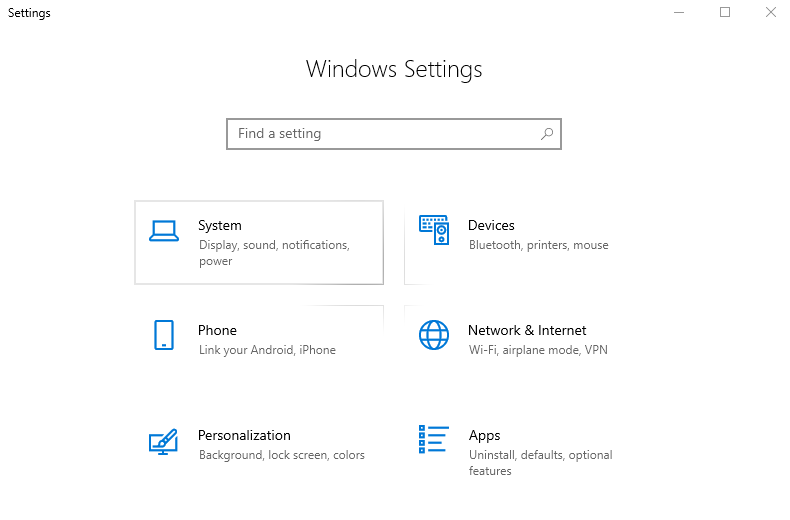
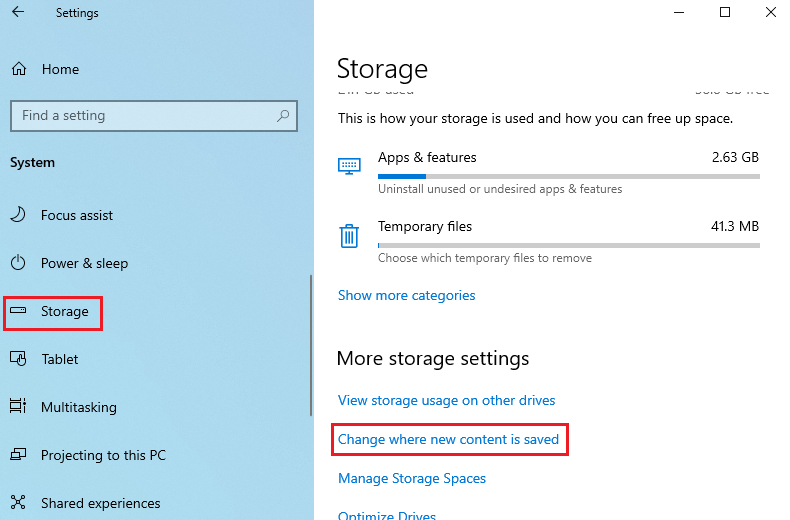
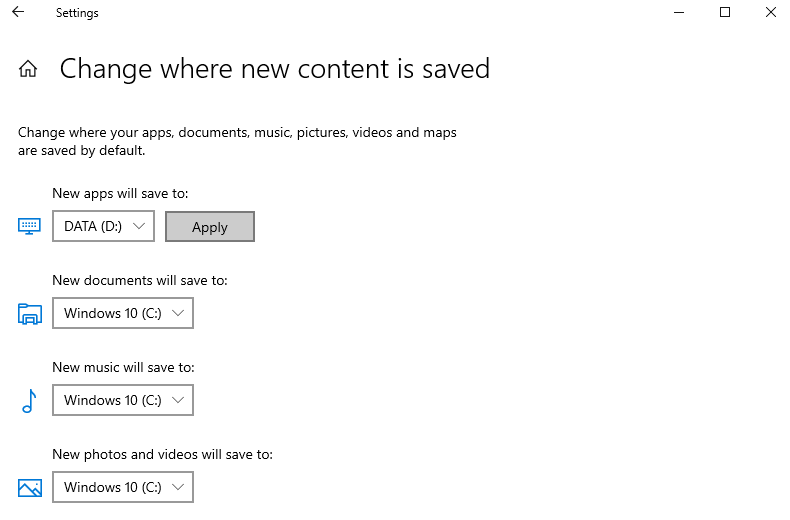
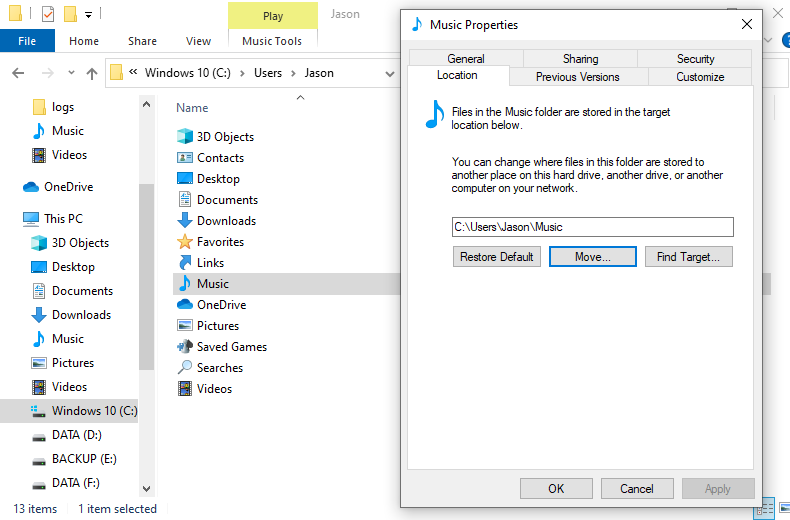
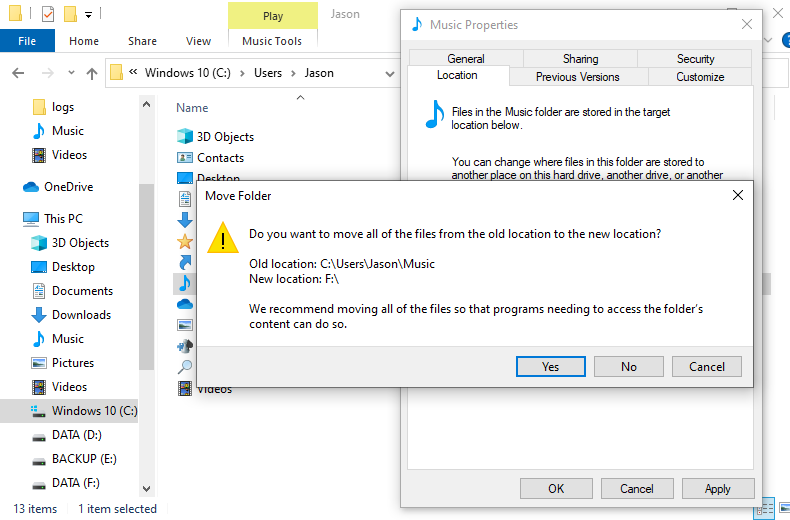
4. Transfiera los archivos
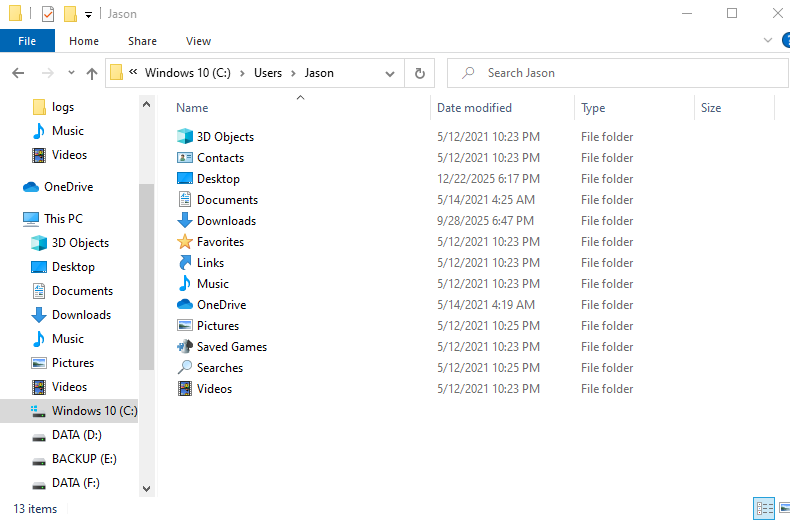
Preguntas frecuentes (FAQ)
A: Sí, mover archivos grandes como vídeos y archivos comprimidos al HDD libera espacio en el SSD y mantiene un rendimiento rápido del sistema.
A: Mueva documentos, fotos, vídeos, música, descargas y archivos comprimidos. Mantenga el sistema operativo y los programas en el SSD.
A: Usar la pestaña Ubicación de Windows para mover carpetas mantiene los programas en funcionamiento. No mueva manualmente Program Files.
A: Sí, Descargas suele contener archivos grandes. Muévala al HDD para liberar un espacio significativo en el SSD.
A: Liberar espacio en el SSD puede mejorar el rendimiento. Mantenga el sistema operativo y las aplicaciones en el SSD para obtener la mejor velocidad.
A: Sí, cree una copia de seguridad del sistema antes de realizar cambios importantes. Esto protege contra problemas de arranque.
A: Los juegos se cargarán más lentamente en el HDD. Para obtener el mejor rendimiento en juegos, manténgalos en el SSD.
A: No, la configuración de Almacenamiento de Windows solo cambia dónde se guardan los archivos nuevos. Mueva los archivos existentes manualmente.
Resumen
Siguiendo los pasos anteriores, puede mover sin problemas los archivos que no son del sistema de su SSD a su HDD. Esto no solo libera un valioso espacio en el SSD, sino que también ayuda a mantener un rendimiento y una capacidad de respuesta óptimos del equipo. Un paso preparatorio fundamental es hacer una copia de seguridad del sistema de antemano para evitar posibles pérdidas de datos o problemas de arranque por errores. Utilizar Hasleo Backup Suite para hacer copia de seguridad del sistema de forma segura y completa en el HDD puede aportar una seguridad fiable durante todo el proceso.
Hasleo Backup Suite va más allá de las funciones básicas de copia de seguridad y restauración, y ofrece funciones avanzadas como Clon delta y la creación de discos de emergencia WinPE. Esto lo convierte en una solución integral de protección de datos diseñada para salvaguardar plenamente la seguridad de sus datos.