

Se usi BitLocker per crittografare partizioni dati (ad esempio D:, E: o unità esterne), potresti incontrare un problema frustrante: la maggior parte degli strumenti di backup ripristina la partizione crittografata con BitLocker in stato non crittografato, obbligandoti a ricrittografare manualmente i dati sensibili dopo il ripristino, un’operazione che di solito richiede molto tempo.
Hasleo Backup Suite V5.8 risolve perfettamente questo problema. A partire dalla versione V5.8 introduce il supporto nativo per il ripristino dei volumi BitLocker mantenendone lo stato crittografato. Per le normali partizioni dati (non partizioni di sistema Windows) questa procedura è particolarmente semplice.
Perché la crittografia BitLocker si perde dopo il ripristino (e come la risolve Hasleo Backup Suite V5.8+)
Per capire perché Hasleo Backup Suite è diverso dalla maggior parte dei software di backup, devi prima capire come questi ultimi gestiscono le partizioni crittografate con BitLocker.
Il problema di VSS
Quasi tutti i software di backup per Windows presenti sul mercato usano il Servizio Copia Shadow del Volume (VSS) di Microsoft per creare i backup. Quando usi questi software per eseguire il backup di una partizione dati crittografata con BitLocker all’interno di Windows:
- • La partizione deve essere sbloccata (accessibile in Esplora file)
- • VSS legge i dati nel loro stato decrittografato
- • L’immagine di backup contiene dati in chiaro, non crittografati
Non si tratta di un difetto, ma del modo in cui VSS è progettato per funzionare. La decrittografia BitLocker avviene a un livello inferiore rispetto a quello in cui opera VSS.
Che cosa succede durante un ripristino standard
Quando ripristini una partizione dati con un software di backup tradizionale, i dati decrittografati vengono scritti direttamente nella posizione di destinazione. Poiché l’immagine di backup non conteneva alcun metadato BitLocker (chiavi di crittografia, protector e così via), la partizione ripristinata è semplicemente non crittografata.
Questo ti obbliga a ricrittografare manualmente l’intera partizione dopo il ripristino. Per le unità dati di grandi dimensioni (in particolare i dischi rigidi meccanici) questo processo può richiedere diverse ore.
Come lo risolve Hasleo Backup Suite V5.8+
Hasleo Backup Suite V5.8+ risolve questa limitazione specificamente durante la fase di ripristino:
- Fase di backup (invariata): usa VSS per leggere ed eseguire il backup dei dati decrittografati (come gli altri strumenti), acquisendo anche i metadati BitLocker per la ricrittografia.
- Fase di ripristino (l’innovazione): quando selezioni l’opzione «Mantieni crittografia BitLocker», Hasleo ricrittografa i dati al volo e ripristina i metadati BitLocker sulla partizione di destinazione.
📝 Il risultato: la partizione dati ripristinata viene immediatamente riconosciuta da Windows come un volume BitLocker correttamente crittografato: non serve alcuna ricrittografia manuale, con un notevole risparmio di tempo soprattutto sui dischi di grandi dimensioni.
Il vantaggio delle partizioni dati: nessun riavvio necessario
Le partizioni dati hanno un vantaggio significativo rispetto alle partizioni di sistema: poiché non contengono il sistema operativo Windows in esecuzione, sia il backup sia il ripristino possono essere eseguiti direttamente all’interno di Windows. Non serve alcun riavvio, non serve alcun supporto di avvio e puoi continuare a lavorare su altre attività mentre l’operazione viene eseguita in background.
⚠ Importante: poiché l’immagine di backup contiene dati non crittografati, attiva sempre la funzione «Crittografia immagine» integrata in Hasleo Backup Suite per proteggere il file di backup, oppure archivialo su un’unità separata crittografata con BitLocker.
Come eseguire il backup di una partizione dati BitLocker con Hasleo Backup Suite
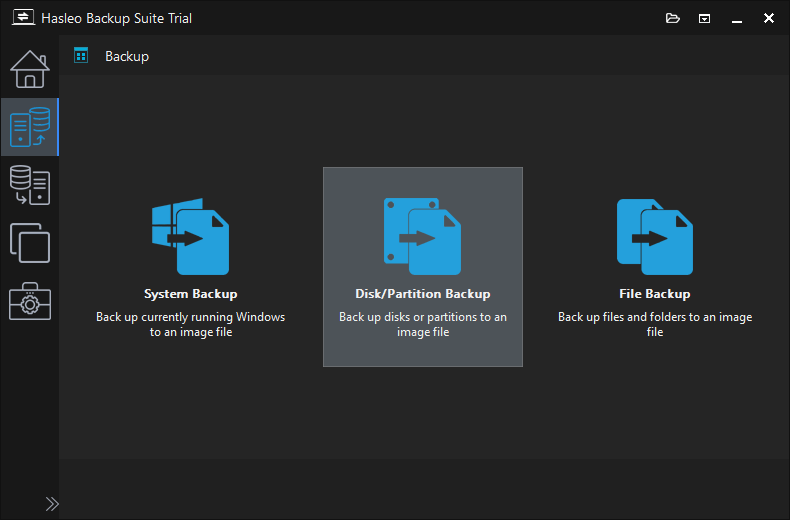
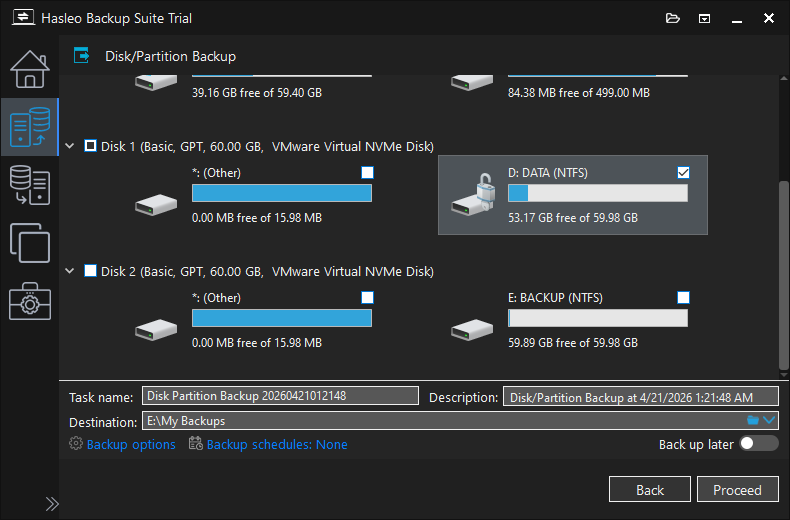
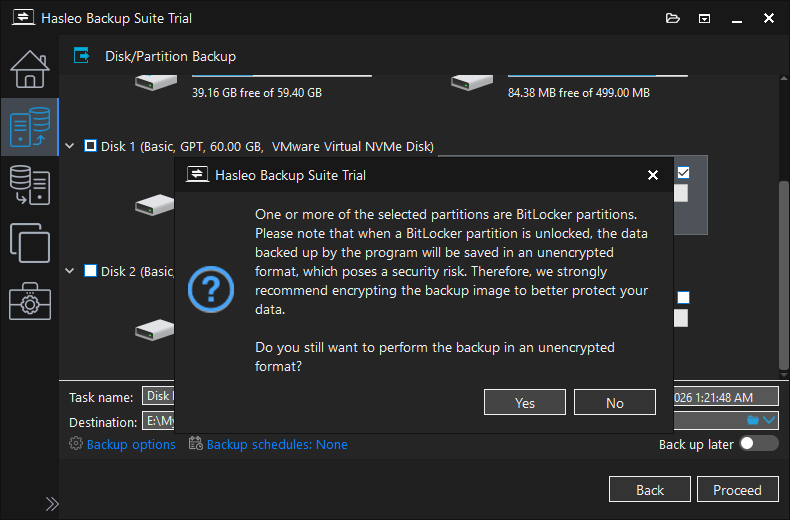
⚠ Nota importante:
• La partizione dati crittografata con BitLocker deve essere sbloccata (accessibile in Esplora file) prima del backup, altrimenti il programma utilizzerà la modalità settore per settore, che richiede più tempo e più spazio di archiviazione.
• Consigliamo vivamente di attivare «Crittografia immagine» per proteggere il file di backup, poiché l’immagine di backup memorizza dati non crittografati.
• Per le unità USB esterne, assicurati che l’unità sia collegata e sbloccata prima di avviare il backup.
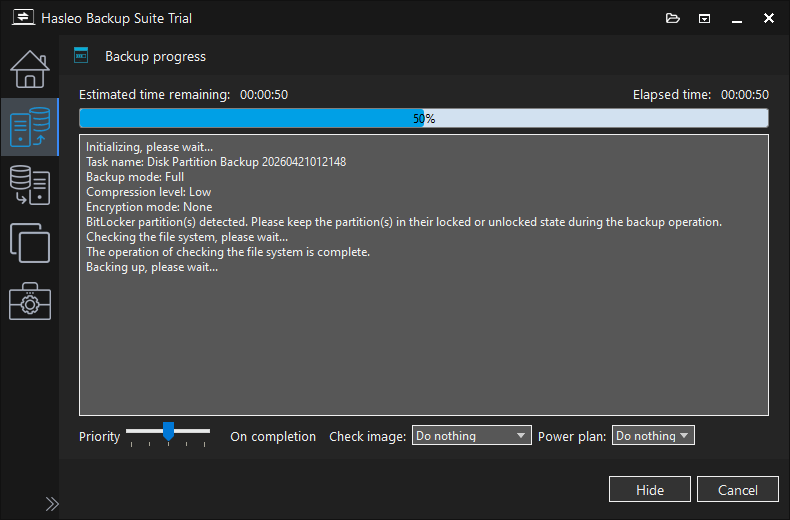
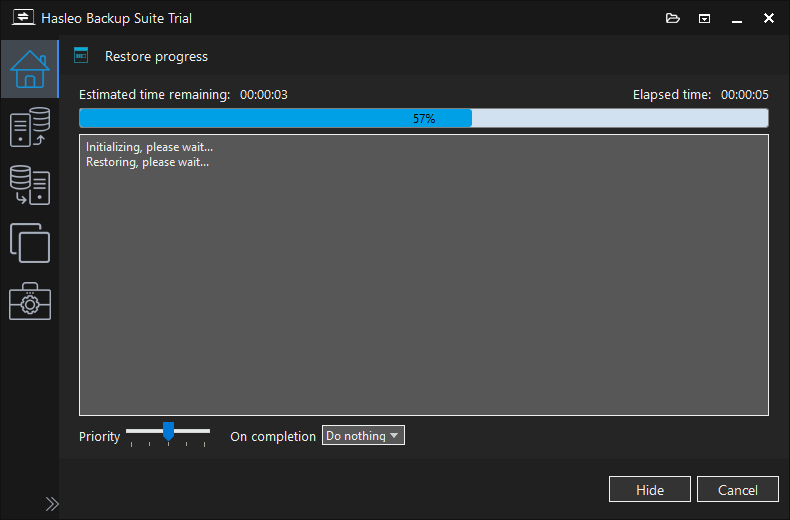
Come ripristinare una partizione dati BitLocker mantenendo lo stato di crittografia
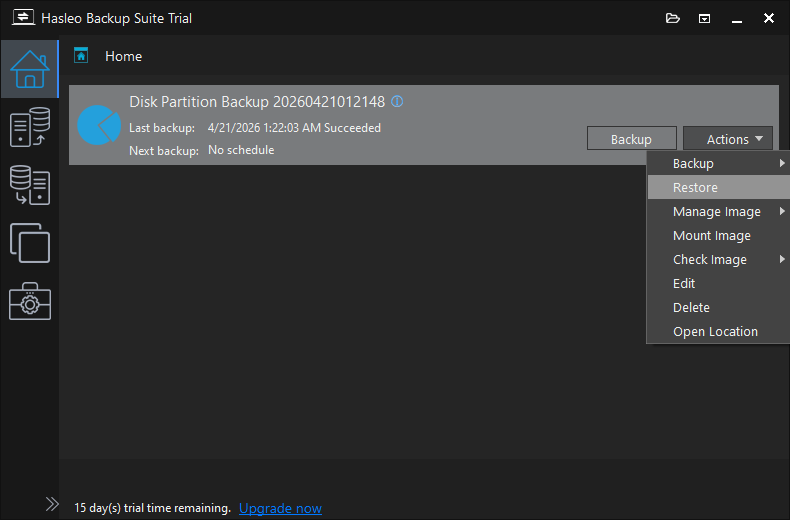
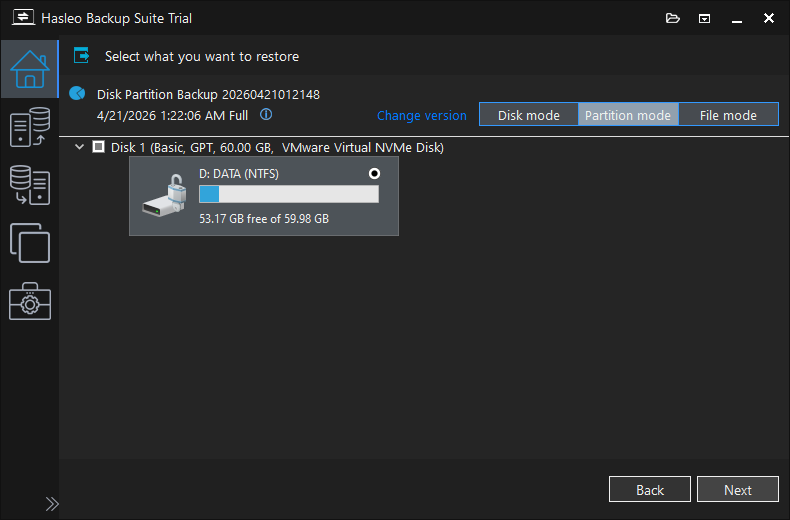
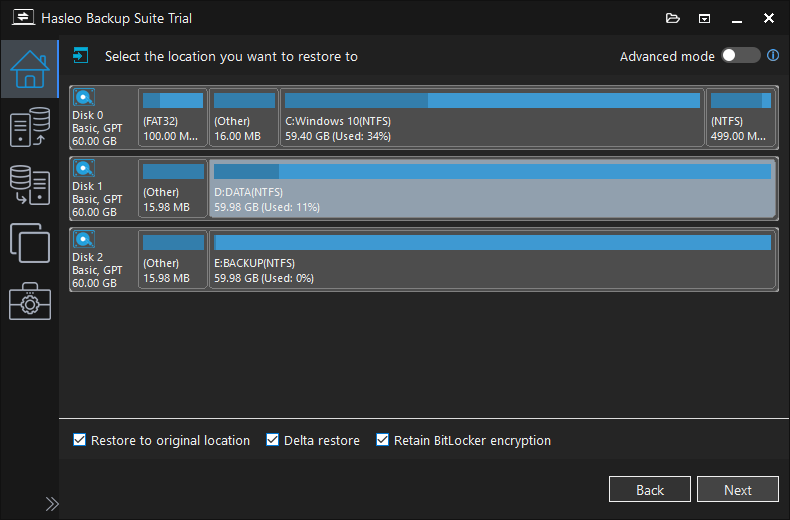
⚠ Importante:
• Assicurati di selezionare la casella «Mantieni crittografia BitLocker» prima di procedere. In caso contrario la partizione ripristinata sarà non crittografata.
• La posizione di destinazione può essere la partizione originale o una posizione diversa sulla stessa unità o su un’altra unità.
• Se la casella «Ripristina nella posizione originale» non è selezionata, puoi regolare le dimensioni e la posizione della partizione di destinazione in base alle tue esigenze.
• Per la gestione di BitLocker nelle edizioni Home di Windows, valuta Hasleo BitLocker Anywhere For Windows.
manage-bde -status D:
Che cosa cercare nell’output:
Conversion Status: Fully Encrypted— indica che la partizione è crittografataPercentage Encrypted: 100%— conferma la crittografia completaProtection Status: On— è correlato all’attivazione della protezione al momento del backup
Procedure consigliate per le partizioni dati crittografate con BitLocker
1. Mantieni al sicuro la chiave di ripristino BitLocker
Anche se la partizione mantiene lo stato di crittografia BitLocker dopo il ripristino, per accedervi ti serve comunque la chiave di ripristino BitLocker se si verificano problemi con il TPM o se sposti l’unità su un altro computer. Conservala in più posizioni sicure (account Microsoft, copia stampata, unità USB).
2. Sblocca sempre prima del backup
Assicurati che la partizione dati crittografata con BitLocker sia sbloccata prima di avviare un’attività di backup. Se la partizione non è sbloccata, Hasleo Backup Suite eseguirà il backup in modalità settore per settore, generando un’immagine di backup più grande e occupando più spazio di archiviazione.
3. Attiva la crittografia immagine per i file di backup
Poiché i file di backup contengono dati decrittografati, attiva sempre la funzione «Crittografia immagine» nelle opzioni di backup. In questo modo proteggi il backup da accessi non autorizzati.
4. Usa una pianificazione di backup regolare
Imposta una pianificazione di backup (giornaliera, settimanale o mensile) per le tue importanti partizioni dati crittografate. La funzione di pianificazione di Hasleo Backup Suite funziona perfettamente con le partizioni crittografate con BitLocker, purché siano sbloccate durante l’orario di backup pianificato.
5. Metti alla prova il processo di ripristino
Verifica periodicamente il ripristino di un backup su una partizione di riserva per assicurarti che il backup sia valido e che la funzione di mantenimento della crittografia funzioni correttamente.
Verdetto finale
Hasleo Backup Suite V5.8+ offre una soluzione affidabile per eseguire il backup e il ripristino di partizioni dati crittografate con BitLocker mantenendo intatto lo stato di crittografia dopo il ripristino. A differenza dei software di backup tradizionali, che rimuovono la protezione BitLocker durante il processo di ripristino, Hasleo è in grado di preservare senza problemi la crittografia BitLocker, eliminando la necessità di ricrittografare manualmente la partizione dopo il ripristino.
Per le partizioni dati in particolare, questo significa un flusso di lavoro più rapido e semplice: backup, ripristino e i tuoi dati crittografati sono subito pronti all’uso, senza alcun passaggio manuale di ricrittografia.
Che cosa rende Hasleo diverso
- Fase di backup: usa VSS standard per leggere i dati decrittografati (come gli altri strumenti)
- Fase di ripristino: l’innovazione: ricrittografa i dati al volo e ripristina i metadati BitLocker
- Esperienza utente: durante il ripristino basta una sola casella («Mantieni crittografia BitLocker»)
Quando è più importante
- Lavoro su progetti: esegui regolarmente il backup di cartelle di progetto crittografate senza preoccuparti della ricrittografia
- Migrazione dei dati: sposta i dati crittografati su una nuova unità mantenendo BitLocker attivo
- Ripristino di emergenza: ripristina rapidamente una partizione crittografata danneggiata
✅ In sintesi: il miglior software di backup per partizioni dati BitLocker per Windows nel 2026: Hasleo Backup Suite V5.8+ è una scelta eccellente per eseguire il backup e il ripristino di partizioni crittografate con BitLocker. Ricrittografa attivamente durante il processo di ripristino, quindi lo stato di crittografia rimane intatto, il tutto all’interno di Windows e senza alcun riavvio. Per gli utenti che devono eseguire il backup e il ripristino di volumi di dati crittografati mantenendo la crittografia BitLocker, questo strumento soddisfa perfettamente l’esigenza.
💡 Provalo tu stesso: scarica subito Hasleo Backup Suite, prova un backup e un ripristino su una partizione di riserva e verifica che lo stato di crittografia venga mantenuto.
Domande frequenti (FAQ)
A: Sì. Nella finestra di selezione dell’origine, seleziona semplicemente tutte le partizioni dati crittografate con BitLocker che vuoi includere. Verranno salvate insieme come un’unica attività di backup e potranno essere ripristinate insieme in seguito.
A: Collega l’unità USB esterna e assicurati che sia sbloccata (accessibile in Esplora file). Poi apri Hasleo Backup Suite, fai clic su Backup di disco/partizione, seleziona l’unità esterna come origine e procedi normalmente. La stessa funzione di mantenimento della crittografia si applica alle unità esterne.
A: Purché la partizione di destinazione sia abbastanza grande da contenere tutti i dati utilizzati della partizione di origine, puoi ripristinare una partizione più grande in una più piccola mantenendo la crittografia BitLocker. Lo spazio libero dell’origine non deve essere replicato.
A: Sì. La funzione Ripristino delta può essere usata sulle partizioni dati crittografate con BitLocker. Ripristina solo i dati modificati dall’ultimo backup, velocizzando notevolmente il processo di ripristino.
A: Il file di backup stesso non è crittografato, perché VSS legge i dati decrittografati. Per proteggere il file di backup, attiva la funzione Crittografia immagine quando crei l’attività di backup.
A: Apri il Prompt dei comandi come amministratore ed esegui: manage-bde -status D: (sostituisci D: con la lettera di unità effettiva). Cerca Conversion Status: Fully Encrypted e Percentage Encrypted: 100% per confermare che la partizione sia correttamente crittografata.
A: No. Quando ripristini con l’opzione «Mantieni crittografia BitLocker» selezionata, Hasleo ricrittografa automaticamente i dati e ripristina i metadati BitLocker durante il processo di ripristino. La partizione viene immediatamente riconosciuta come crittografata.
A: Dipende dalla quantità di dati presenti sulla partizione. Su un SSD moderno, il ripristino di una partizione da 100 GB richiede in genere solo pochi minuti. La ricrittografia avviene automaticamente durante il processo di ripristino, senza tempo aggiuntivo.