

💬 Una volta ho usato BitLocker per crittografare l’unità di sistema. Poi, un giorno, dopo un arresto anomalo del sistema, ho provato a eseguire il ripristino dal backup, per scoprire che la partizione ripristinata era completamente non crittografata. Ho dovuto passare ore a ricrittografare manualmente l’intera unità.
Questo non è un problema di un singolo utente, ma una sfida di lunga data per l’intero settore del software di backup. Tuttavia, Hasleo Backup Suite è stato tra i primi a superare questo problema. A partire dalla versione 5.8 (Home, Professional, Server ed Enterprise), supporta nativamente il ripristino di volumi crittografati con BitLocker preservandone la crittografia.
Perché il ripristino dei backup crittografati con BitLocker è una sfida per il settore
La maggior parte dei software di backup si affida al servizio Copia shadow del volume (VSS) di Microsoft per creare i backup. Quando si esegue il backup di una partizione crittografata con BitLocker in Windows, la partizione deve essere sbloccata per consentire il normale accesso ai dati. Poiché VSS legge direttamente i dati decrittografati, il file di backup contiene in realtà contenuto in chiaro. Di conseguenza, quando i dati vengono ripristinati, la crittografia BitLocker della partizione originale viene persa.
Il dilemma delle soluzioni tradizionali
Quando esegue il backup di partizioni crittografate con BitLocker, il software di backup adotta in genere uno dei due approcci principali: la copia settore per settore o la modalità testo in chiaro VSS. Tuttavia, entrambi presentano limitazioni.
Opzione A: mantenere la crittografia durante il backup (modalità copia settore per settore)
La modalità di copia settore per settore legge i dati grezzi dei settori direttamente dal disco crittografato senza decrittografia, eseguendo il backup del testo cifrato così com’è. Poiché esegue una copia diretta a livello di settore, la dimensione del backup risultante è pari alla capacità totale della partizione, rendendo impossibili compressione o deduplicazione. Di conseguenza, questo metodo è più lento e richiede molto più spazio di archiviazione. Ancora più importante, quando si esegue il backup della partizione di sistema, VSS non è disponibile, il che può impedire a Windows di avviarsi normalmente dopo il ripristino e causare un errore di schermata blu.
Opzione B: non preservare la crittografia durante il backup (modalità testo in chiaro VSS)
La modalità testo in chiaro VSS utilizza il servizio Copia shadow del volume (VSS) per interagire con il driver BitLocker, recuperando i dati in chiaro decrittografati durante il processo di backup. Questo supporta funzioni come il backup a livello di file, il backup incrementale e la compressione dei dati. Tuttavia, dopo il ripristino i dati devono essere ricrittografati manualmente, un processo che spesso richiede diverse ore. Durante questo periodo i dati restano non crittografati a lungo, creando una significativa finestra di esposizione in chiaro. Per settori critici come finanza, sanità e pubblica amministrazione, che hanno rigidi requisiti di sicurezza dei dati e conformità, questa finestra temporale può rappresentare direttamente un rischio di conformità normativa e persino costituire una violazione delle normative pertinenti.
L’innovazione di Hasleo Backup Suite: ricrittografia in tempo reale durante il ripristino ✨
Abbiamo riconosciuto che le limitazioni di VSS durante la fase di backup non possono essere risolte al momento (si tratta di un vincolo a livello di Windows). Così abbiamo spostato l’attenzione sulla fase di ripristino.
Fase di backup:
VSS legge i dati decrittografati (proprio come gli altri strumenti) per generare i file di backup, eseguendo al contempo il backup dei metadati BitLocker (parametri di crittografia, informazioni sui protettori e così via).
💡 Fase di ripristino:
Quando l’utente ripristina un backup e seleziona l’opzione Mantieni la crittografia BitLocker, Hasleo ricrittografa i dati in tempo reale mentre li scrive nella partizione di destinazione e ripristina i metadati BitLocker associati.
✅ Risultato:
Al termine del ripristino, Windows riconosce immediatamente la partizione di destinazione come un normale volume crittografato con BitLocker. Non sono necessari passaggi di crittografia manuale e non bisogna attendere ore.
🎯 Come ripristinare un sistema Windows crittografato con BitLocker preservando la crittografia
I passaggi seguenti presuppongono che il sistema Windows si avvii normalmente e mostrano come ripristinare un backup di sistema. Se il sistema non si avvia, dovrai eseguire il recupero con un disco di ripristino WinPE; consulta il capitolo 4 di Come ripristinare Windows crittografato con BitLocker mantenendo la crittografia. Se stai ripristinando una singola partizione anziché l’intero sistema, consulta Backup e ripristino di una partizione crittografata con BitLocker: mantieni lo stato di crittografia.
Preparazione
Assicurati di aver eseguito un backup completo della partizione di sistema Windows crittografata con BitLocker usando Hasleo Backup Suite. Per istruzioni dettagliate, consulta il capitolo 2, Come ripristinare Windows crittografato con BitLocker mantenendo la crittografia.
Ripristina l’immagine di backup
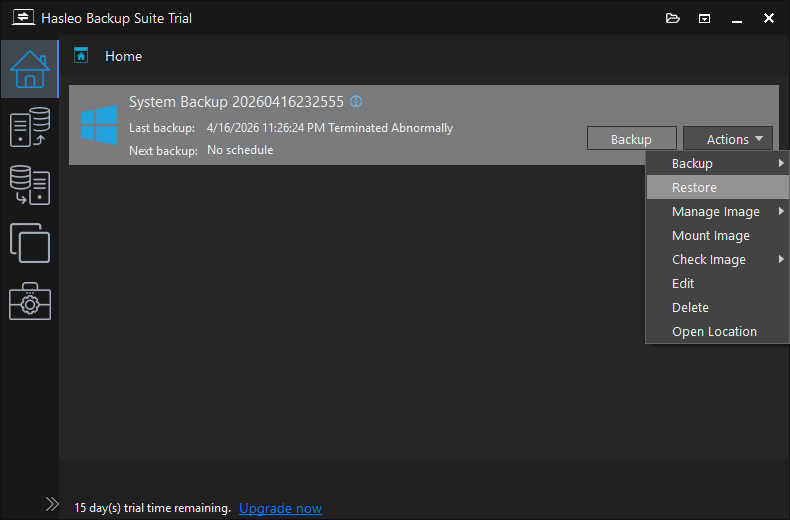
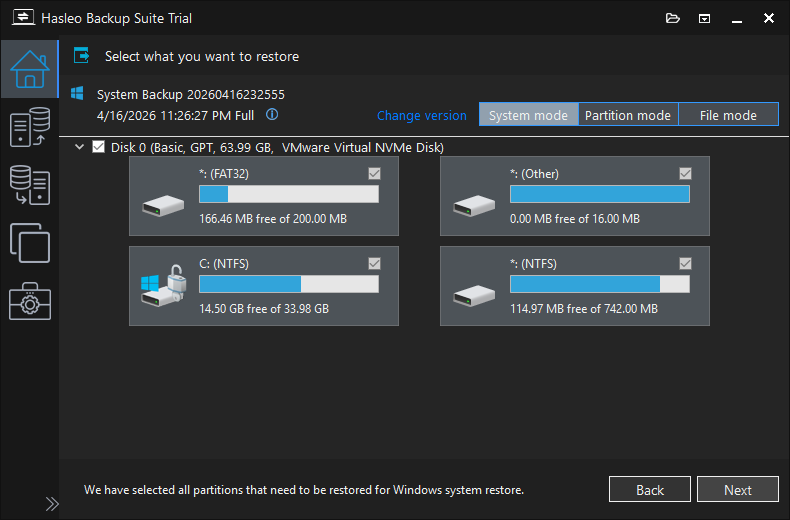
La Modalità sistema serve a recuperare l’intero sistema operativo. La Modalità partizione serve a recuperare una singola partizione del disco. Per recuperare un singolo file, usa la Modalità file.
⚠ Importante: recuperare solo le partizioni di Windows con la Modalità partizione può impedire l’avvio o il corretto funzionamento del sistema.
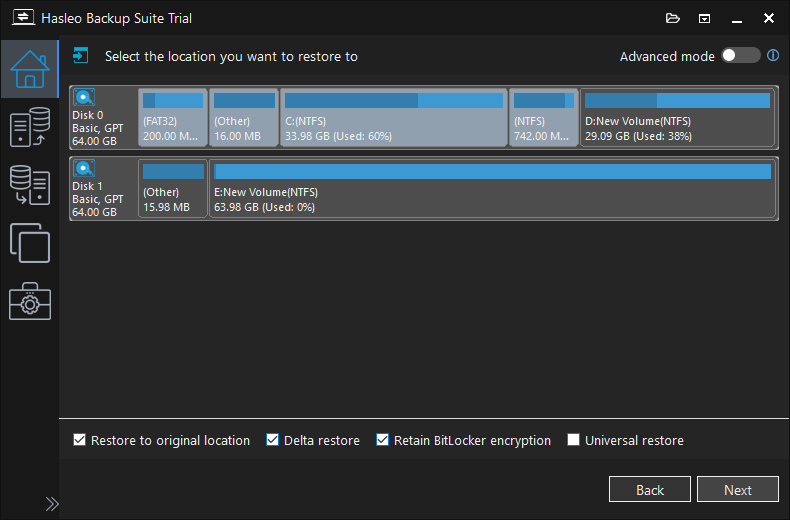
⚠ Nota: l’opzione Mantieni la crittografia BitLocker è disponibile esclusivamente nelle edizioni a pagamento (Home, Professional, Server ed Enterprise).
Ripristina nella posizione originale: questa opzione ripristina il sistema operativo Windows nel disco e nella partizione originali senza influire sulle altre partizioni. Tieni presente che questa opzione è disponibile solo in Modalità sistema.
Ripristino delta: quando ripristini un’immagine di backup nella posizione originale, seleziona l’opzione Ripristino delta. Il sistema confronterà e scriverà solo i blocchi di dati modificati, riducendo significativamente il tempo di ripristino.
Ripristino universale: questa opzione consente di ripristinare in sicurezza un’immagine di sistema su un computer con hardware diverso.
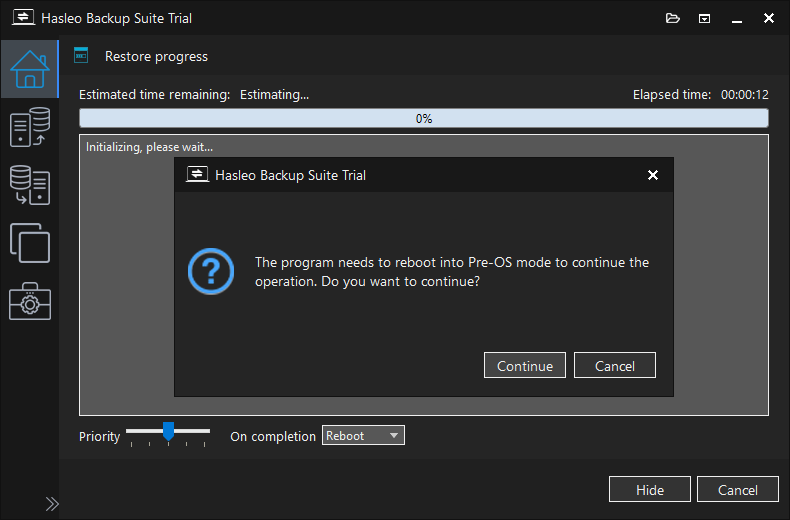
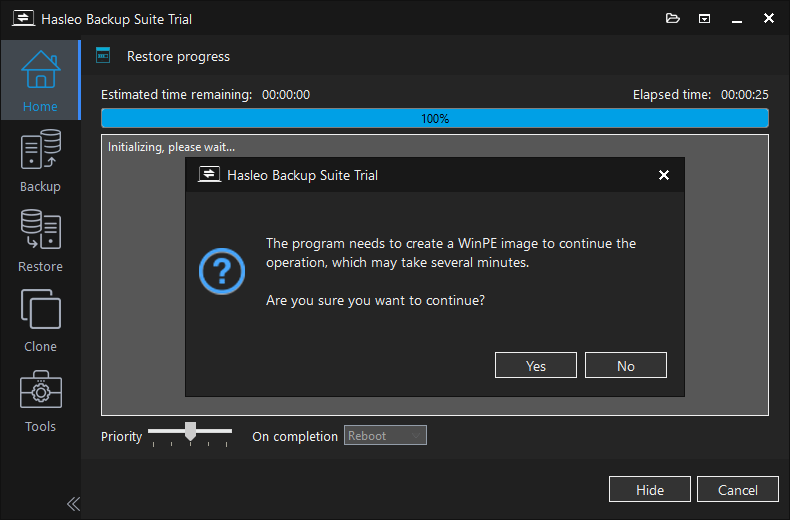
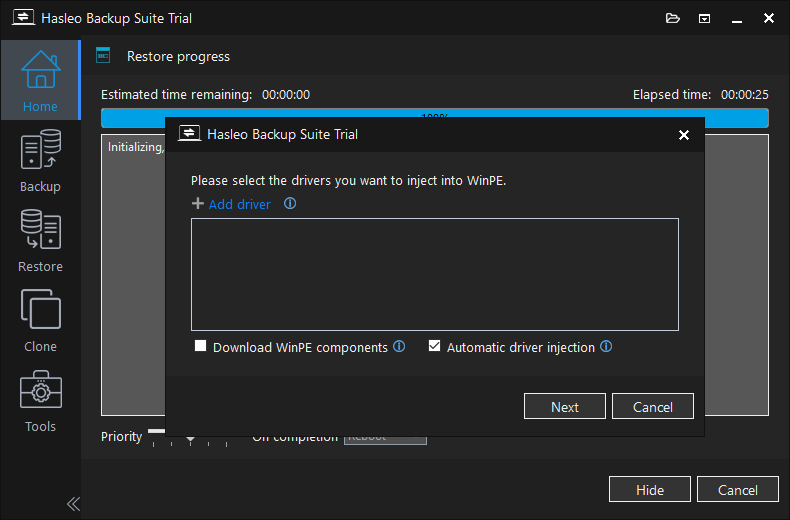
⚠ È possibile iniettare in WinPE solo driver basati su file .inf.
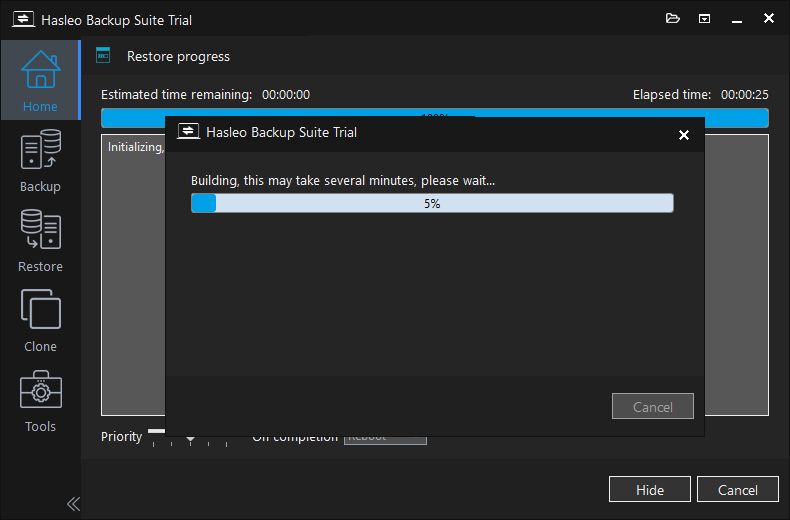
Scarica componenti WinPE: questa opzione consente di scaricare i componenti WinPE da Microsoft.
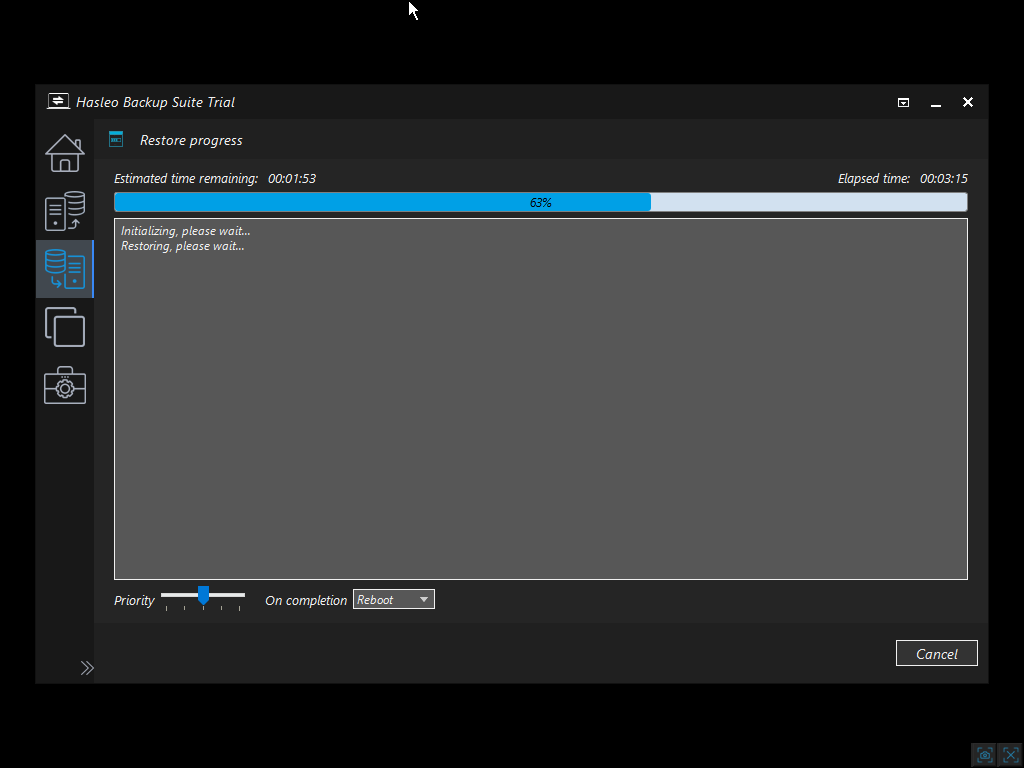
Verifica lo stato di crittografia BitLocker
Dopo aver effettuato l’accesso, apri un Prompt dei comandi con privilegi amministrativi ed esegui il seguente comando:
manage-bde -status C:
Risultati previsti:
Conversion Status: Fully EncryptedPercentage Encrypted: 100%Protection Status: On or Off(questo stato dipende dal fatto che la protezione fosse attivata al momento del backup.)
Hasleo Backup Suite e le soluzioni tradizionali
La tabella seguente offre un confronto visivo delle differenze tra Hasleo Backup Suite V5.8+ e le soluzioni tradizionali, consentendo una rapida valutazione.
| Criterio di confronto | Soluzione A (copia settore per settore) | Soluzione B (testo in chiaro VSS) | 👑 Hasleo Backup Suite V5.8+ |
|---|---|---|---|
| Dimensione del file di backup | Enorme (include i settori vuoti) | Ridotta | Ridotta |
| Velocità di backup | Lenta | Veloce | Veloce |
| Stato della crittografia dopo il ripristino | ✅ Preservata | ❌ Persa | ✅ Preservata |
| Ripristino avviabile della partizione di sistema | ⚠️ Può causare un errore di avvio (BSOD) | ✅ Avviabile | ✅ Avviabile |
| Crittografia manuale necessaria | No | Sì (richiede diverse ore) | No |
| Complessità tecnica | Bassa (copia diretta dei settori) | Bassa | Alta (ricrittografia in tempo reale durante il ripristino) |
Domande frequenti (FAQ)
A: Quando si ripristina su un’unità diversa con l’opzione «Mantieni la crittografia BitLocker» attivata, Hasleo Backup Suite crittograferà la nuova unità di destinazione durante il processo di ripristino usando i metadati BitLocker salvati, assicurando che il sistema ripristinato rimanga completamente crittografato senza alcun intervento manuale.
A: La ricrittografia in tempo reale avviene contemporaneamente al processo di scrittura dei dati, quindi l’impatto sulle prestazioni è minimo. In genere il ripristino si completa in un tempo pressoché identico a quello di un ripristino standard senza ricrittografia.
A: No. Tutti i protettori BitLocker (password, chiave di ripristino, TPM, PIN e così via) vengono preservati insieme ai metadati di crittografia. Dopo il ripristino puoi continuare a usare la stessa password o chiave di ripristino per sbloccare l’unità.
A: Sì. L’opzione «Mantieni la crittografia BitLocker» è disponibile anche quando si ripristina da un disco di ripristino WinPE. Basta avviare dal supporto WinPE creato da Hasleo Backup Suite, individuare l’immagine di backup e lo stesso meccanismo di ricrittografia in tempo reale verrà applicato durante il processo di ripristino.
A: No. È disponibile solo nelle edizioni a pagamento (Home, Professional, Server ed Enterprise).
Conclusione
Un importante passo avanti in Hasleo Backup Suite V5.8+: l’introduzione di un meccanismo di ricrittografia in tempo reale durante la fase di ripristino non è solo una nuova funzione, ma un cambiamento radicale nella strategia di risoluzione dei problemi. Anziché tentare di modificare le regole VSS di Windows (una sfida ancora irrisolta), sposta l’attenzione dal lato backup al lato ripristino. Questo cambiamento strategico ha risolto completamente un problema di lunga data per gli utenti di BitLocker: la necessità di scegliere tra efficienza del backup e stato della crittografia. In altre parole, ora puoi ripristinare un sistema o una partizione Windows crittografati con BitLocker mantenendone lo stato crittografato.
Per ogni utente di BitLocker che tiene sia alla sicurezza dei dati sia all’efficienza del lavoro, l’ultima innovazione di Hasleo potrebbe segnare l’inizio dell’addio all’ansia da backup.