

💬 我曾使用 BitLocker 加密系統磁碟機。後來有一天系統當機,我嘗試從備份還原,卻發現還原後的分割區完全沒有加密。我不得不花上好幾個小時手動重新加密整顆磁碟機。
這並非單一使用者遇到的問題,而是整個備份軟體產業長期存在的挑戰。然而,Hasleo Backup Suite 率先克服了這項難題。從 5.8 版(家用版、專業版、伺服器版與企業版)開始,它原生支援在還原 BitLocker 加密磁碟區的同時保留其加密狀態。
為什麼還原 BitLocker 加密備份是業界難題
大多數備份軟體依賴 Microsoft 的磁碟區陰影複製服務(VSS)建立備份。在 Windows 中備份 BitLocker 加密分割區時,必須先解鎖分割區才能正常存取資料。由於 VSS 直接讀取解密後的資料,備份檔案實際上包含的是明文內容。因此,當資料被還原時,原始分割區上的 BitLocker 加密就會遺失。
傳統解決方案的困境
備份 BitLocker 加密分割區時,備份軟體通常採用下列兩種主要方式之一:逐磁區複製或 VSS 明文模式。然而,兩者都有其限制。
方案 A:備份時保留加密(逐磁區複製模式)
逐磁區複製模式直接從加密磁碟讀取原始磁區資料而不解密,按原樣備份密文。由於執行的是直接磁區層級複製,產生的備份大小等於分割區的完整容量,無法進行壓縮或去重。因此,這種方式速度較慢,且需要更多儲存空間。更重要的是,備份系統分割區時無法使用 VSS,可能導致還原後 Windows 無法正常開機,甚至出現藍色畫面錯誤。
方案 B:備份時不保留加密(VSS 明文模式)
VSS 明文模式使用磁碟區陰影複製服務(VSS)與 BitLocker 驅動程式協同運作,在備份過程中取得解密後的明文資料。這支援檔案層級備份、增量備份與資料壓縮等功能。然而,還原之後必須手動重新加密資料,這個過程通常需要數小時。在此期間,資料長時間處於未加密狀態,形成明顯的明文暴露空窗。對於金融、醫療與政府等對資料安全及法規遵循有嚴格要求的產業,這段空窗期可能直接帶來法規遵循風險,甚至可能構成違反相關法規。
Hasleo Backup Suite 的創新 - 還原過程中即時重新加密 ✨
我們體認到,備份階段的 VSS 限制目前無法解決(這是 Windows 層級的限制)。因此,我們將重心轉移到還原階段。
備份階段:
VSS 讀取解密後的資料(與其他工具相同)以產生備份檔案,同時也備份 BitLocker 中繼資料(加密參數、保護器資訊等)。
💡 還原階段:
當使用者還原備份並勾選保留 BitLocker 加密選項時,Hasleo 會在將資料寫入目的地分割區的同時即時重新加密,並還原相關的 BitLocker 中繼資料。
✅ 結果:
還原完成後,Windows 會立即將目的地分割區辨識為正常的 BitLocker 加密磁碟區。無需任何手動加密步驟,也不必等待數小時。
🎯 如何在保留加密的情況下還原 BitLocker 加密的 Windows 系統
下列步驟假設您的 Windows 系統可以正常開機,並示範如何還原系統備份。如果您的系統無法開機,則需使用 WinPE 救援磁碟執行復原;請參閱《如何在保留加密的情況下還原 BitLocker 加密的 Windows》第 4 章。如果您要還原單一分割區而非整個系統,請參閱《備份與還原 BitLocker 加密分割區 - 保持加密狀態》。
準備工作
請確認您已使用 Hasleo Backup Suite 對 BitLocker 加密的 Windows 系統分割區執行完整備份。如需詳細說明,請參閱第 2 章《如何在保留加密的情況下還原 BitLocker 加密的 Windows》。
還原備份映像
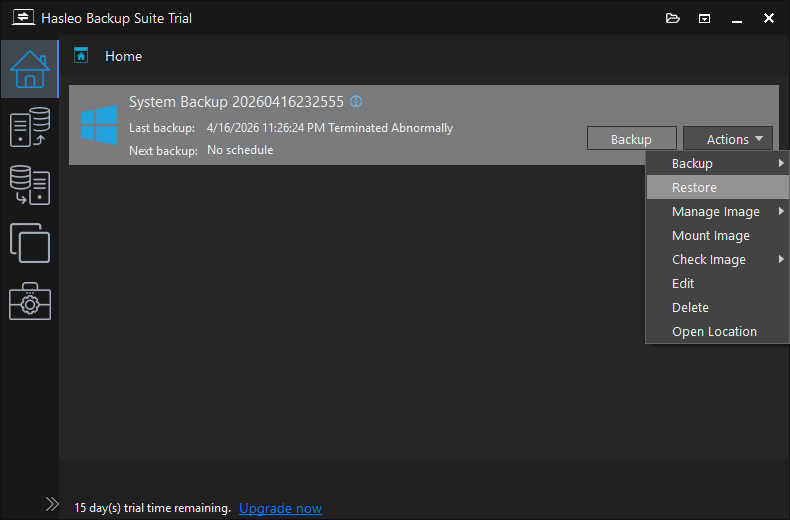
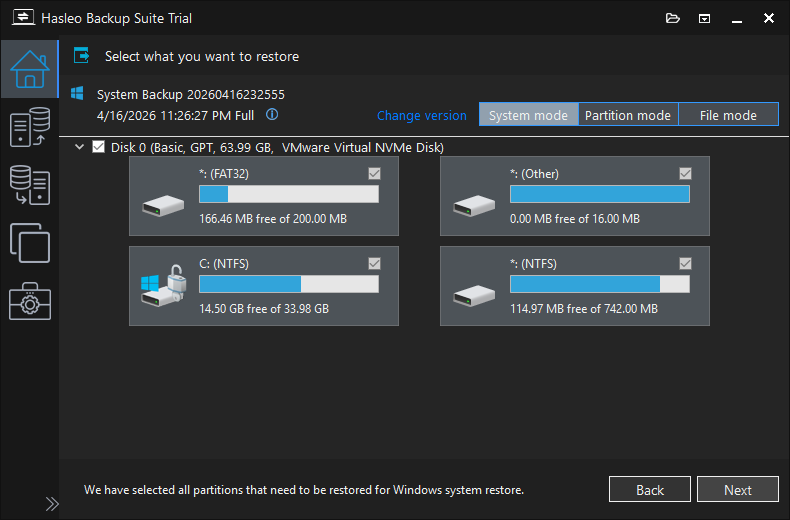
系統模式用於復原整個作業系統。分割區模式用於復原單一磁碟分割區。若要復原單一檔案,請使用檔案模式。
⚠ 重要:使用分割區模式僅復原 Windows 分割區,可能導致系統無法開機或正常運作。
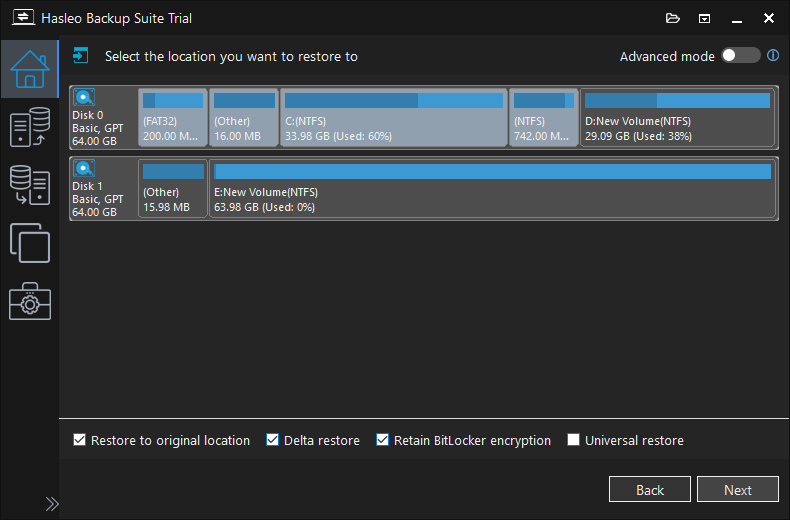
⚠ 注意:保留 BitLocker 加密選項僅提供於付費版(家用版、專業版、伺服器版與企業版)。
還原到原始位置:此選項會將 Windows 作業系統還原到其原始磁碟與分割區,且不影響其他分割區。請注意,此選項僅適用於系統模式。
Delta 還原:將備份映像還原到原始位置時,請勾選
Delta 還原
選項。系統會比對並只寫入已變更的資料區塊,大幅縮短還原時間。
通用還原:此選項可讓您安全地將系統映像還原到硬體不同的電腦。
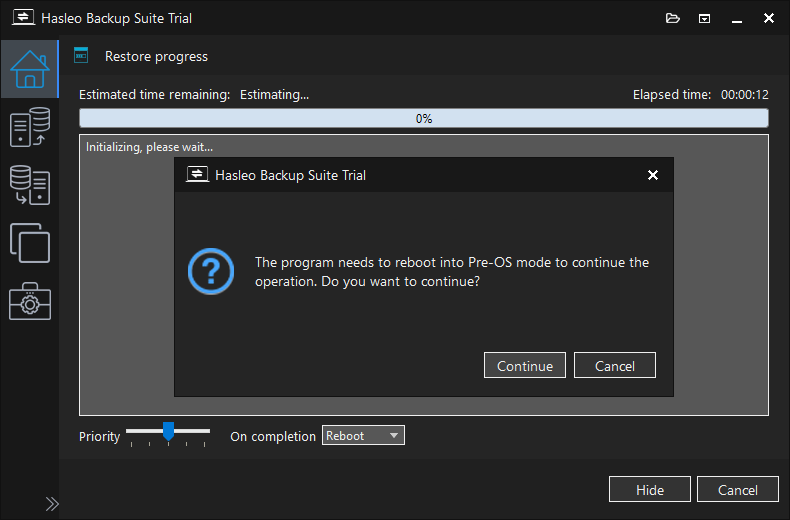
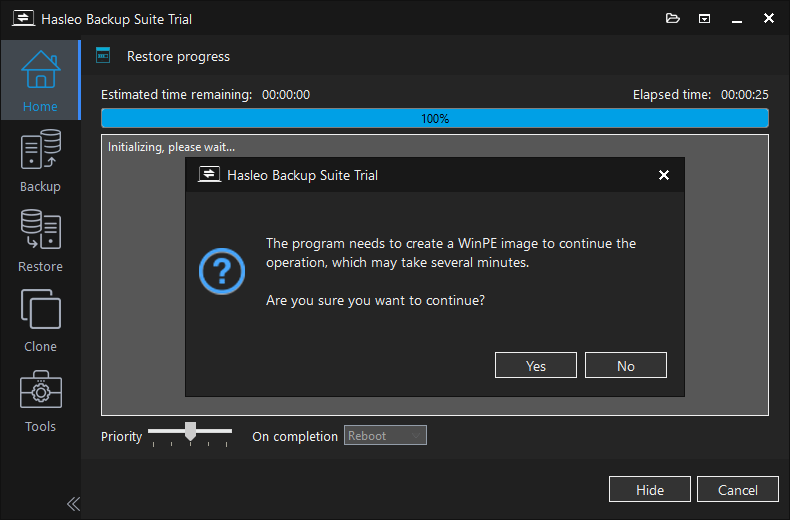
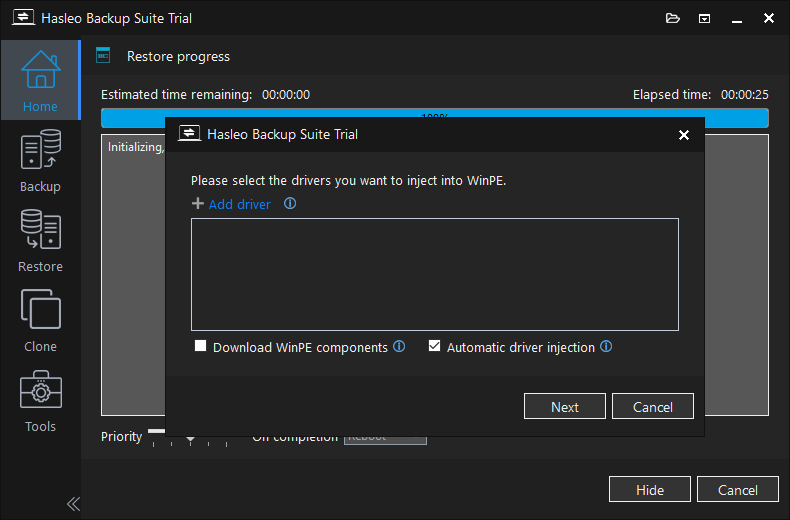
⚠ 僅能將以 .inf 為基礎的驅動程式注入 WinPE。
下載 WinPE 元件:此選項支援從 Microsoft 下載 WinPE 元件。
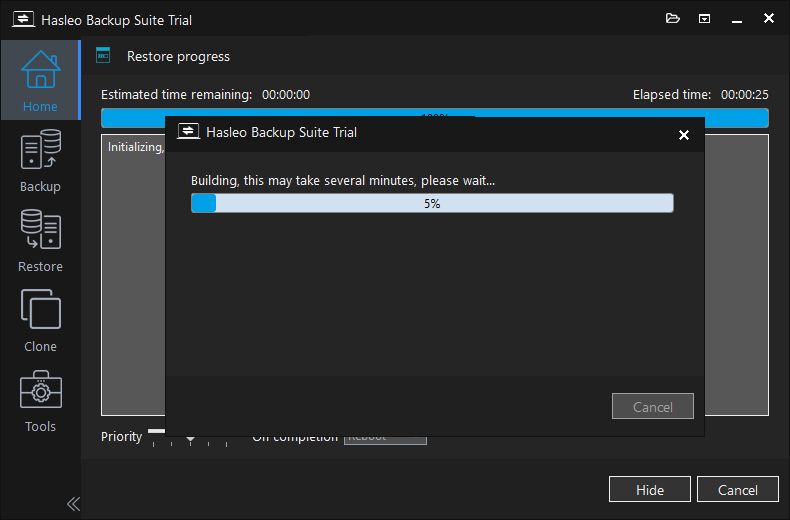
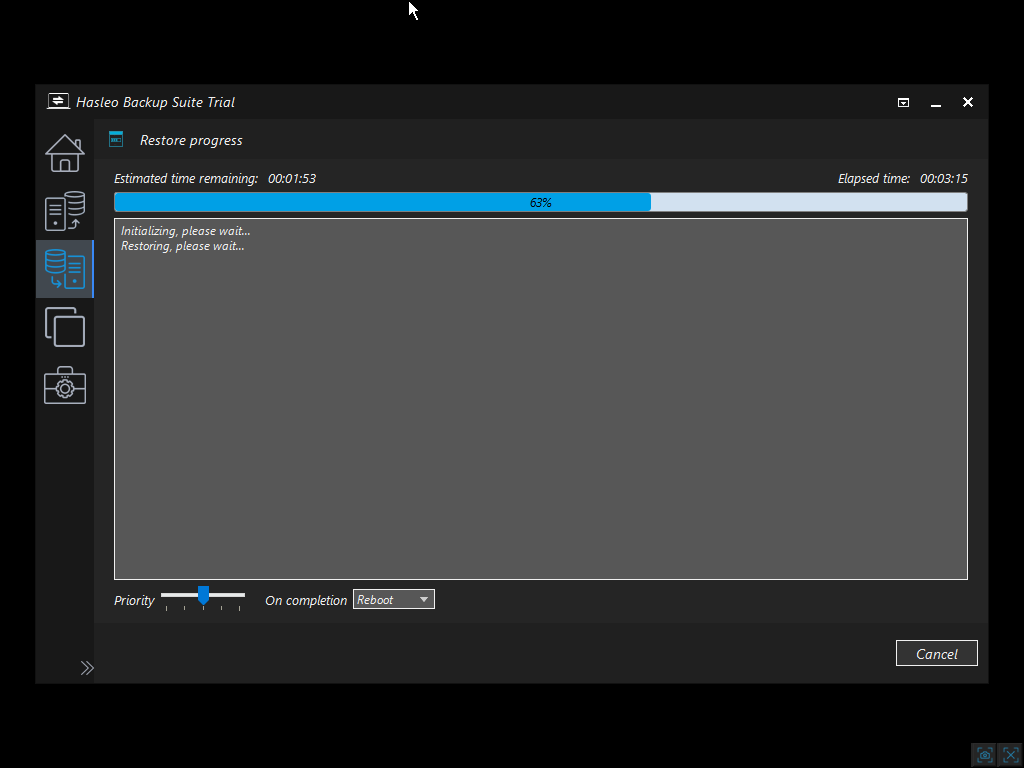
驗證 BitLocker 加密狀態
登入後,開啟以系統管理員身分執行的命令提示字元,並執行下列命令:
manage-bde -status C:
預期結果:
-
Conversion Status: Fully Encrypted -
Percentage Encrypted: 100% -
Protection Status: On or Off(此狀態取決於備份時是否已啟用保護。)
Hasleo Backup Suite 與傳統解決方案比較
下表以視覺化方式比較 Hasleo Backup Suite V5.8+ 與傳統解決方案的差異,方便您快速評估。
| 比較項目 | 方案 A(逐磁區複製) | 方案 B(VSS 明文) | 👑 Hasleo Backup Suite V5.8+ |
|---|---|---|---|
| 備份檔案大小 | 龐大(包含空白磁區) | 小 | 小 |
| 備份速度 | 慢 | 快 | 快 |
| 還原後的加密狀態 | ✅ 保留 | ❌ 遺失 | ✅ 保留 |
| 系統分割區還原後可開機 | ⚠️ 可能導致開機失敗(BSOD) | ✅ 可開機 | ✅ 可開機 |
| 需要手動加密 | 否 | 是(需要數小時) | 否 |
| 技術複雜度 | 低(直接磁區複製) | 低 | 高(還原過程中即時重新加密) |
常見問題(FAQ)
A: 在啟用「保留 BitLocker 加密」選項的情況下還原到其他磁碟機時,Hasleo Backup Suite 會在還原過程中利用已儲存的 BitLocker 中繼資料加密新的目標磁碟機,確保還原後的系統維持完整加密,無需任何手動介入。
A: 即時重新加密與資料寫入程序同時進行,因此對效能的影響極小。使用者通常可以預期還原所需時間與未重新加密的標準還原大致相同。
A: 不會。所有 BitLocker 保護器(密碼、復原金鑰、TPM、PIN 等)都會隨加密中繼資料一同保留。還原後,您可以繼續使用相同的密碼或復原金鑰解鎖磁碟機。
A: 可以。從 WinPE 救援磁碟還原時同樣提供「保留 BitLocker 加密」選項。只需從 Hasleo Backup Suite 建立的 WinPE 媒體開機,找到您的備份映像,還原過程中就會套用相同的即時重新加密機制。
A: 不可用。此功能僅提供於付費版(家用版、專業版、伺服器版與企業版)。
結論
身為 Hasleo Backup Suite V5.8+ 的重大突破,在還原階段導入即時重新加密機制不僅是一項新功能,更是解決問題策略的根本轉變。它不再試圖修改 Windows 的 VSS 規則(這項難題至今仍未解決),而是將重心從備份端轉移到還原端。這項策略性轉變徹底解決了 BitLocker 使用者長期以來的痛點:必須在備份效率與加密狀態之間做出選擇。換句話說,您現在可以在還原 BitLocker 加密的 Windows 系統或分割區時,保留其加密狀態。
對於每一位既重視資料安全又看重工作效率的 BitLocker 使用者而言,Hasleo 的最新創新或許象徵著告別備份焦慮的開始。