

Um wichtige Daten zu schützen und Datenverlust durch Systemabstürze oder Hardwarefehler zu vermeiden, sichern die meisten Nutzer bestimmte Ordner statt des gesamten Computers. Diese Methode verkürzt nicht nur die Backup-Zeit erheblich, sondern spart auch Speicherplatz, was sie zu einer effizienteren und flexibleren Strategie für den Datenschutz macht. Anders als ein vollständiges System-Backup, das das gesamte Betriebssystem erfasst, konzentriert sich das Backup auf Ordnerebene auf Ihre wichtigen Dateien und Daten und gibt Ihnen die volle Kontrolle darüber, was geschützt wird.
Warum ist professionelle Backup-Software erforderlich?
Windows 11 bietet integrierte Backup-Optionen wie Dateiversionsverlauf, Sichern und Wiederherstellen (Windows 7) und OneDrive, mit denen Nutzer grundlegende Backup-Aufgaben erledigen können. Diese Tools haben jedoch bestimmte Einschränkungen. Der Dateiversionsverlauf unterstützt beispielsweise nur das Sichern von Benutzerbibliotheken (Desktop, Dokumente, Bilder usw.). Er kann keine Systemdateien oder andere beliebige Ordner unabhängig hinzufügen und erfordert ein externes Laufwerk oder Netzlaufwerk als Ziel. „Sichern und Wiederherstellen (Windows 7)“ kann vollständige System-Abbilder erstellen, ist beim Datei-/Ordner-Backup jedoch ebenfalls auf Benutzerbibliotheken beschränkt und schließt andere Ordner aus. OneDrive erlaubt eine individuelle Ordnerauswahl, aber die kostenlose Version ist auf 5 GB begrenzt, sodass für ausreichenden Speicher oft ein kostenpflichtiges Upgrade nötig ist.
Wenn Sie bestimmte Ordner sichern müssen, die über die Einschränkungen der integrierten Tools hinausgehen, ist professionelle Backup-Software wie Hasleo Backup Suite Free erforderlich. Sie bietet volle Flexibilität bei der Ordnerauswahl ohne Speicherbeschränkungen, unterstützt erweiterte Funktionen wie Zeitpläne und Verschlüsselung und stellt sicher, dass Ihre Daten zuverlässig geschützt sind.
Vergleich: Integrierte Tools vs. Hasleo Backup Suite Free
Damit Sie eine fundierte Entscheidung treffen können, finden Sie hier einen direkten Vergleich der unter Windows 11 verfügbaren Lösungen für Ordner-Backups:
| Funktion | Dateiversionsverlauf | OneDrive | Sichern und Wiederherstellen (Win7) | Hasleo Backup Suite Free |
|---|---|---|---|---|
| Beliebige Ordnerauswahl | ✗ Nur Bibliotheken | ✓ (5 GB kostenlos) | ✓ | ✓ Unbegrenzt |
| Speicherlimit der kostenlosen Version | Unbegrenzt (Ihr Laufwerk) | 5 GB | Unbegrenzt (Ihr Laufwerk) | Unbegrenzt (Ihr Laufwerk) |
| Automatische Zeitplanung | ✓ Einfach | ✓ Einfach | ✓ Täglich/Wöchentlich/Monatlich | ✓ Täglich/Wöchentlich/Monatlich/Ereignis |
| Inkrementelles/differenzielles Backup | ✗ | ✗ | ✓ (VSS-inkrementell) | ✓ |
| Verschlüsselung (AES) | ✗ | ✓ (serverseitig, nicht kontrollierbar) | ✗ | ✓ AES 128/256 |
| Komprimierung | ✗ | ✗ | ✗ | ✓ |
| Einzelne Dateien wiederherstellen | ✓ | ✓ | ✓ | ✓ |
Wie die Tabelle zeigt, ist Hasleo Backup Suite Free die einzige Lösung, die alle wesentlichen Funktionen ohne Einschränkungen bietet – kostenlose unbegrenzte Ordnerauswahl, flexible Zeitpläne, mehrere Backup-Modi, Komprimierung und Verschlüsselung – und damit der beste Weg, bestimmte Ordner unter Windows 11 zu sichern.
Beste kostenlose Windows-Backup-Software – Hasleo Backup Suite Free
Als professionelle Lösung unterstützt Hasleo Backup Suite Free sowohl das flexible Sichern als auch das Wiederherstellen beliebiger Ordner und sogar ganzer Laufwerke. Die intuitive Oberfläche in Kombination mit der leistungsstarken Funktion „Backup-Zeitplan“ automatisiert die regelmäßige Sicherung und macht Datensicherheit einfacher und zuverlässiger denn je. Von wichtigen Arbeitsdokumenten bis hin zu Systemkonfigurationen behalten Sie durch anpassbare Aufgaben die volle Kontrolle und stellen sicher, dass nichts Wichtiges verloren geht.
Die wichtigsten Funktionen von Hasleo Backup Suite Free:
So sichern Sie bestimmte Ordner unter Windows 11 mit Hasleo Backup Suite Free

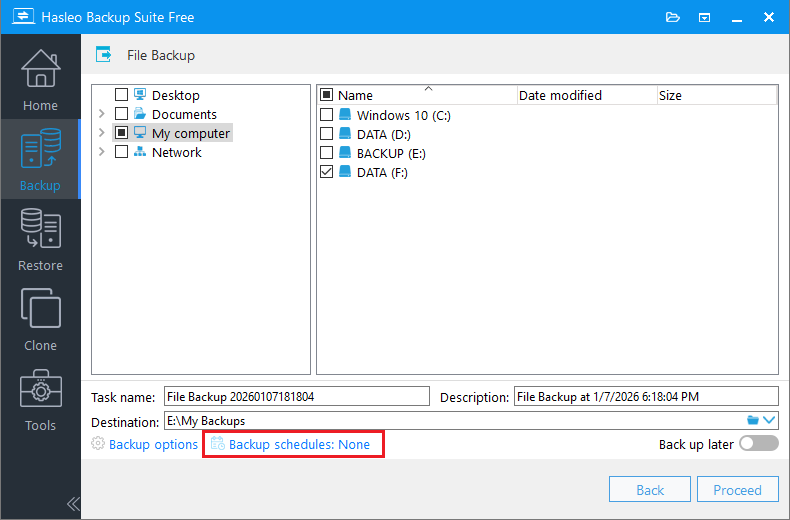
* Tipps:

So stellen Sie bestimmte Ordner aus einem Backup wieder her
Backups zu erstellen ist nur die eine Hälfte – zu wissen, wie Sie Ihre Daten wiederherstellen, ist ebenso wichtig. Hasleo Backup Suite Free macht den Wiederherstellungsprozess einfach und flexibel.
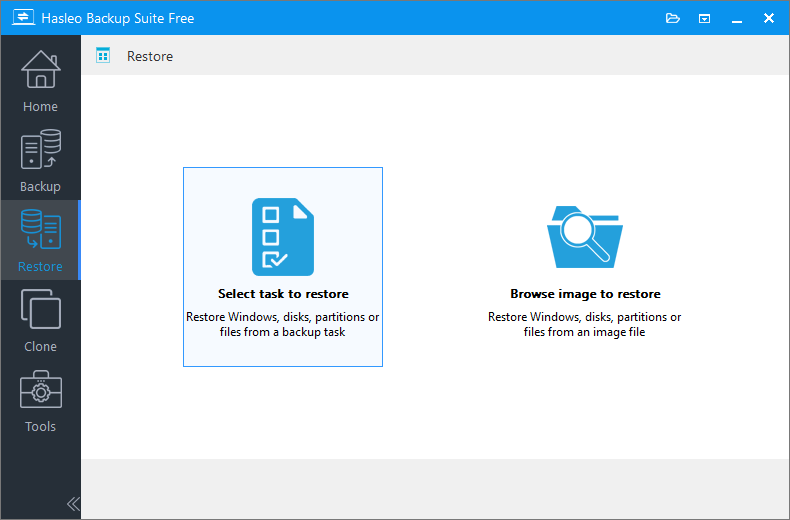
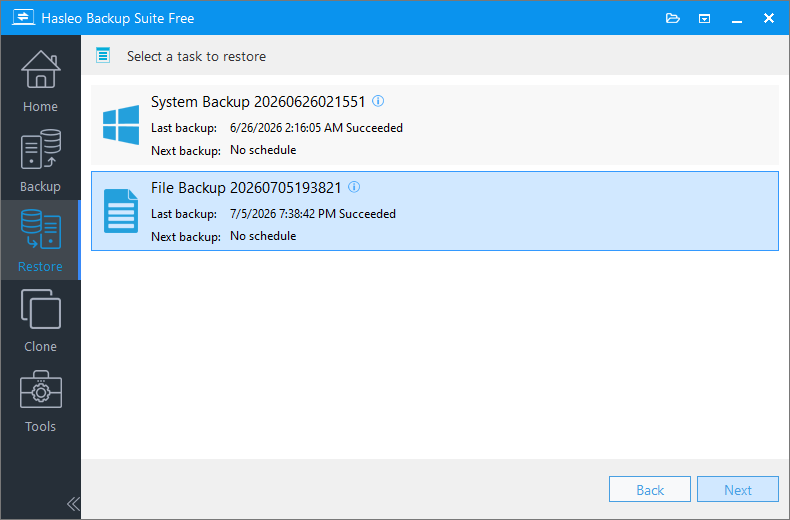

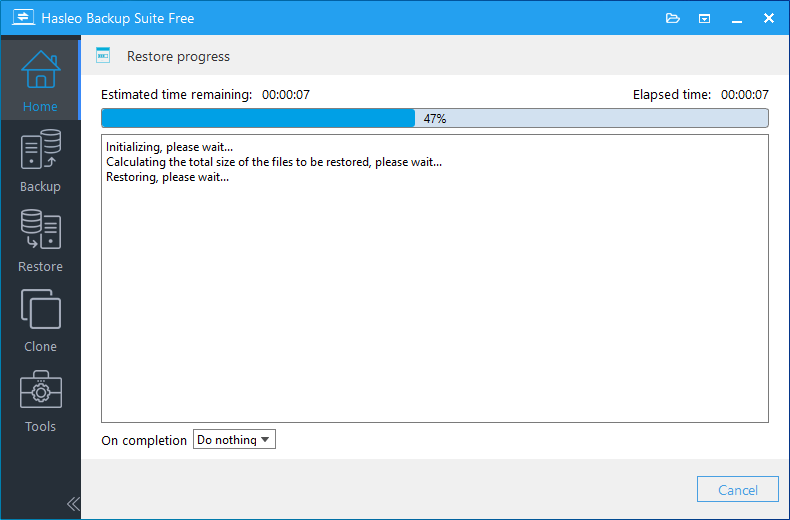
Bewährte Praktiken für Ordner-Backups unter Windows 11
Um sicherzustellen, dass Ihre Daten vollständig geschützt sind, beachten Sie beim Sichern bestimmter Ordner unter Windows 11 die folgenden bewährten Praktiken:
Befolgen Sie die 3-2-1-Backup-Regel
Behalten Sie mindestens 3 Kopien Ihrer Daten, speichern Sie sie auf 2 verschiedenen Medientypen und bewahren Sie 1 Kopie an einem externen Ort auf. Legen Sie beispielsweise ein Backup auf einer externen Festplatte und ein weiteres an einem Netzwerkort ab.
Legen Sie einen geeigneten Backup-Zeitplan fest
Für häufig aktualisierte Arbeitsdokumente sollten Sie einen täglichen Backup-Zeitplan einrichten. Für persönliche Dateien, die sich seltener ändern, kann ein wöchentlicher Zeitplan ausreichen. Nutzen Sie ereignisgesteuerte Backups vor größeren Systemupdates für zusätzlichen Schutz. Erfahren Sie mehr über das Einrichten von Backup-Zeitplänen.
Verwenden Sie Verschlüsselung für vertrauliche Daten
Wenn Ihre Ordner persönliche oder vertrauliche Informationen enthalten, aktivieren Sie die AES-Verschlüsselung in den Backup-Optionen. So bleiben Ihre Backup-Dateien auch dann sicher, wenn das Speichergerät verloren geht oder gestohlen wird. Lesen Sie, wie Sie Backup-Aufgaben verschlüsseln.
Speichern Sie Backups auf einem separaten Laufwerk
Speichern Sie Ihre Backup-Abbilder immer auf einem anderen physischen Laufwerk als Ihre Originaldaten. Das schützt davor, dass Hardwarefehler, Malware oder versehentliches Löschen beide Kopien gleichzeitig betreffen.
Komprimieren Sie Backups, um Platz zu sparen
Aktivieren Sie die Komprimierung, um die Größe Ihrer Backup-Abbilder zu reduzieren – besonders nützlich, wenn Sie mehrere Versionen aufbewahren. Lesen Sie, wie Sie Backup-Dateien komprimieren.
Testen Sie Ihre Backups regelmäßig
Ein Backup ist nur nützlich, wenn Sie daraus wiederherstellen können. Führen Sie regelmäßig eine Testwiederherstellung durch, um zu prüfen, ob Ihre Backup-Dateien intakt sind und der Wiederherstellungsprozess wie erwartet funktioniert.
Häufig gestellte Fragen (FAQ)
A: Hasleo Backup Suite ist die zuverlässigste Lösung. Sie ermöglicht die Auswahl beliebiger Ordner, unterstützt automatische Zeitpläne und bietet inkrementelle/differenzielle Backup-Modi.
A: Ja, Sie können jeden Ordner sichern, einschließlich Systemdateien, Benutzerdokumenten und benutzerdefinierter Verzeichnisse – anders als integrierte Windows-Tools, die auf Benutzerbibliotheken beschränkt sind.
A: Ja, sie unterstützt Zeitpläne für täglich, wöchentlich, monatlich und ereignisgesteuert, sodass Ordner-Backups vollständig automatisiert werden können.
A: Für aktiv genutzte Arbeitsdokumente werden tägliche Backups empfohlen. Für seltener geänderte Dateien sind wöchentliche oder ereignisgesteuerte Backups ausreichend.
A: Ja, Sie können einzelne Dateien oder ganze Ordner wiederherstellen. Wählen Sie einfach bestimmte Elemente aus dem Backup-Abbild aus und legen Sie einen Zielort fest.
A: Ja, sie unterstützt vollständige, inkrementelle und differenzielle Backups. Nach dem ersten vollständigen Backup kopieren inkrementelle Backups nur geänderte Daten, um Platz zu sparen.
A: Speichern Sie Backups auf einem anderen Laufwerk als die Originaldateien. Empfohlen werden externe Festplatten, USB-Laufwerke oder Netzwerkorte.
A: Ja, Hasleo Backup Suite unterstützt die AES-128/256-Bit-Verschlüsselung für Backup-Abbilder. Sie können die Verschlüsselung in den Backup-Optionen aktivieren, um vertrauliche Daten in Ihren Ordner-Backups zu schützen.
Zusammenfassung
Das Sichern bestimmter Ordner unter Windows 11 ist eine intelligente und effiziente Strategie für den Datenschutz. Zwar enthält Windows grundlegende Backup-Tools wie Dateiversionsverlauf, OneDrive und „Sichern und Wiederherstellen“, doch jedes davon bringt erhebliche Einschränkungen mit sich – begrenzte Ordnerauswahl, Speicherobergrenzen oder fehlende erweiterte Funktionen.
Hasleo Backup Suite Free ist die beste kostenlose Lösung zum Sichern bestimmter Ordner unter Windows 11. Sie bietet unbegrenzte Ordnerauswahl, flexible Backup-Zeitpläne, inkrementelle/differenzielle Backup-Modi, Komprimierung und AES-Verschlüsselung – alles völlig kostenlos. Mit voller Kompatibilität zu Windows 11/10/8/7 und Unterstützung sowohl für x86/x64- als auch für ARM64-Architekturen ist sie eine vielseitige und zuverlässige Wahl für jeden Nutzer.
Wenn Sie die in diesem Leitfaden beschriebenen bewährten Praktiken befolgen – einschließlich der 3-2-1-Backup-Regel, regelmäßiger Tests und der Verwendung von Verschlüsselung –, stellen Sie sicher, dass Ihre wichtigen Ordner stets vor Datenverlust geschützt sind.