

このチュートリアルでは、バックアップスケジュールを設定してWindowsを定期的に自動バックアップする方法を説明します。
Windowsを自動でバックアップする理由
Windowsオペレーティングシステムを定期的にバックアップすることは良い習慣です。システムファイルはさまざまな理由で破損し、正常な起動が妨げられることがあります。そのような場合、システムバックアップがあれば迅速に復元でき、Windows、ドライバー、アプリケーションの再インストールにかかる多くの時間と労力を節約できます。
ほとんどのユーザーは、Windowsをインストールした直後にしかバックアップを作成しません。そのため、そのようなバックアップから復元しても、システムをクラッシュ前の状態に戻すことはできません。この問題を効果的に解決するには、バックアップスケジュールを設定してWindows OSを自動的にバックアップする必要があります。
Windows向け最高の無料自動バックアップソフト - Hasleo Backup Suite Free
Windowsでの自動バックアップは、通常、バックアップスケジュールと呼ばれる機能によって実現されます。市販の多くのWindowsバックアップツールがこの機能を提供していますが、提供していないものもあり、通常は有料機能です。バックアップスケジュールをサポートする無料のバックアップソフトをお探しなら、Hasleo Backup Suite Freeをお勧めします。
Hasleo Backup Suite Freeは、システムをバックアップし、自動バックアップスケジュールを作成できる無料のWindowsバックアップツールです。プロフェッショナルなWindowsバックアップソフトとして、WindowsデスクトップおよびノートPCのオペレーティングシステムを自動でバックアップできます。
Hasleo Backup Suite FreeをダウンロードしてWindowsを自動バックアップします。災害後にシステムを復元できるよう、起動可能なWinPE緊急回復ディスクを作成することもお勧めします。
Hasleo Backup Suite Freeでバックアップスケジュールを設定してWindowsを自動バックアップするチュートリアル


* タスク名: 後でバックアップタスクをすばやく見つけて管理できるように、タスク名を指定します。
* 説明: タスクの目的やその他の関連情報を簡単に説明します。
* 保存先: フォルダーアイコンをクリックして、バックアップイメージファイルを保存する保存先パスを変更します。
* バックアップオプション: 詳細なバックアップ設定です。詳細については、バックアップオプションを参照してください。
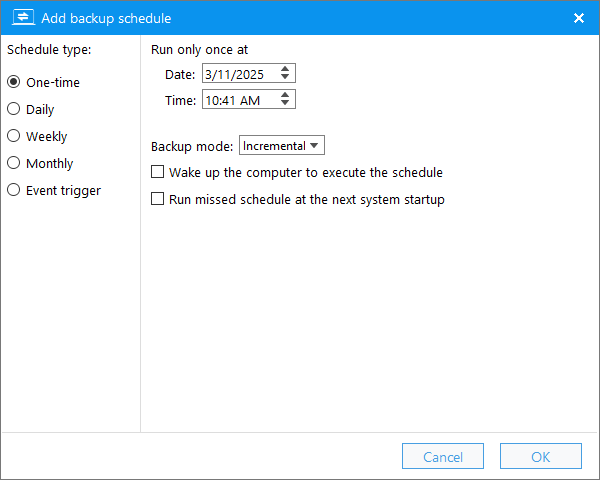
* バックアップスケジュール: バックアップタスクを定期的に自動実行するバックアップスケジュールを設定します。詳細については、バックアップスケジュールを参照してください。


よくある質問(FAQ)
A: Hasleo Backup Suiteをダウンロードしてインストールし、「バックアップ」>「システムバックアップ」をクリックしてバックアップタスクを構成し、「バックアップスケジュール」をクリックして、必要に応じて1回限り、毎日、毎週、毎月、イベントトリガーのスケジュールを追加します。
A: Hasleo Backup Suite Freeは、自動バックアップスケジュールをサポートする最高の無料Windowsバックアップソフトです。1回限り、毎日、毎週、毎月、イベントトリガーのモードを提供しており、Windows用にカスタマイズされたバックアップスケジュールを作成できます。
A: データの変更頻度によって異なります。ほとんどのユーザーには、毎週のバックアップが適切な目安です。主要なシステム変更の前に実行するイベントトリガーバックアップを設定することもできます。
A: Hasleo Backup Suiteは、1回限り、毎日、毎週、毎月、イベントトリガーなど複数のバックアップスケジュールモードをサポートしています。1つのバックアップタスクで複数のモードを組み合わせて、包括的なバックアップ戦略を作成することもできます。
A: バックアップイメージは、システムドライブとは別の物理ドライブに保存することをお勧めします。これにより、システムドライブが故障してもバックアップは安全に保たれます。外付けハードディスクやネットワークの場所が理想的な選択肢です。
A: Windowsを復元するには、Hasleo Backup Suiteで作成したWinPE緊急回復ディスクから起動し、復元機能を使用してバックアップイメージを選択し、システムを元のドライブまたは新しいドライブに復元します。
A: はい。バックアップを実行する前にWinPE緊急回復ディスクを作成することを強くお勧めします。これにより、オペレーティングシステムが起動できない場合でもWindowsシステムを復元できます。
A: Hasleo Backup Suiteは、Windows Vista/10/8/7およびWindows Server 2025/2022/2019/2016/2012/2008などでの自動バックアップスケジュールをサポートしています。デスクトップとノートPCの両方のオペレーティングシステムに対応しています。
結論
Hasleo Backup Suiteは、プロフェッショナルなWindowsバックアップソフトで、定期的にシステムを自動バックアップするためのバックアップスケジュールを設定できます。このバックアップスケジュール機能は、Windows Vista/11/10/8/7およびWindows Server 2025/2022/2019/2016/2012/2008をサポートしています。
さらに、プロフェッショナルなWindowsバックアップソフトとして、Hasleo Backup Suite Freeではオペレーティングシステムだけでなく、ディスクやパーティション全体もバックアップできます。