

💬 製品を購入して、Win 11で初めてバックアップを実行しました。バックアップスケジュールを設定するために戻る方法や、バックアップされたファイルを表示する方法がわかりません。製品内の操作方法に関する手順へのリンクはありますか?
Hasleo Backup Suiteを知る
Hasleo Backup Suiteの概要
Hasleo Backup Suiteは、Windowsユーザー向けのプロフェッショナルなオールインワンのバックアップおよび復元ソリューションです。バックアップ、リカバリ、クローンという3つの中核機能を組み合わせ、データ損失、システムクラッシュ、ハードドライブの故障などの一般的なリスクに対処できるようユーザーを支援することを目的としています。信頼性の高い動作と非常に高速なバックアップおよび復元速度を備え、作業効率を効果的に向上させる、包括的で信頼できるデータ保護ツールです。
主な機能 👍:
- 包括的で強力: バックアップと復元機能により、システムイメージを簡単に作成してクラッシュから即座に回復できるほか、クローン機能によりシームレスなデータ移行を実現します。
- 高度な技術と優れたパフォーマンス: すべてのWindows PCとサーバーに互換性があり、Windows x86/x64およびARM64アーキテクチャをサポートします。UEFIとレガシBIOSの両方のモードで起動し、安全で安定したプログラムの実行を確保し、高効率・低消費電力で動作します。
- 複数のバックアップモード: 完全、増分、差分バックアップをサポートします。最初の完全バックアップの後、増分バックアップと差分バックアップは変更されたデータのみをコピーするため、時間と保存領域を節約できます。
- 高度な機能: 領域を節約するためのバックアップイメージの圧縮、重要なデータを保護するためのイメージの暗号化、暗号化されたバックアップイメージを暗号化したまま復元する機能などの高度な機能を提供します。新機能
- 実用的なツールボックス: ここでは、WinPE緊急ディスクの作成、バックアップイメージのマージ、ディスクの安全なワイプなど、さまざまな機能にアクセスできます。
- 直感的で使いやすいインターフェース: インターフェースの設計は明確で、主要な機能がすぐにわかり、ガイド付きのプロンプトにより初心者でもすぐに使い始められます。
Hasleo Backup Suiteで最初のバックアップを実行する方法
ダウンロードとインストール
最初のバックアップを実行する:基本操作 🎯


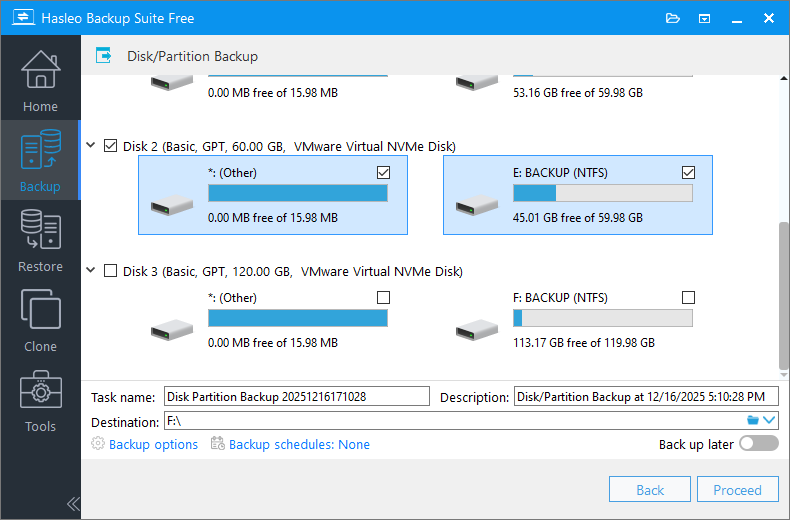
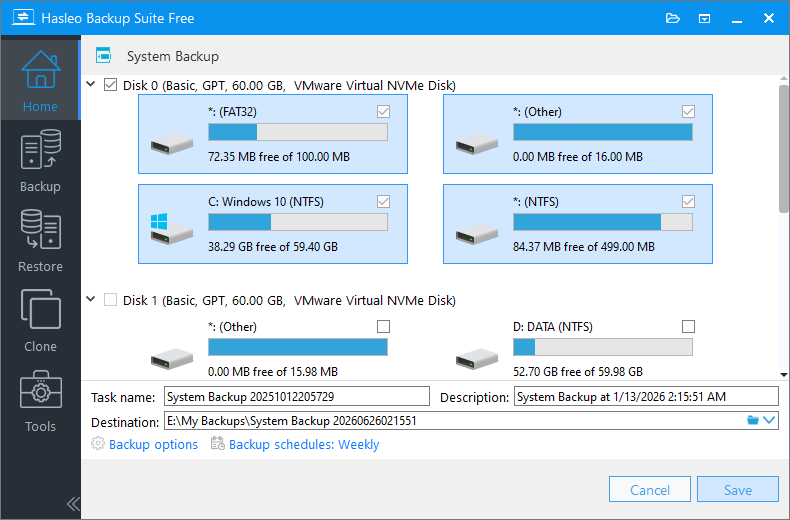
タスク名: 後でバックアップタスクをすばやく見つけて管理できるように、タスク名を指定します。
説明: タスクの目的やその他の関連情報を簡単に説明します。
保存先: フォルダーアイコンをクリックして、バックアップイメージファイルを保存する保存先パスを変更します。
バックアップオプション: 詳細なバックアップ設定です。詳細については、バックアップオプションを参照してください。
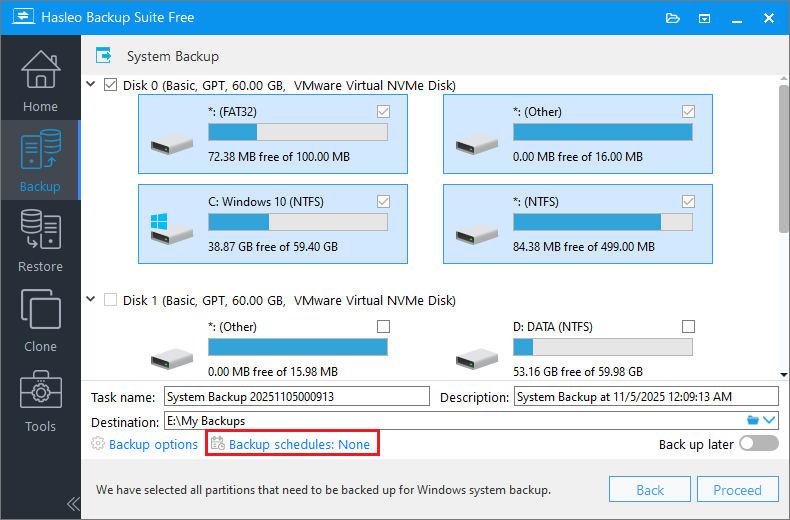
バックアップスケジュール: バックアップスケジュールを設定して、定期的にバックアップタスクを自動実行します。詳細については、バックアップスケジュールを参照してください。

優先度: バックアッププロセスの優先度を指定します。優先度を高くすると、バックアップにより多くのCPU時間が割り当てられ、他のプログラムの動作が遅くなる場合があります。
イメージのチェック: バックアッププロセスの完了時に、バックアップイメージファイルの整合性を検証します。
電源プラン: バックアップ完了後に電源管理アクションを実行します。

タスク名: 後でバックアップタスクをすばやく見つけて管理できるように、タスク名を指定します。
説明: タスクの目的やその他の関連情報を簡単に説明します。
保存先: フォルダーアイコンをクリックして、バックアップイメージファイルを保存する保存先パスを変更します。
バックアップオプション: 詳細なバックアップ設定です。詳細については、バックアップオプションを参照してください。
バックアップスケジュール: バックアップスケジュールを設定して、定期的にバックアップタスクを自動実行します。詳細については、バックアップスケジュールを参照してください。
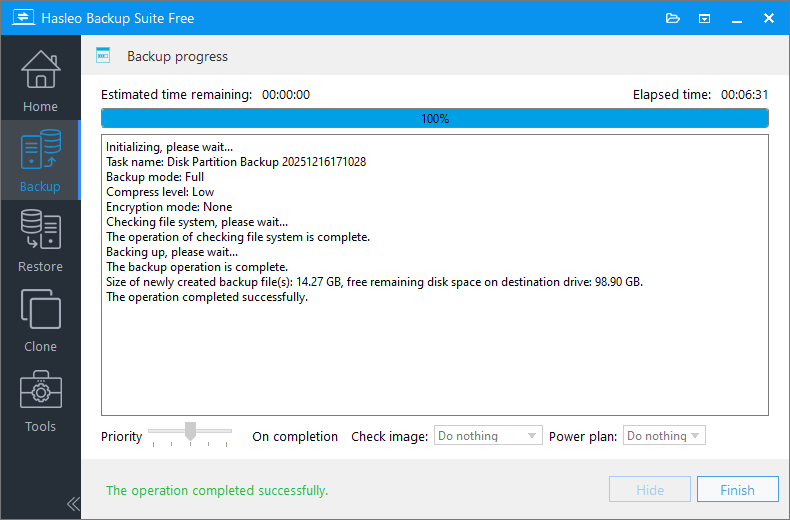
優先度: バックアッププロセスの優先度を指定します。優先度を高くすると、バックアップにより多くのCPU時間が割り当てられ、他のプログラムの動作が遅くなる場合があります。
イメージのチェック: バックアッププロセスの完了時に、バックアップイメージファイルの整合性を検証します。
電源プラン: バックアップ完了後に電源管理アクションを実行します。

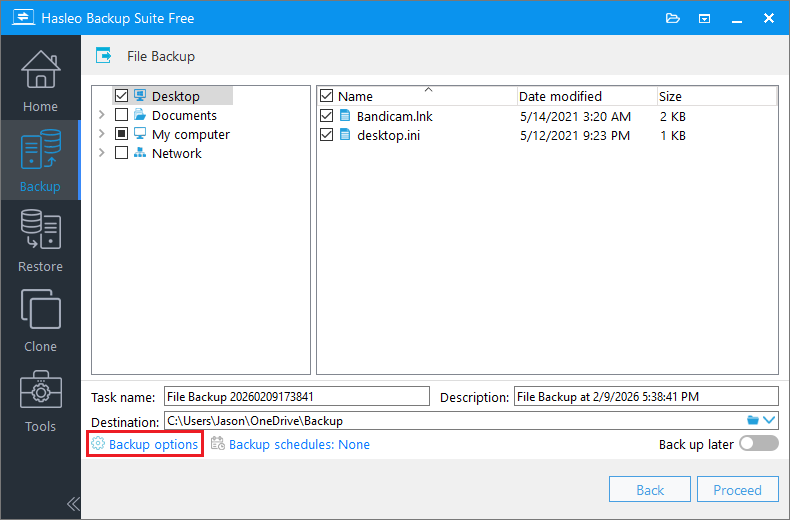
タスク名: 後でバックアップタスクをすばやく見つけて管理できるように、タスク名を指定します。
説明: タスクの目的やその他の関連情報を簡単に説明します。
保存先: フォルダーアイコンをクリックして、バックアップイメージファイルを保存する保存先パスを変更します。
バックアップオプション: 詳細なバックアップ設定です。詳細については、バックアップオプションを参照してください。
バックアップスケジュール: バックアップスケジュールを設定して、定期的にバックアップタスクを自動実行します。詳細については、バックアップスケジュールを参照してください。
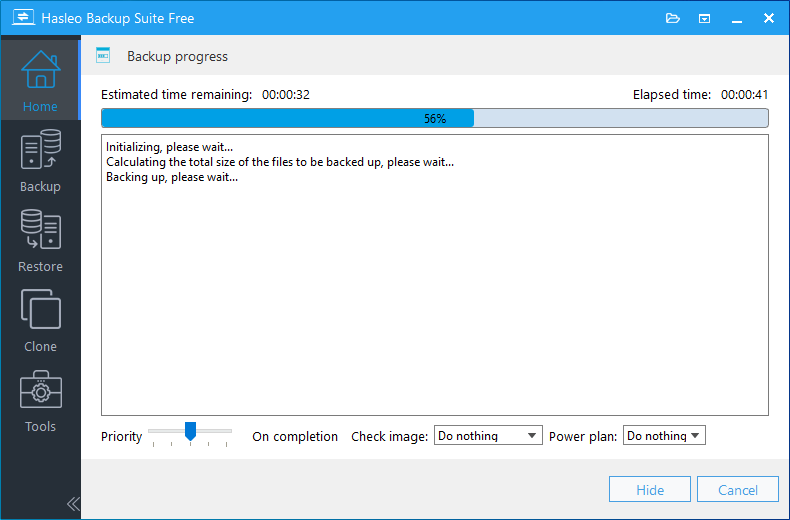
優先度: バックアッププロセスの優先度を指定します。優先度を高くすると、バックアップにより多くのCPU時間が割り当てられ、他のプログラムの動作が遅くなる場合があります。
イメージのチェック: バックアッププロセスの完了時に、バックアップイメージファイルの整合性を検証します。
電源プラン: バックアップ完了後に電源管理アクションを実行します。
自動バックアップのスケジュールを設定する
🏠 ホーム画面に戻る:
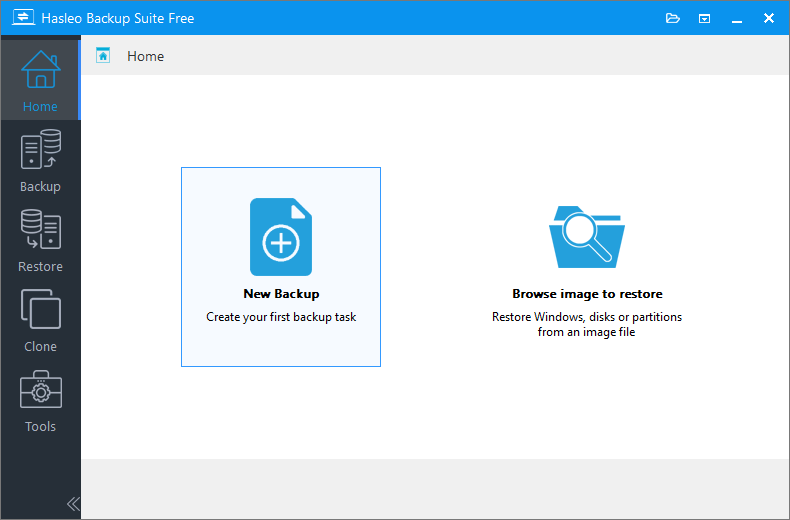
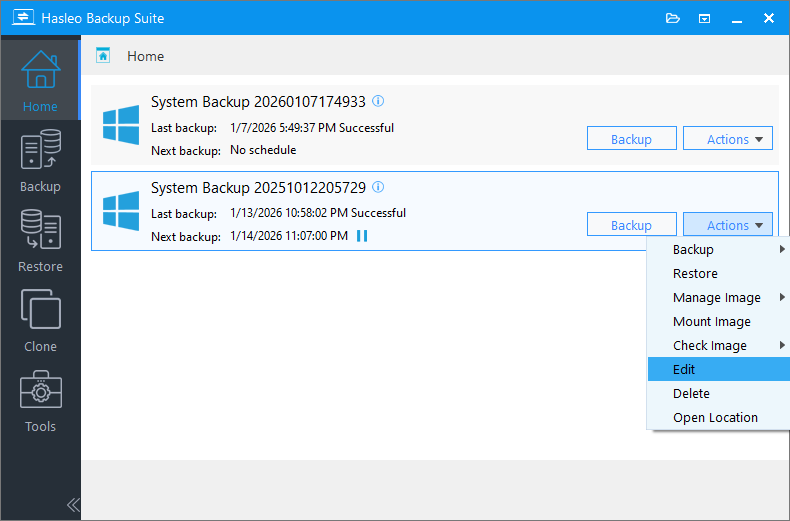
バックアップが完了したら、完了をクリックしてプロセスを終了します。次に、左側のナビゲーションバーでホームをクリックしてメインダッシュボードに戻ります。ここは、すべてのバックアップタスクを管理する中心的な場所です。そこから、すべてのバックアップタスクを表示し、各タスクに対して増分または差分バックアップの実行、データの復元、タスク設定の編集、イメージのマウントなどの操作を実行できます。
📅 バックアップスケジュールを設定する
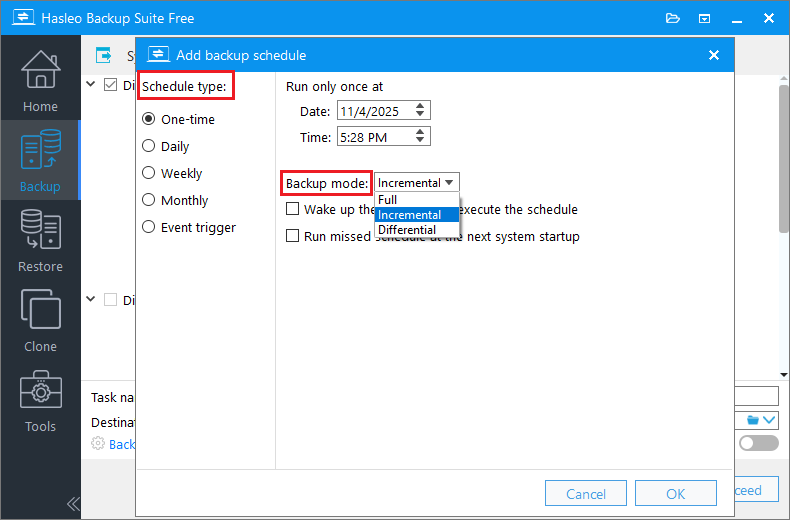
Hasleo Backup Suiteは高度なバックアップスケジューリングをサポートしており、事前に定義した時刻にバックアップを自動化できます。毎回手動で実行する必要はありません。

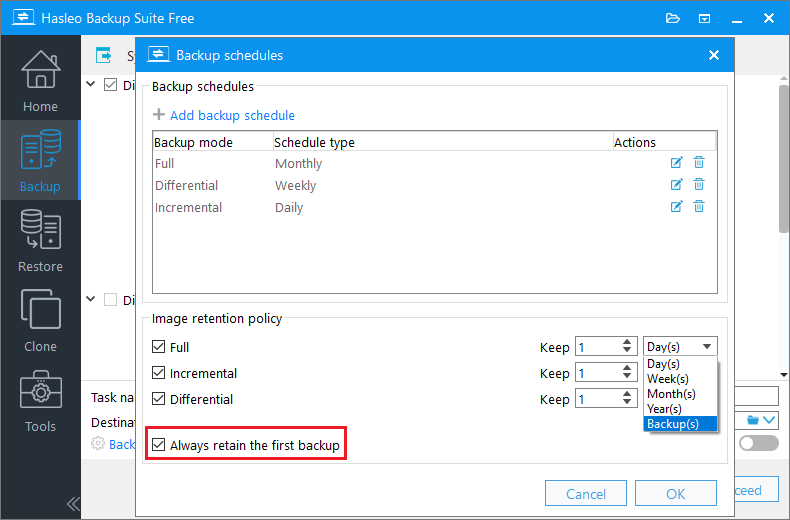
バックアップ内のファイルを表示する方法(復元せずに)
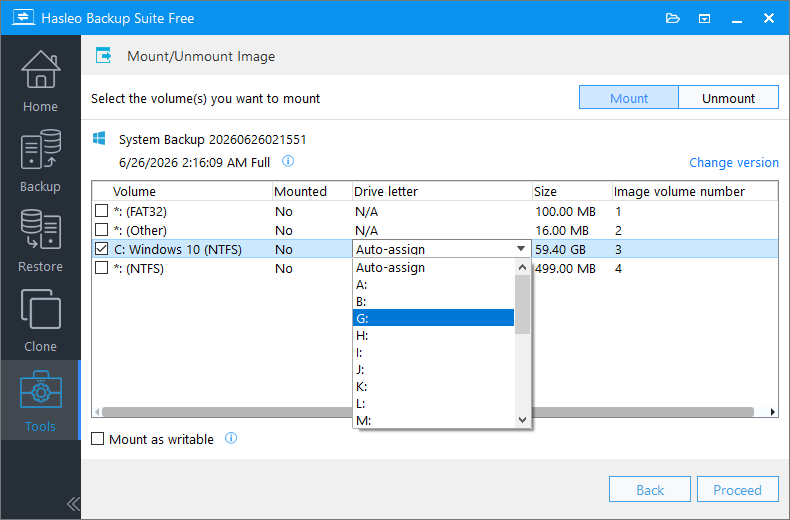
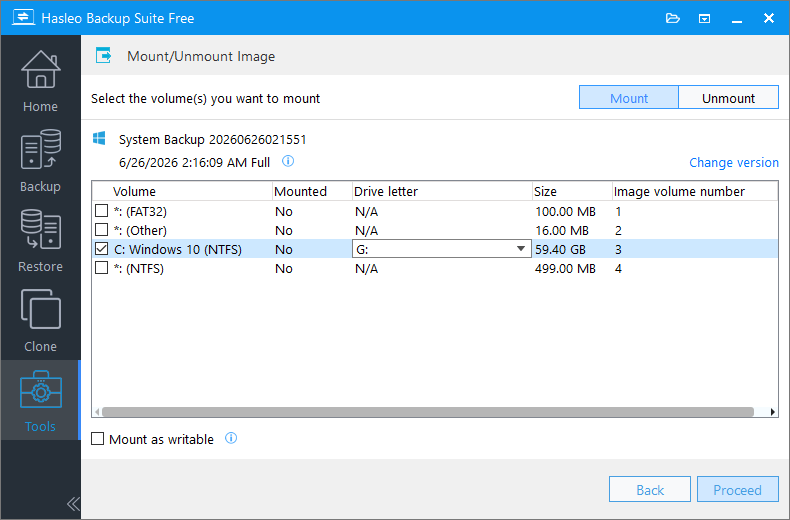
Hasleo Backup Suiteでは、完全な復元を実行せずに、バックアップイメージを仮想ドライブとしてマウントできます。マウントすると、イメージは別のディスクパーティションとして表示され、物理ハードドライブからと同じようにファイルを参照、コピー、抽出できます。
準備
バックアップイメージをマウントする前に、次の条件が満たされていることを確認してください:
Dokanドライバーをインストールする(ファイル/フォルダーバックアップイメージの場合)
⚠ Hasleo Backup Suiteは、レジストリエントリを追加してDokanドライバーをシステムに登録します。これは技術的には問題ありません。ただし、これは結局のところ標準の公式インストール方法ではありません。そのため、ファイル/フォルダーバックアップイメージのマウント時に問題が発生した場合は、Dokanを手動でインストールして問題が解決するか試すことをお勧めします。
必要なWindows更新プログラムをインストールする(Windows 7/Server 2008 R2以前の場合)
- Windows 7/Server 2008 R2以前のバージョンでは、新しいドライバーの署名(SHA-2コード署名)をサポートするためにKB4474419更新プログラムをインストールする必要があります。
- KB4474419更新プログラムは、Microsoft Update Catalogからダウンロードしてください。
- 注意:Windows Vistaユーザーは、Windows Server 2008用のKB4474419更新プログラムをインストールしてください。
使用可能なバックアップイメージファイルがあることを確認する
- Hasleo Backup Suiteを使用して有効なシステム、ディスク、またはファイルのバックアップを作成していることを確認します。
- バックアップイメージファイルがアクセス可能な場所に保存されていること。
バックアップイメージをマウントする
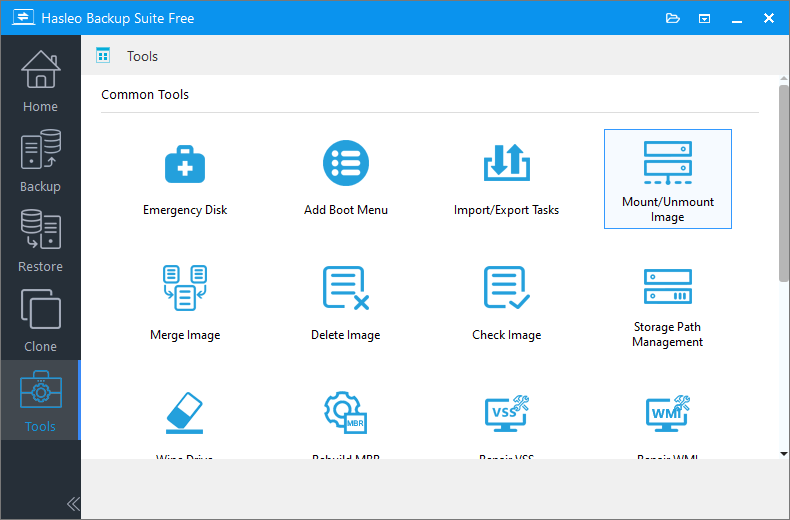
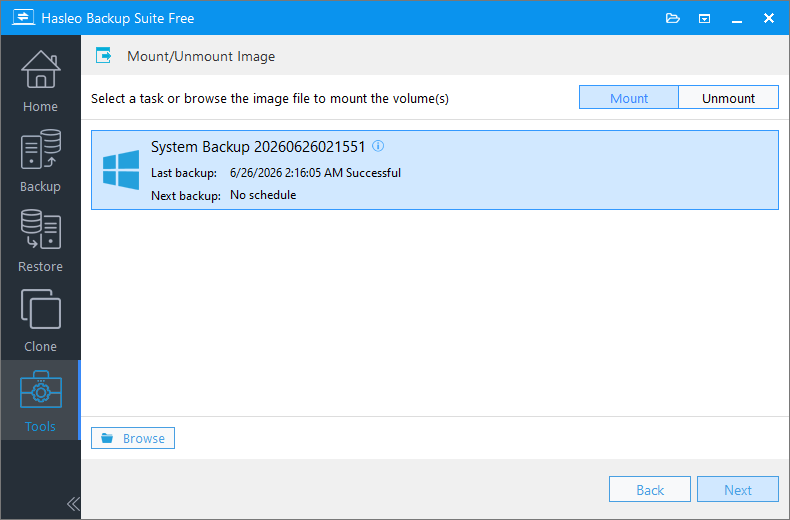
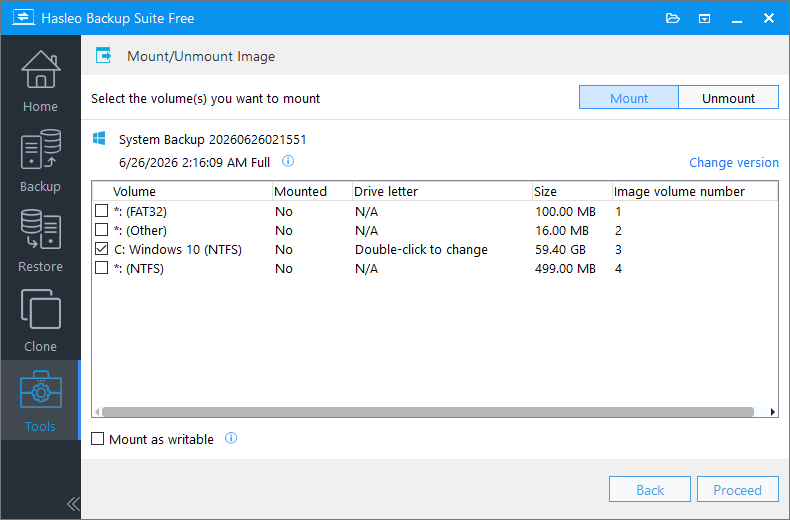
⚠ 書き込み可能としてマウント: このオプションをチェックすると、イメージファイルが書き込み可能モードでマウントされます。変更は一時的なものであり、ボリュームのマウントを解除すると破棄されることに注意してください。
データの参照と抽出
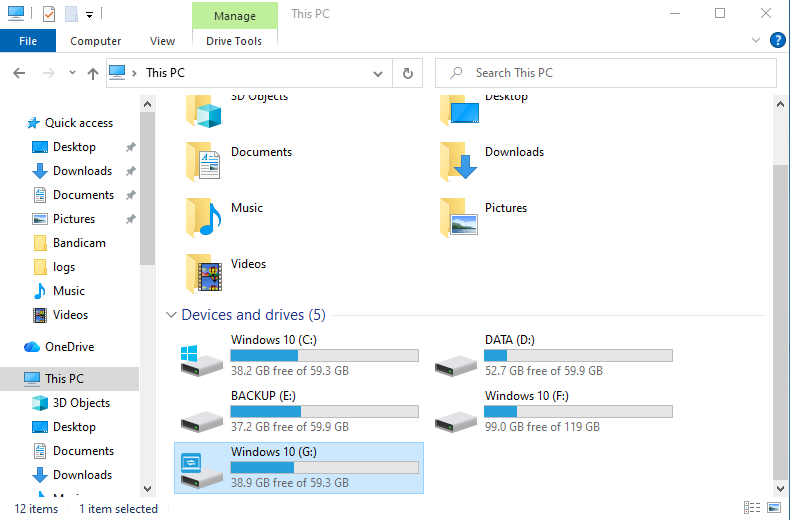
Windowsエクスプローラーで、新しく表示されたドライブ文字を見つけてダブルクリックし、バックアップイメージの内容を参照します。特定のデータを復元するには、対象のファイルまたはフォルダーを選択し、Ctrl+Cを押してコピーし、保存先(デスクトップやD:ドライブなど)に移動して、Ctrl+Vを押して貼り付けます。これはローカルフォルダー間でファイルをコピーするのと同じように機能し、シンプルで直感的です。
バックアップイメージのマウントを解除する
マウントしたバックアップイメージにアクセスする必要がなくなったら、システムのドライブ文字を解放し、誤操作を避けるために、速やかにマウントを解除することをお勧めします。
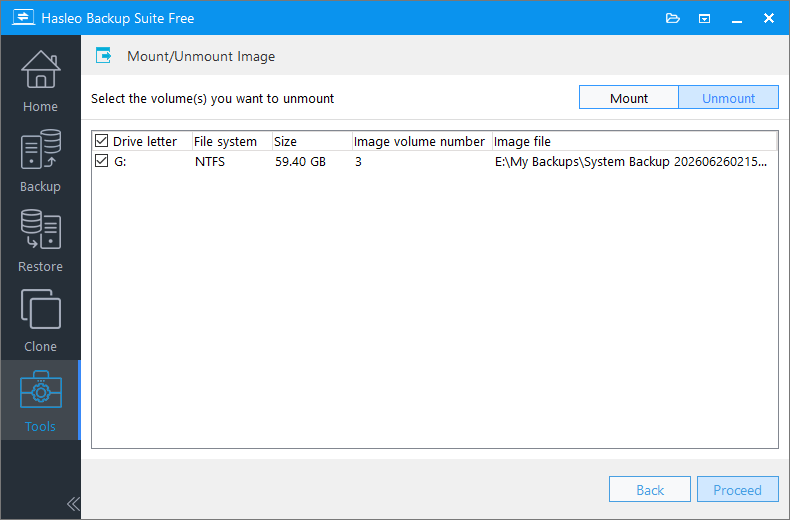
⚠ エクスプローラーでドライブ文字を右クリックして「取り出す」を選択することで迅速にマウント解除できますが、データの整合性と後続の回復の安定性を確保するために、マウント解除操作には常にHasleo Backup Suiteのソフトウェアインターフェースを使用することを強くお勧めします。
ℹ️ イメージのマウントに関する注意
イメージのマウント/マウント解除機能を使用する場合は、次の点に注意してください:
- 再解析ポイントはサポートされていません。
- V4.8以前のバージョンで生成されたファイル/フォルダーバックアップイメージ内のEFS暗号化ファイルはサポートされていません。
- ファイル/フォルダーバックアップイメージは、Windows 7 SP1以降でのみマウントできます。
- システムリソースを解放するために、使用後は速やかにイメージをマウント解除してください。
- マウント解除前に、ファイルがアクセスまたはコピーされていないことを確認してください。
よくある質問(FAQ)
A: 最初のバックアップは常に完全バックアップであり、選択したすべてのデータを完全にコピーすることを意味します。時間はデータサイズ、ディスク速度、システムリソースによって異なります。最初の完全バックアップの後は、変更されたデータのみをコピーする増分または差分バックアップを使用できるため、大幅に高速になります。
A: 最大限の安全を確保するには、バックアップするドライブとは別の物理ドライブにバックアップを保存します。推奨されるオプションには、外付けUSBドライブ、内蔵セカンダリドライブ、NASデバイス、ネットワーク共有などがあります。3-2-1バックアップ原則(3つのコピー、2種類の異なるメディア、1つはオフサイト)に従うと、最良の保護が得られます。
A: はい。Hasleo Backup SuiteのHome、Professional、Server、Enterpriseエディションで利用可能なユニバーサル復元機能を使用します。これにより、異なるハードウェア構成のコンピューターにシステムバックアップイメージを復元でき、ハードウェアのアップグレードや新しいマシンへの移行時に役立ちます。
A: 一般的なベストプラクティスは、システムをセットアップしてすべてのソフトウェアをインストールした直後に完全なシステムバックアップを作成することです。その後、毎週増分バックアップをスケジュールし(重要なデータの場合は毎日)、毎月完全バックアップを実行します。イメージ保持ポリシーを使用して、古いバックアップバージョンを自動的に管理および削除し、保存領域を節約します。
まとめ
バックアップソフトを初めて使用するときに戸惑うのはごく普通のことです。しかし、ご安心ください。Hasleo Backup Suiteの設計ロジックは実は非常にシンプルです。すべてのバックアップタスクはホームページに集約されており、各タスクを簡単に編集、削除、管理できます。タスクの作成または編集時に、「バックアップスケジュール」を柔軟に設定することもできます。自動バックアップを構成すれば、ソフトウェアを手動で開く必要はほとんどなくなります。最初の学習曲線を乗り越えれば、真の便利さを実感できます。