

💬 Je viens d’effectuer ma première sauvegarde sous Win 11 après avoir acheté votre produit. Je ne sais pas comment revenir en arrière pour définir une planification de sauvegarde ou consulter les fichiers sauvegardés. Avez-vous un lien vers des instructions expliquant comment naviguer dans votre produit ?
Découvrir Hasleo Backup Suite
Présentation de Hasleo Backup Suite ?
Hasleo Backup Suite est une solution professionnelle tout-en-un de sauvegarde et de restauration pour les utilisateurs de Windows. Elle réunit trois fonctions essentielles : la sauvegarde, la récupération et le clonage, afin d’aider les utilisateurs à faire face aux risques courants comme la perte de données, les plantages du système et les défaillances de disque dur. Elle fonctionne de manière fiable et offre une vitesse de sauvegarde et de restauration très rapide, ce qui améliore efficacement la productivité : c’est un outil complet et digne de confiance pour protéger vos données.
Fonctions clés 👍 :
- Complet et puissant : ses fonctions de sauvegarde et de restauration vous permettent de créer des images système sans effort et de récupérer instantanément après un plantage, tandis que la fonction de clonage favorise une migration transparente des données.
- Technologie avancée et excellentes performances : compatible avec tous les PC et serveurs Windows, il prend en charge les architectures Windows x86/x64 et ARM64. Il démarre en mode UEFI comme en mode BIOS hérité, garantit un fonctionnement sûr et stable du programme et fonctionne avec une efficacité élevée et une faible consommation d’énergie.
- Modes de sauvegarde multiples : il prend en charge les sauvegardes complètes, incrémentielles et différentielles. Après une première sauvegarde complète, les sauvegardes incrémentielles et différentielles économisent du temps et de l’espace de stockage en copiant uniquement les données modifiées.
- Fonctions avancées : il propose des fonctions avancées, notamment la compression des images de sauvegarde pour économiser de l’espace, le chiffrement des images pour protéger les données importantes et la restauration d’images de sauvegarde chiffrées tout en les gardant chiffrées. Nouveau
- Boîte à outils pratique : vous y accédez à de nombreuses fonctions comme la création d’un disque de secours WinPE, la fusion d’images de sauvegarde et l’effacement sécurisé des disques.
- Interface intuitive et conviviale : la conception de l’interface est claire, les fonctions principales sont immédiatement visibles et des invites guidées permettent même aux débutants de démarrer rapidement.
Comment effectuer votre première sauvegarde avec Hasleo Backup Suite
Téléchargement et installation
Effectuer votre première sauvegarde : opérations essentielles 🎯


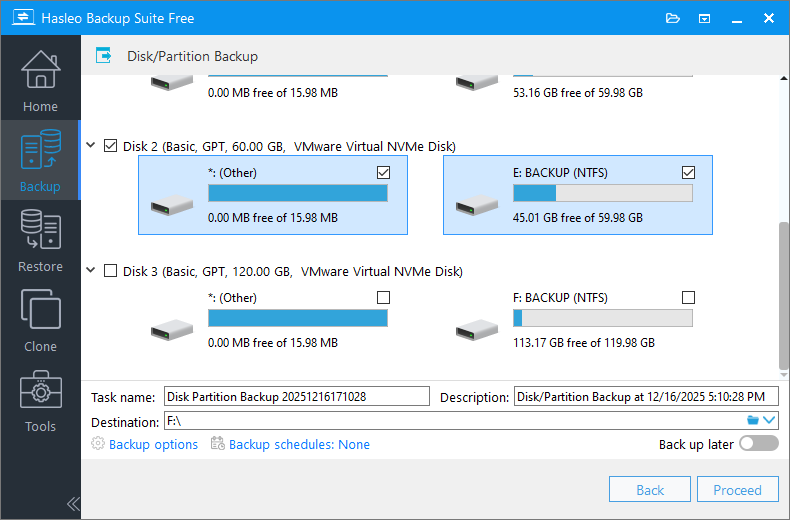
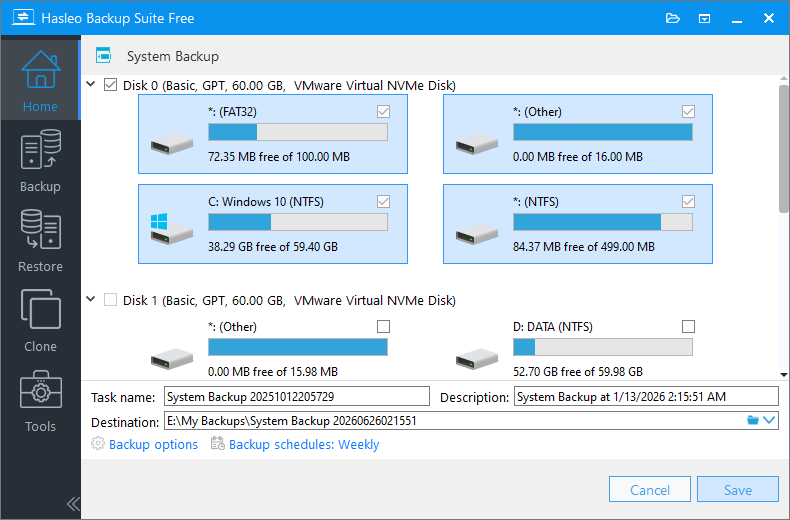
Nom de la tâche : indiquez un nom de tâche afin de pouvoir retrouver et gérer rapidement votre tâche de sauvegarde plus tard.
Description : décrivez brièvement l’objectif de la tâche et toute autre information utile.
Destination : modifiez le chemin de destination où seront stockés les fichiers image de sauvegarde en cliquant sur l’icône de dossier.
Options de sauvegarde : paramètres avancés de sauvegarde. Pour plus de détails, reportez-vous aux options de sauvegarde.
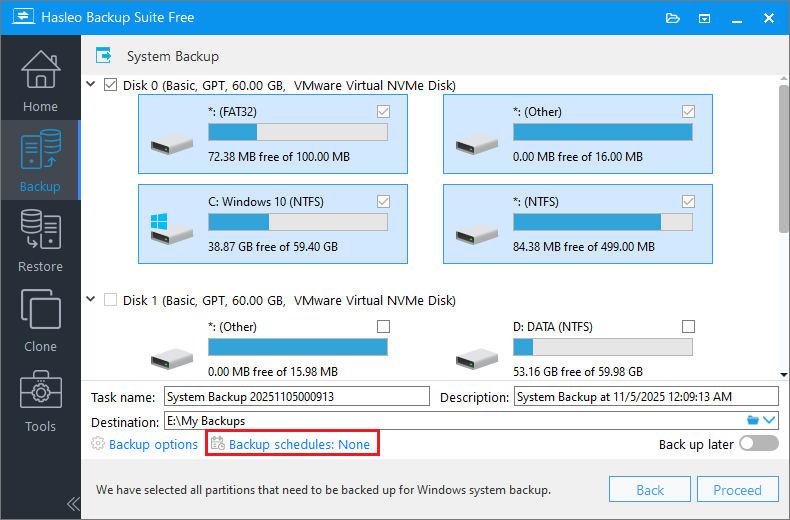
Planification de sauvegarde : définissez des planifications de sauvegarde pour exécuter automatiquement vos tâches de sauvegarde de façon régulière. Pour plus de détails, reportez-vous à la planification de sauvegarde.

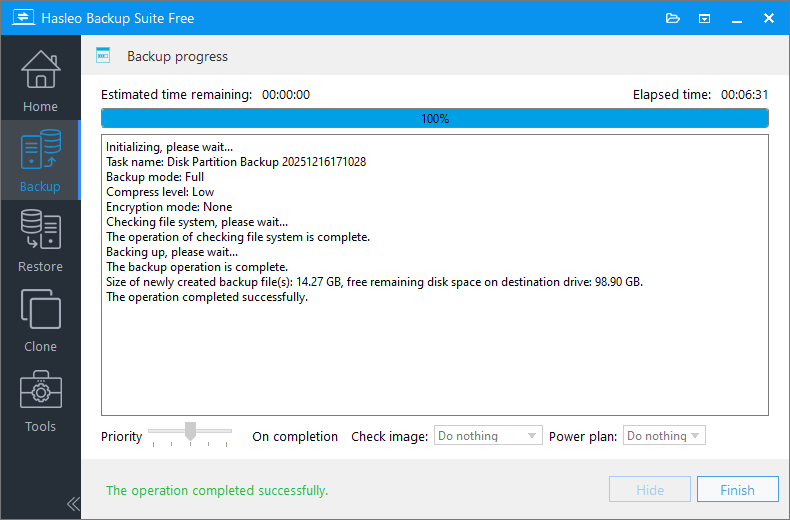
Priorité : spécifiez une priorité pour le processus de sauvegarde. Une priorité plus élevée alloue davantage de temps processeur à la sauvegarde, ce qui peut ralentir l’exécution des autres programmes.
Vérifier l’image : vérifiez l’intégrité des fichiers image de sauvegarde à la fin du processus de sauvegarde.
Mode d’alimentation : exécutez l’action de gestion de l’alimentation une fois la sauvegarde terminée.

Nom de la tâche : indiquez un nom de tâche afin de pouvoir retrouver et gérer rapidement votre tâche de sauvegarde plus tard.
Description : décrivez brièvement l’objectif de la tâche et toute autre information utile.
Destination : modifiez le chemin de destination où seront stockés les fichiers image de sauvegarde en cliquant sur l’icône de dossier.
Options de sauvegarde : paramètres avancés de sauvegarde. Pour plus de détails, reportez-vous aux options de sauvegarde.
Planification de sauvegarde : définissez des planifications de sauvegarde pour exécuter automatiquement vos tâches de sauvegarde de façon régulière. Pour plus de détails, reportez-vous à la planification de sauvegarde.
Priorité : spécifiez une priorité pour le processus de sauvegarde. Une priorité plus élevée alloue davantage de temps processeur à la sauvegarde, ce qui peut ralentir l’exécution des autres programmes.
Vérifier l’image : vérifiez l’intégrité des fichiers image de sauvegarde à la fin du processus de sauvegarde.
Mode d’alimentation : exécutez l’action de gestion de l’alimentation une fois la sauvegarde terminée.

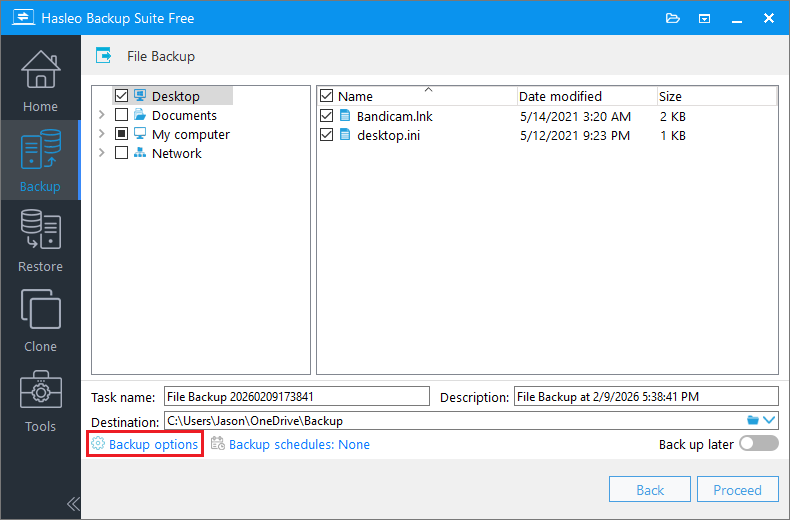
Nom de la tâche : indiquez un nom de tâche afin de pouvoir retrouver et gérer rapidement votre tâche de sauvegarde plus tard.
Description : décrivez brièvement l’objectif de la tâche et toute autre information utile.
Destination : modifiez le chemin de destination où seront stockés les fichiers image de sauvegarde en cliquant sur l’icône de dossier.
Options de sauvegarde : paramètres avancés de sauvegarde. Pour plus de détails, reportez-vous aux options de sauvegarde.
Planification de sauvegarde : définissez des planifications de sauvegarde pour exécuter automatiquement vos tâches de sauvegarde de façon régulière. Pour plus de détails, reportez-vous à la planification de sauvegarde.
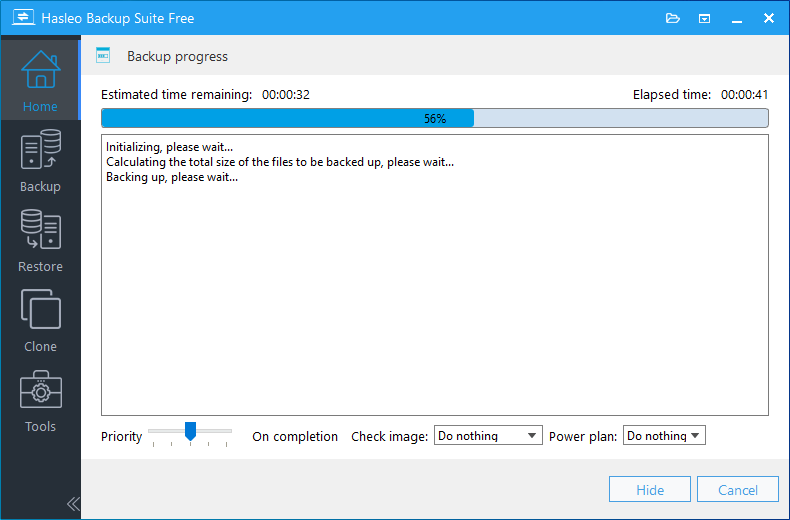
Priorité : spécifiez une priorité pour le processus de sauvegarde. Une priorité plus élevée alloue davantage de temps processeur à la sauvegarde, ce qui peut ralentir l’exécution des autres programmes.
Vérifier l’image : vérifiez l’intégrité des fichiers image de sauvegarde à la fin du processus de sauvegarde.
Mode d’alimentation : exécutez l’action de gestion de l’alimentation une fois la sauvegarde terminée.
Configurer des planifications de sauvegarde pour des sauvegardes automatiques
🏠 Revenir à l’écran d’accueil :
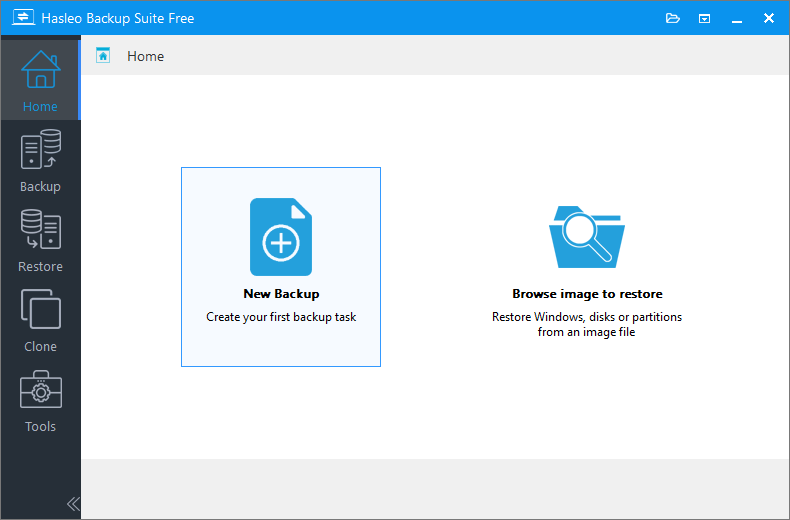
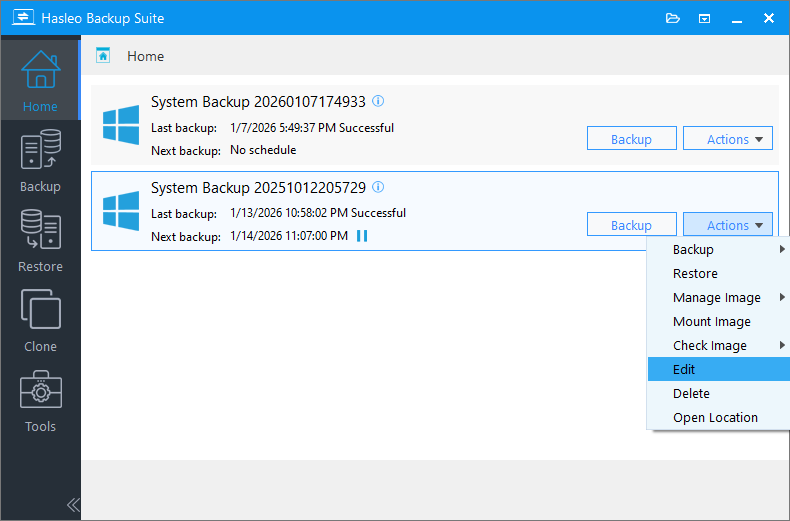
Une fois la sauvegarde terminée, cliquez sur Terminer pour quitter le processus. Cliquez ensuite sur Accueil dans la barre de navigation de gauche pour revenir au tableau de bord principal - le centre de gestion de toutes vos tâches de sauvegarde. Vous pouvez y consulter toutes vos tâches de sauvegarde et effectuer les actions suivantes pour chacune : lancer des sauvegardes incrémentielles ou différentielles, restaurer des données, modifier les paramètres des tâches, monter des images, etc.
📅 Configurer des planifications de sauvegarde
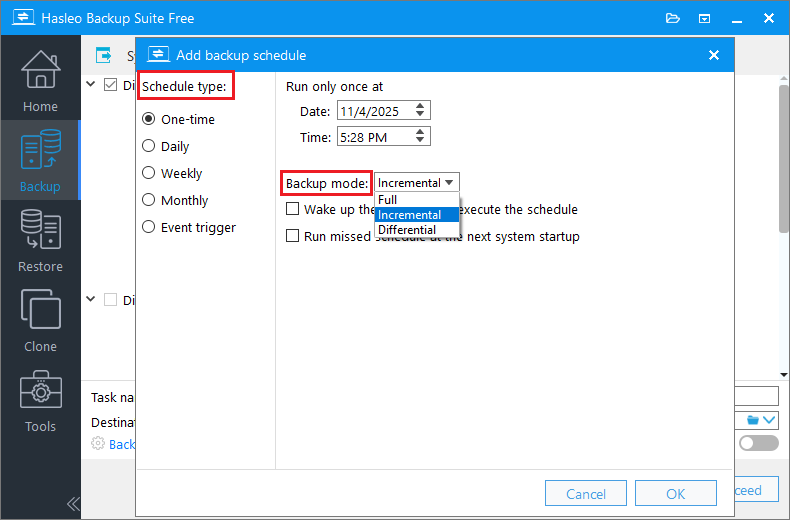
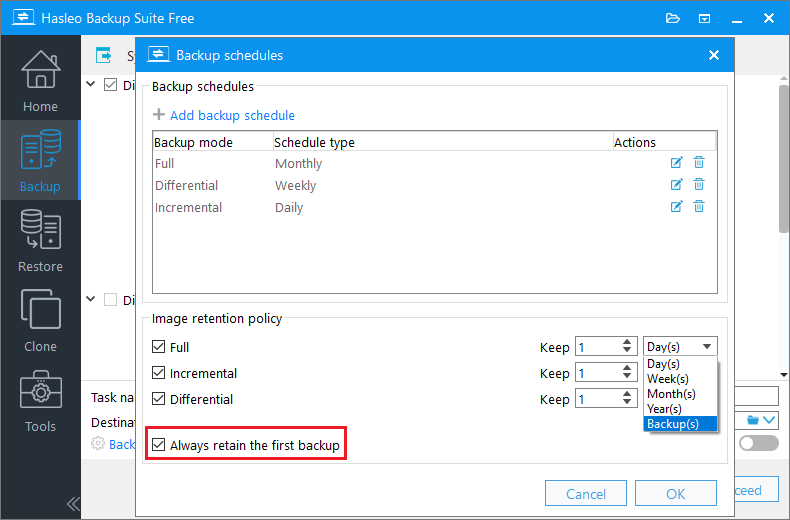
Hasleo Backup Suite prend en charge la planification avancée des sauvegardes, ce qui vous permet d’automatiser les sauvegardes à des moments prédéfinis - sans avoir à les lancer manuellement à chaque fois.

Comment consulter les fichiers d’une sauvegarde (sans restauration)
Hasleo Backup Suite vous permet de monter des images de sauvegarde comme des lecteurs virtuels sans effectuer de restauration complète. Une fois montée, l’image apparaît comme une partition de disque distincte, ce qui vous permet de parcourir, de copier ou d’extraire des fichiers comme vous le feriez sur un disque dur physique.
Préparations
Avant de monter une image de sauvegarde, veuillez vous assurer que les conditions suivantes sont remplies :
Installer le pilote Dokan (pour les images de sauvegarde de fichiers/dossiers)
- Pour parcourir ou extraire des fichiers d’images de sauvegarde de fichiers/dossiers, vous devrez peut-être installer le pilote Dokan V2.1.0.1000.
- Vous pouvez le télécharger depuis le site officiel ou depuis notre site web
⚠ Hasleo Backup Suite enregistre le pilote Dokan dans le système en ajoutant des entrées de registre, ce qui est techniquement irréprochable. Toutefois, il ne s’agit pas de la méthode d’installation officielle standard. Par conséquent, si vous rencontrez des problèmes lors du montage d’images de sauvegarde de fichiers/dossiers, nous vous suggérons d’essayer d’installer Dokan manuellement pour voir si cela résout le problème.
Installer les mises à jour Windows requises (pour Windows 7/Server 2008 R2 et versions antérieures)
- Pour Windows 7/Server 2008 R2 et les versions antérieures, vous devez installer la mise à jour KB4474419 pour prendre en charge la nouvelle signature de pilotes (signature de code SHA-2)
- Veuillez télécharger la mise à jour KB4474419 depuis le Catalogue Microsoft Update
- Remarque : les utilisateurs de Windows Vista doivent installer la mise à jour KB4474419 pour Windows Server 2008
Vérifier que vous disposez d’un fichier image de sauvegarde utilisable
- Assurez-vous d’avoir créé une sauvegarde système, de disque ou de fichiers valide avec Hasleo Backup Suite
- Le fichier image de sauvegarde doit être stocké dans un emplacement accessible
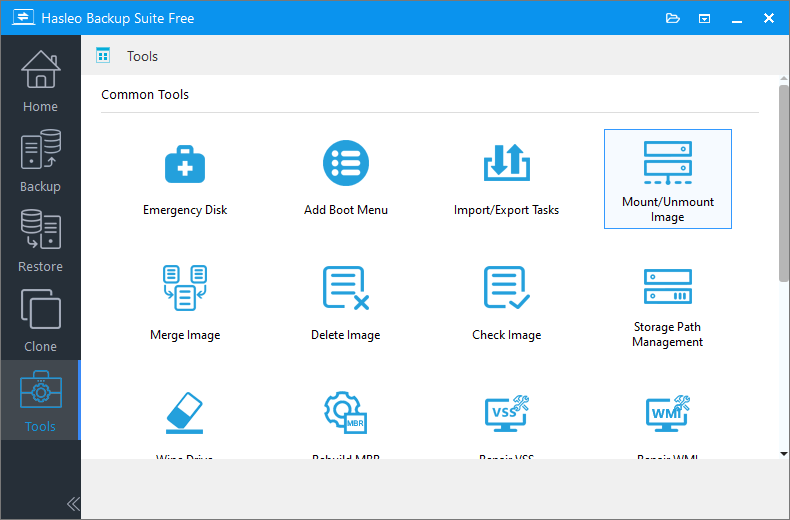
Monter une image de sauvegarde
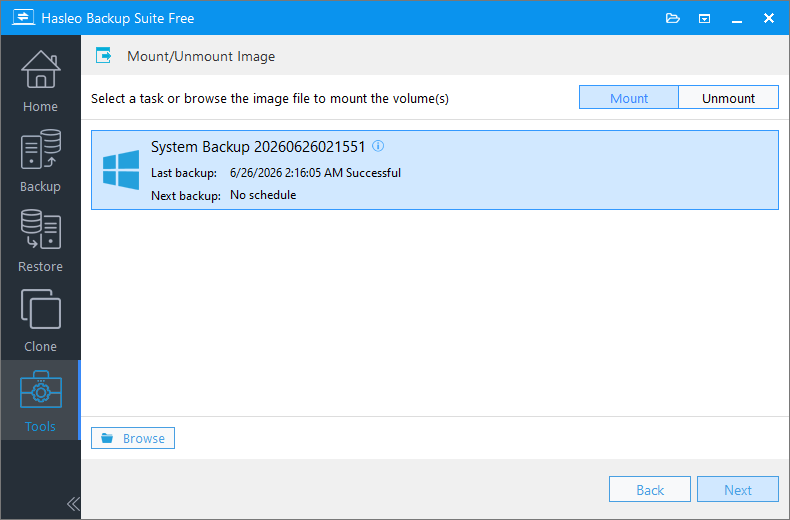
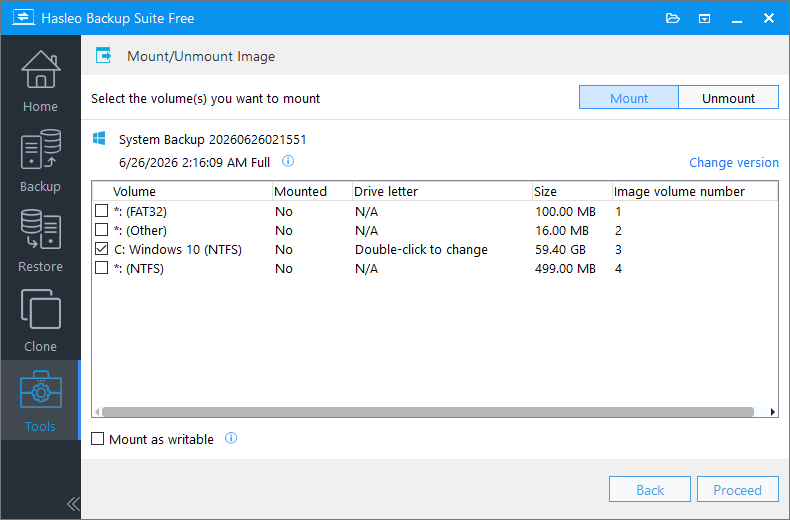
⚠ Monter en lecture/écriture : cochez cette option pour monter le fichier image en mode lecture/écriture. Veuillez noter que les modifications sont temporaires et seront abandonnées une fois le volume démonté.
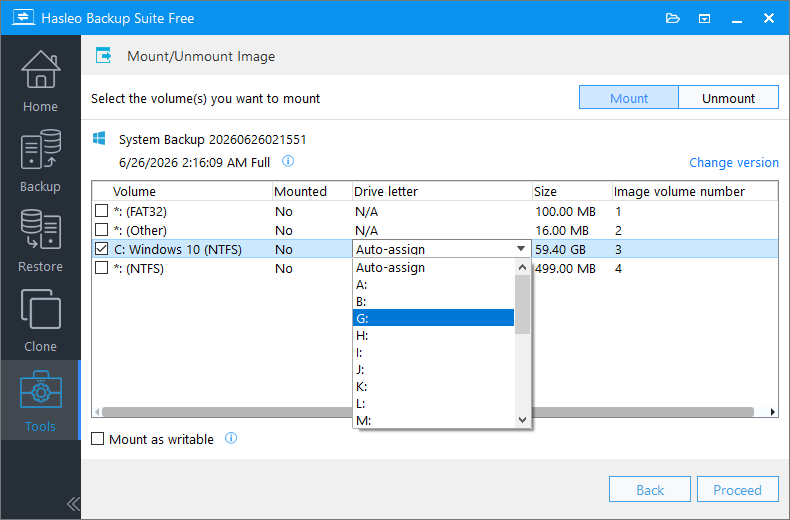
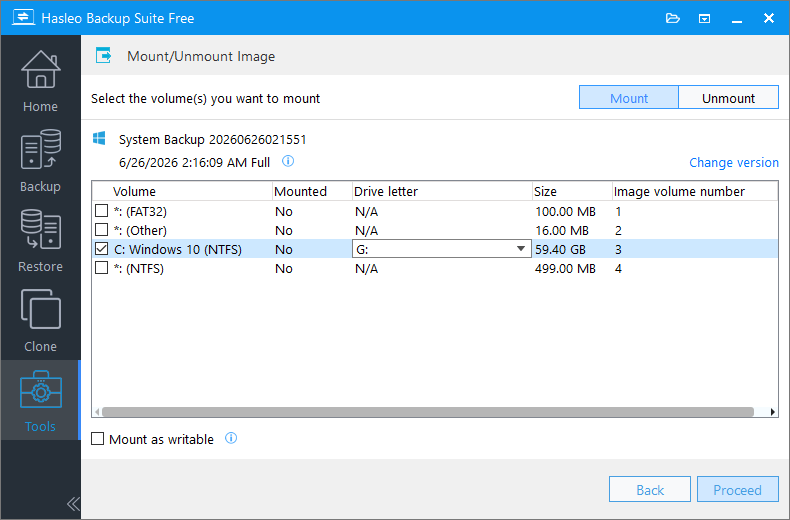
Parcourir et extraire des données
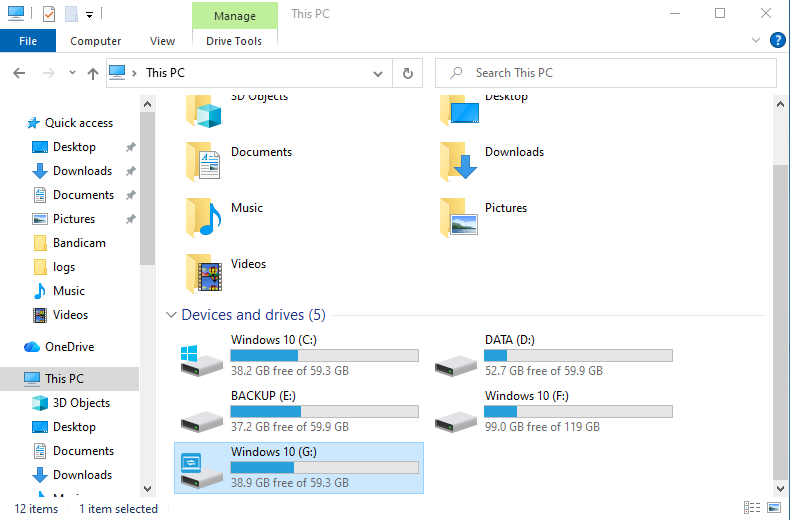
Dans l’Explorateur Windows, repérez et double-cliquez sur la lettre de lecteur nouvellement apparue pour parcourir le contenu de l’image de sauvegarde. Pour restaurer des données spécifiques, sélectionnez simplement le fichier ou le dossier cible, appuyez sur Ctrl+C pour copier, accédez à votre destination (par exemple le Bureau ou le lecteur D:), puis appuyez sur Ctrl+V pour coller. Cela fonctionne exactement comme la copie de fichiers entre dossiers locaux - simplement et intuitivement.
Démonter une image de sauvegarde
Lorsque vous n’avez plus besoin d’accéder à l’image de sauvegarde montée, il est recommandé de la démonter rapidement afin de libérer les lettres de lecteur système et d’éviter les erreurs de manipulation.
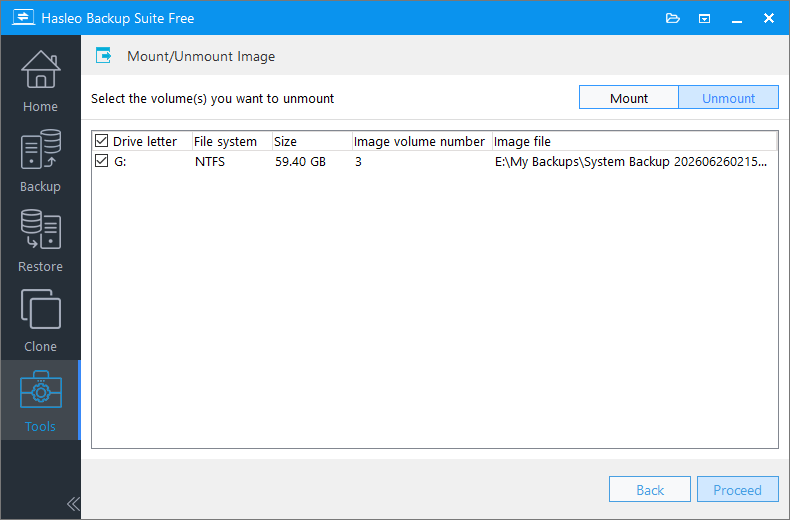
⚠ Bien que vous puissiez démonter rapidement en cliquant avec le bouton droit sur la lettre de lecteur dans l’Explorateur et en sélectionnant « Éjecter », pour garantir l’intégrité des données et la stabilité des récupérations ultérieures, il est fortement recommandé d’utiliser toujours l’interface du logiciel Hasleo Backup Suite pour les opérations de démontage.
ℹ️ Remarques sur le montage des images
Lorsque vous utilisez la fonction de montage/démontage d’images, veuillez tenir compte des points suivants :
- les points d’analyse ne sont pas pris en charge
- les fichiers chiffrés EFS dans les images de sauvegarde de fichiers/dossiers générées par la version 4.8 et les versions antérieures ne sont pas pris en charge
- les images de sauvegarde de fichiers/dossiers ne peuvent être montées que sous Windows 7 SP1 et versions ultérieures
- veuillez démonter l’image rapidement après utilisation afin de libérer les ressources système
- avant de démonter, assurez-vous qu’aucun fichier n’est en cours d’accès ou de copie
Questions fréquentes (FAQ)
A: La première sauvegarde est toujours une sauvegarde complète, ce qui signifie qu’elle copie intégralement toutes les données sélectionnées. La durée dépend de la taille des données, de la vitesse du disque et des ressources système. Après la première sauvegarde complète, vous pouvez utiliser des sauvegardes incrémentielles ou différentielles qui ne copient que les données modifiées, ce qui les rend nettement plus rapides.
A: Pour une sécurité maximale, stockez les sauvegardes sur un disque physique différent de celui qui est sauvegardé. Les options recommandées incluent les disques USB externes, les disques internes secondaires, les NAS ou les partages réseau. Suivre la règle de sauvegarde 3-2-1 - trois copies, deux types de supports différents, une copie hors site - offre la meilleure protection.
A: Oui, grâce à la fonction Restauration universelle disponible dans les éditions Famille, Professionnelle, Serveur et Entreprise de Hasleo Backup Suite. Elle vous permet de restaurer une image de sauvegarde système sur un ordinateur doté d’une configuration matérielle différente, ce qui est utile lors d’une mise à niveau du matériel ou d’une migration vers une nouvelle machine.
A: Une bonne pratique courante consiste à : créer une sauvegarde système complète immédiatement après avoir configuré votre système et installé tous les logiciels. Planifiez ensuite des sauvegardes incrémentielles chaque semaine (chaque jour pour les données critiques) et une sauvegarde complète chaque mois. Utilisez la politique de rétention des images pour gérer et supprimer automatiquement les anciennes versions de sauvegarde afin d’économiser de l’espace de stockage.
Conclusion
Il est parfaitement normal de se sentir perdu lors de la première utilisation d’un logiciel de sauvegarde. Mais rassurez-vous, la logique de conception de Hasleo Backup Suite est en réalité assez simple : toutes les tâches de sauvegarde sont centralisées sur la page d’accueil, où vous pouvez facilement modifier, supprimer ou gérer chacune d’elles. Lors de la création ou de la modification d’une tâche, vous pouvez également configurer de manière flexible une « planification de sauvegarde ». Une fois les sauvegardes automatiques configurées, vous n’aurez presque plus jamais besoin d’ouvrir le logiciel manuellement. Il suffit de franchir cette première étape d’apprentissage pour profiter d’un véritable confort d’utilisation.