

💬 Ich habe gerade mein erstes Backup unter Win 11 erstellt, nachdem ich Ihr Produkt gekauft habe. Ich bin mir nicht sicher, wie ich zurückgehe, um einen Backup-Zeitplan festzulegen oder die gesicherten Dateien anzusehen. Haben Sie einen Link zu einer Anleitung, wie ich mich in Ihrem Produkt zurechtfinde?
Hasleo Backup Suite kennenlernen
Überblick über Hasleo Backup Suite?
Hasleo Backup Suite ist eine professionelle All-in-One-Backup- und Wiederherstellungslösung für Windows-Nutzer. Sie vereint drei Kernfunktionen: Backup, Wiederherstellung und Klonen, um Nutzern zu helfen, typische Risiken wie Datenverlust, Systemabstürze und Festplattenausfälle zu bewältigen. Sie arbeitet zuverlässig und bietet eine sehr hohe Backup- und Wiederherstellungsgeschwindigkeit, steigert die Arbeitseffizienz wirksam und ist damit ein umfassendes und vertrauenswürdiges Datenschutzwerkzeug.
Wichtigste Funktionen 👍 :
- Umfassend und leistungsstark: Die Backup- und Wiederherstellungsfunktionen ermöglichen müheloses Erstellen von Systemabbildern und sofortige Wiederherstellung nach Abstürzen, während die Klonfunktion eine nahtlose Datenmigration.
- Fortschrittliche Technologie und hervorragende Leistung: Mit allen Windows-PCs und -Servern kompatibel, unterstützt sie Windows x86/x64- und ARM64-Architekturen. Sie startet sowohl im UEFI- als auch im Legacy-BIOS-Modus, gewährleistet einen sicheren und stabilen Programmbetrieb und arbeitet hocheffizient und stromsparend.
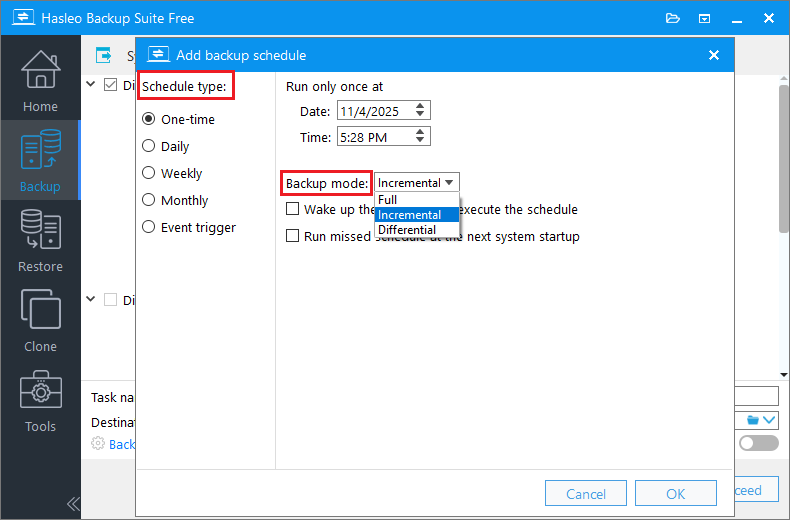
- Mehrere Backup-Modi: Sie unterstützt vollständige, inkrementelle und differenzielle Backups. Nach einem ersten vollständigen Backup sparen inkrementelle und differenzielle Backups Zeit und Speicherplatz, da nur die geänderten Daten kopiert werden.
- Erweiterte Funktionen: Sie bietet erweiterte Funktionen, darunter das Komprimieren von Backup-Abbildern zur Speicherplatzersparnis, das Verschlüsseln von Abbildern zum Schutz wichtiger Daten und das Wiederherstellen verschlüsselter Backup-Abbilder unter Beibehaltung der Verschlüsselung. Neu
- Praktische Toolbox: Hier haben Sie Zugriff auf mehrere Funktionen wie das Erstellen einer WinPE-Notfalldiskette, das Zusammenführen von Backup-Abbildern und das sichere Löschen von Datenträgern.
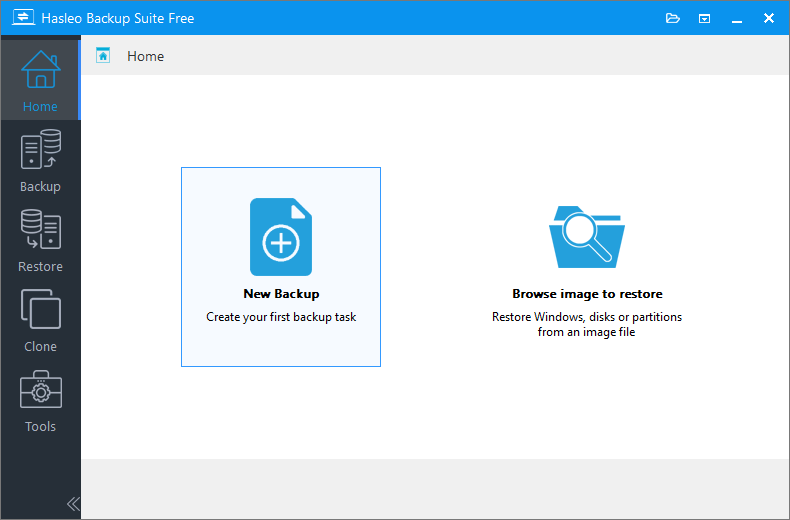
- Intuitive und benutzerfreundliche Oberfläche: Das Oberflächendesign ist klar, die Hauptfunktionen sind sofort erkennbar, und geführte Hinweise ermöglichen auch Einsteigern einen schnellen Einstieg.
So führen Sie Ihr erstes Backup mit Hasleo Backup Suite durch
Herunterladen und installieren
Ihr erstes Backup durchführen: Die wichtigsten Vorgänge 🎯


Aufgabenname: Geben Sie einen Aufgabennamen an, damit Sie die Backup-Aufgabe später schnell finden und verwalten können.
Beschreibung: Beschreiben Sie kurz den Zweck der Aufgabe und weitere relevante Informationen.
Ziel: Ändern Sie den Zielpfad, in dem die Backup-Abbilddateien gespeichert werden, durch Klicken auf das Ordnersymbol.
Backup-Optionen: Erweiterte Backup-Einstellungen. Weitere Einzelheiten finden Sie unter Backup-Optionen.
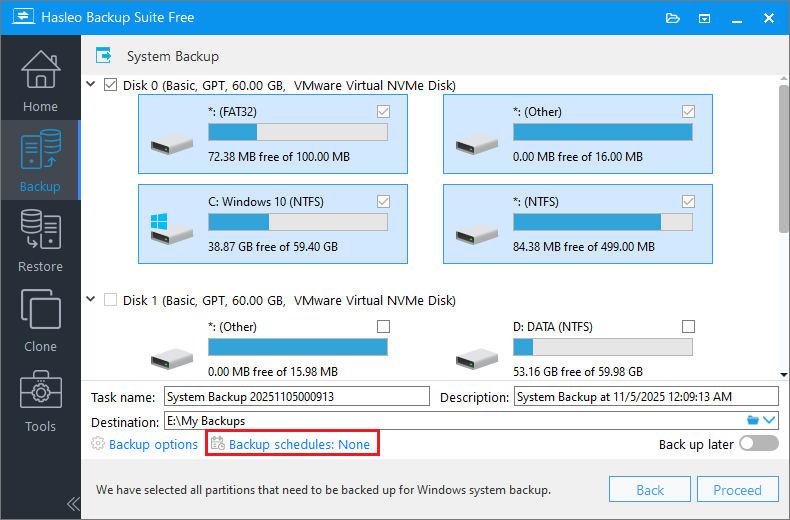
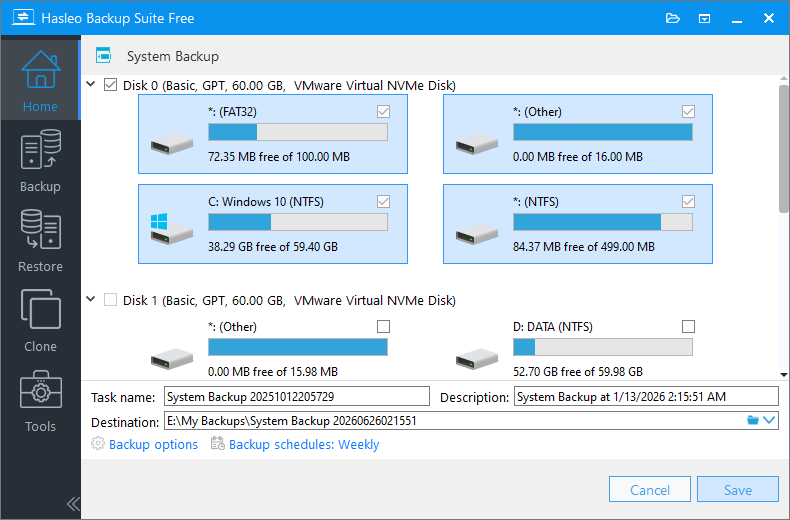
Backup-Zeitplan: Richten Sie Backup-Zeitpläne ein, um Ihre Backup-Aufgaben regelmäßig automatisch auszuführen. Weitere Einzelheiten finden Sie unter Backup-Zeitplan.

Priorität: Legen Sie eine Priorität für den Backup-Vorgang fest. Eine höhere Priorität weist dem Backup mehr CPU-Zeit zu, was andere Programme langsamer machen kann.
Abbild prüfen: Überprüfen Sie nach Abschluss des Backup-Vorgangs die Integrität der Backup-Abbilddateien.
Energieplan: Führen Sie die Energieverwaltungsaktion nach Abschluss des Backups aus.

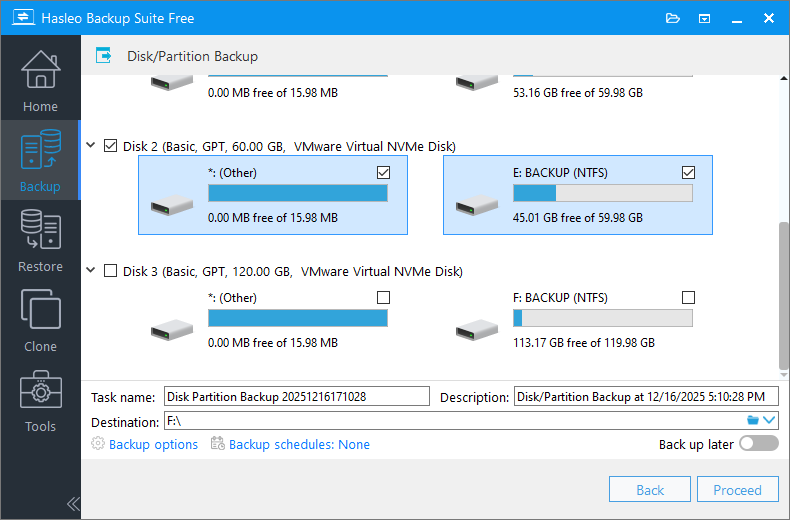
Aufgabenname: Geben Sie einen Aufgabennamen an, damit Sie die Backup-Aufgabe später schnell finden und verwalten können.
Beschreibung: Beschreiben Sie kurz den Zweck der Aufgabe und weitere relevante Informationen.
Ziel: Ändern Sie den Zielpfad, in dem die Backup-Abbilddateien gespeichert werden, durch Klicken auf das Ordnersymbol.
Backup-Optionen: Erweiterte Backup-Einstellungen. Weitere Einzelheiten finden Sie unter Backup-Optionen.
Backup-Zeitplan: Richten Sie Backup-Zeitpläne ein, um Ihre Backup-Aufgaben regelmäßig automatisch auszuführen. Weitere Einzelheiten finden Sie unter Backup-Zeitplan.
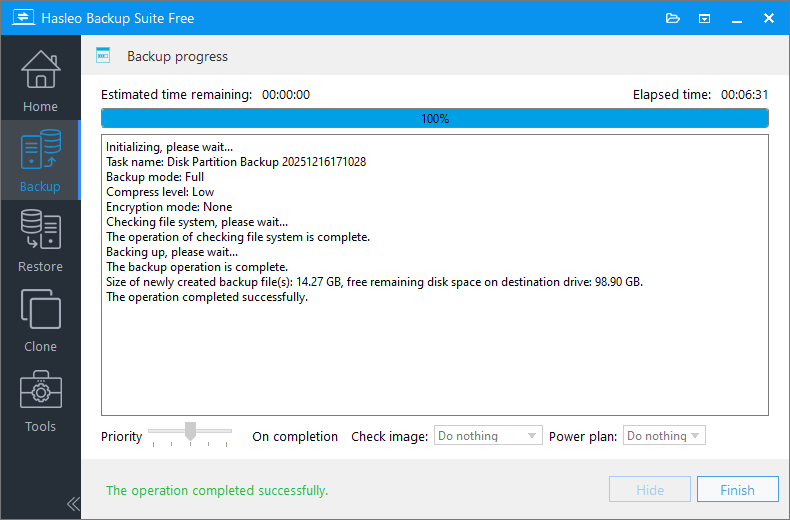
Priorität: Legen Sie eine Priorität für den Backup-Vorgang fest. Eine höhere Priorität weist dem Backup mehr CPU-Zeit zu, was andere Programme langsamer machen kann.
Abbild prüfen: Überprüfen Sie nach Abschluss des Backup-Vorgangs die Integrität der Backup-Abbilddateien.
Energieplan: Führen Sie die Energieverwaltungsaktion nach Abschluss des Backups aus.

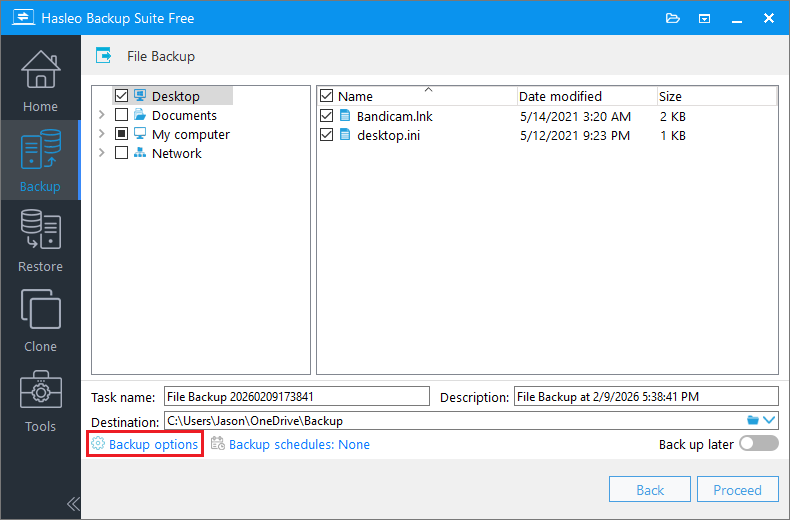
Aufgabenname: Geben Sie einen Aufgabennamen an, damit Sie die Backup-Aufgabe später schnell finden und verwalten können.
Beschreibung: Beschreiben Sie kurz den Zweck der Aufgabe und weitere relevante Informationen.
Ziel: Ändern Sie den Zielpfad, in dem die Backup-Abbilddateien gespeichert werden, durch Klicken auf das Ordnersymbol.
Backup-Optionen: Erweiterte Backup-Einstellungen. Weitere Einzelheiten finden Sie unter Backup-Optionen.
Backup-Zeitplan: Richten Sie Backup-Zeitpläne ein, um Ihre Backup-Aufgaben regelmäßig automatisch auszuführen. Weitere Einzelheiten finden Sie unter Backup-Zeitplan.
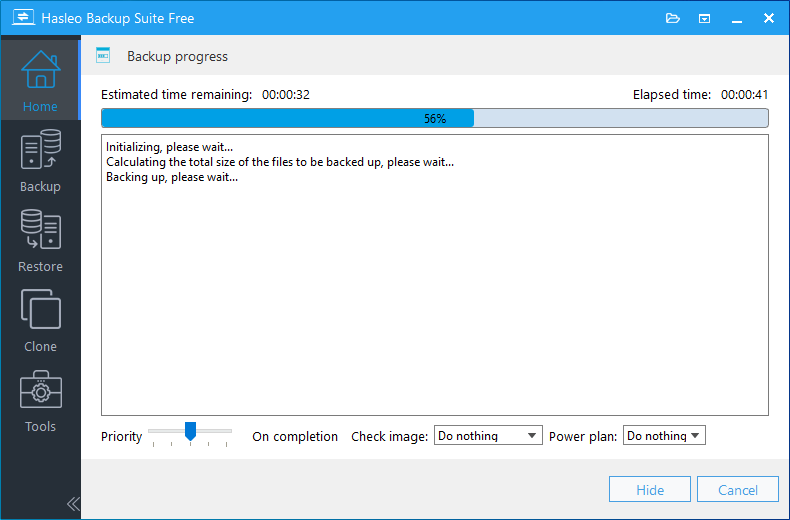
Priorität: Legen Sie eine Priorität für den Backup-Vorgang fest. Eine höhere Priorität weist dem Backup mehr CPU-Zeit zu, was andere Programme langsamer machen kann.
Abbild prüfen: Überprüfen Sie nach Abschluss des Backup-Vorgangs die Integrität der Backup-Abbilddateien.
Energieplan: Führen Sie die Energieverwaltungsaktion nach Abschluss des Backups aus.
Backup-Zeitpläne für automatische Backups einrichten
🏠 Zurück zum Startbildschirm:
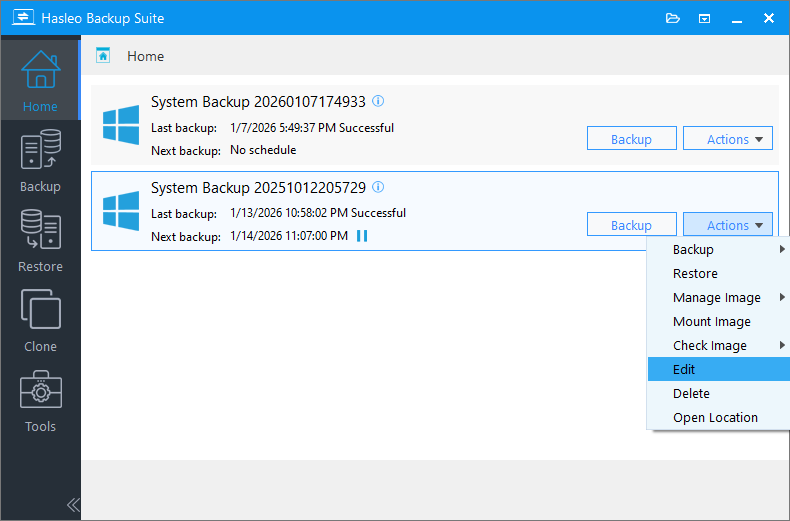
Klicken Sie nach Abschluss des Backups auf Fertig stellen, um den Vorgang zu beenden. Klicken Sie dann in der linken Navigationsleiste auf Startseite, um zum Hauptdashboard zurückzukehren – der zentralen Anlaufstelle für die Verwaltung aller Backup-Aufgaben. Dort können Sie alle Ihre Backup-Aufgaben anzeigen und für jede die folgenden Aktionen ausführen: inkrementelle oder differenzielle Backups ausführen, Daten wiederherstellen, Aufgabeneinstellungen bearbeiten, Abbilder einbinden und mehr.
📅 Backup-Zeitpläne einrichten
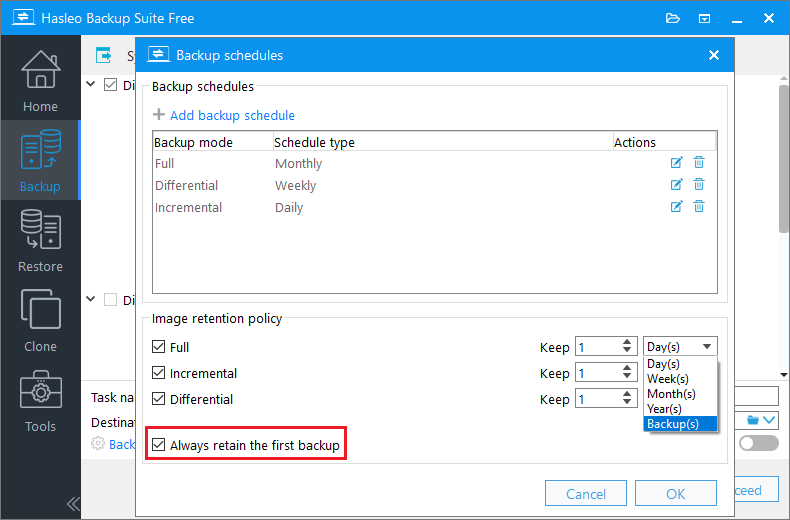
Hasleo Backup Suite unterstützt erweiterte Backup-Planung, mit der Sie Backups zu vordefinierten Zeiten automatisieren können – ohne sie jedes Mal manuell ausführen zu müssen.

Dateien in einem Backup anzeigen (ohne Wiederherstellung)
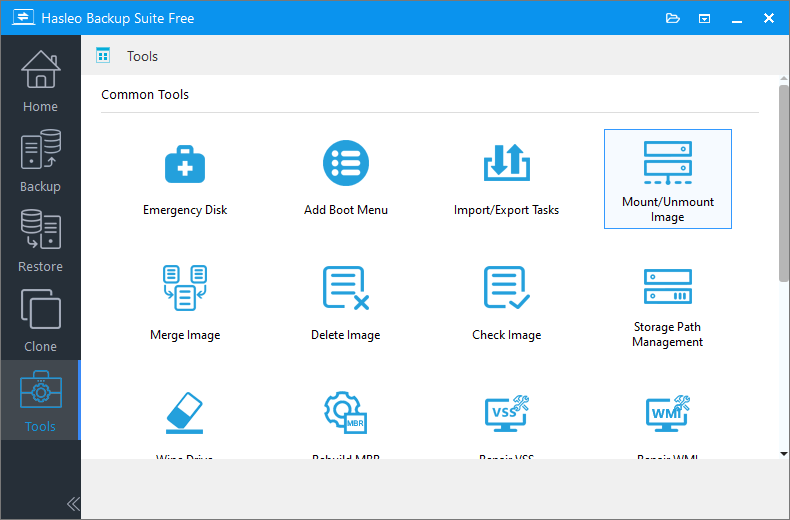
Hasleo Backup Suite ermöglicht es, Backup-Abbilder als virtuelle Laufwerke einzubinden, ohne eine vollständige Wiederherstellung durchzuführen. Nach dem Einbinden erscheint das Abbild als separate Datenträgerpartition, sodass Sie Dateien durchsuchen, kopieren oder extrahieren können, ganz wie von einer physischen Festplatte.
Vorbereitungen
Bevor Sie ein Backup-Abbild einbinden, stellen Sie bitte sicher, dass die folgenden Bedingungen erfüllt sind:
Dokan-Treiber installieren (für Datei-/Ordner-Backup-Abbilder)
- Um Dateien aus Datei-/Ordner-Backup-Abbildern zu durchsuchen oder zu extrahieren, müssen Sie möglicherweise den Dokan-Treiber V2.1.0.1000 installieren.
- Sie können ihn von der offiziellen Website oder von unserer Website herunterladen
⚠ Hasleo Backup Suite registriert den Dokan-Treiber durch Hinzufügen von Registrierungseinträgen im System, was technisch einwandfrei ist. Dies ist jedoch letztlich nicht die offizielle Standardinstallationsmethode. Wenn beim Einbinden von Datei-/Ordner-Backup-Abbildern Probleme auftreten, empfehlen wir daher, Dokan manuell zu installieren, um zu prüfen, ob das Problem damit behoben wird.
Erforderliche Windows-Updates installieren (für Windows 7/Server 2008 R2 und früher)
- Für Windows 7/Server 2008 R2 und frühere Versionen müssen Sie das Update KB4474419 installieren, um die neue Treibersignatur (SHA-2-Codesignatur) zu unterstützen
- Bitte laden Sie das Update KB4474419 aus dem Microsoft Update-Katalog herunter
- Hinweis: Windows Vista-Nutzer sollten das Update KB4474419 für Windows Server 2008 installieren
Stellen Sie sicher, dass eine nutzbare Backup-Abbilddatei vorhanden ist
- Stellen Sie sicher, dass Sie mit Hasleo Backup Suite ein gültiges System-, Datenträger- oder Datei-/Ordner-Backup erstellt haben
- Die Backup-Abbilddatei sollte an einem zugänglichen Ort gespeichert sein
Ein Backup-Abbild einbinden
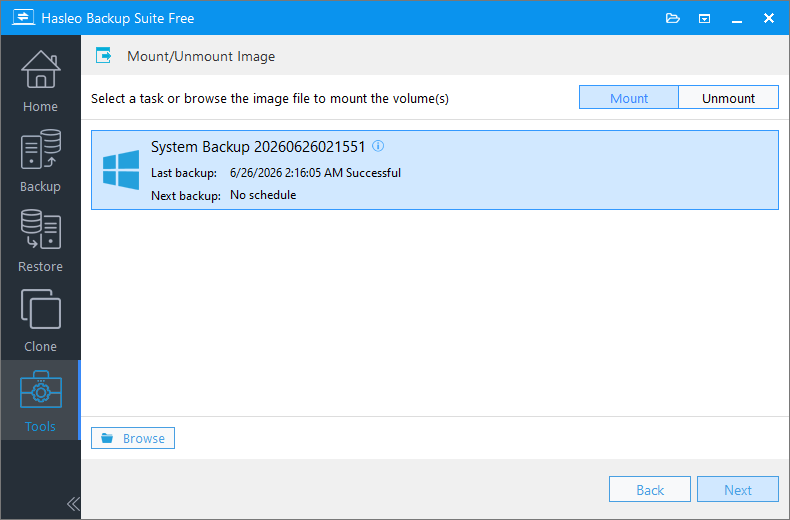
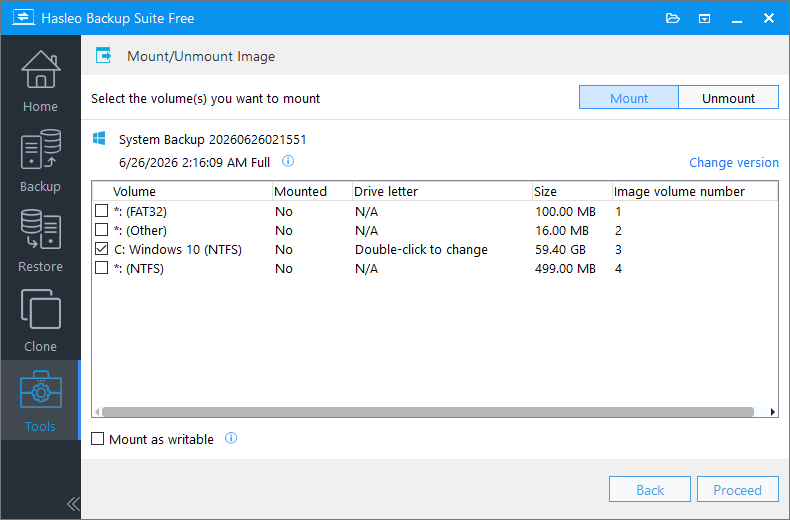
⚠ Als beschreibbar einbinden: Aktivieren Sie diese Option, um die Abbilddatei im beschreibbaren Modus einzubinden. Beachten Sie, dass die Änderungen vorübergehend sind und nach dem Aushängen des Volumes verworfen werden.
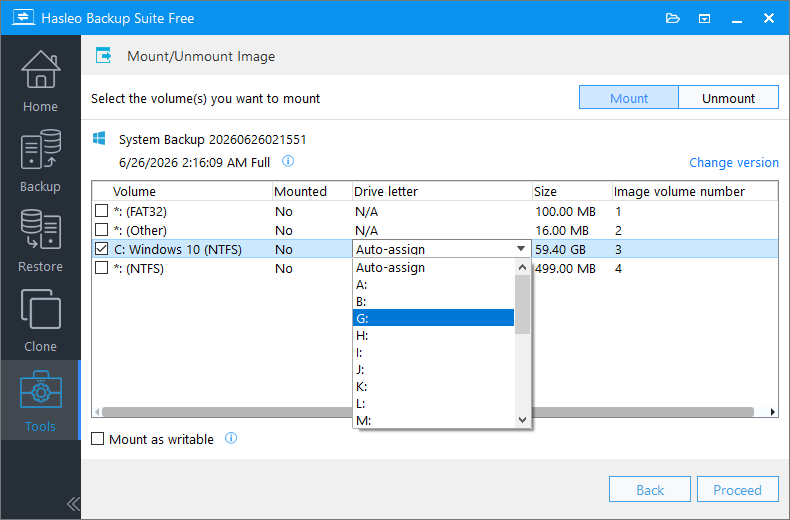
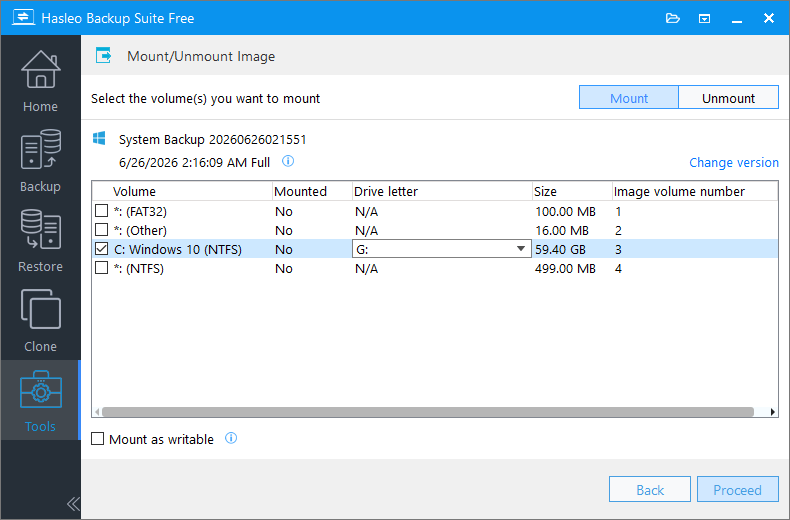
Daten durchsuchen und extrahieren
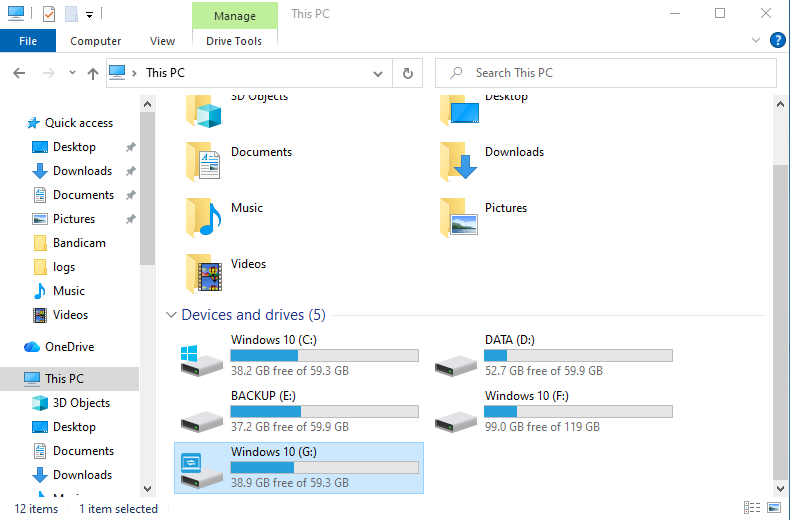
Suchen und doppelklicken Sie im Windows-Explorer auf den neu erschienenen Laufwerksbuchstaben, um den Inhalt des Backup-Abbilds zu durchsuchen. Um bestimmte Daten wiederherzustellen, wählen Sie einfach die Zieldatei oder den Ordner, drücken Sie Strg+C zum Kopieren, navigieren Sie zum Zielort (z. B. Desktop oder Laufwerk D:) und drücken Sie Strg+V zum Einfügen. Das funktioniert genau wie das Kopieren von Dateien zwischen lokalen Ordnern – einfach und intuitiv.
Ein Backup-Abbild aushängen
Wenn Sie nicht mehr auf das eingebundene Backup-Abbild zugreifen müssen, empfiehlt es sich, es zeitnah auszuhängen, um Systemlaufwerksbuchstaben freizugeben und Fehlbedienungen zu vermeiden.
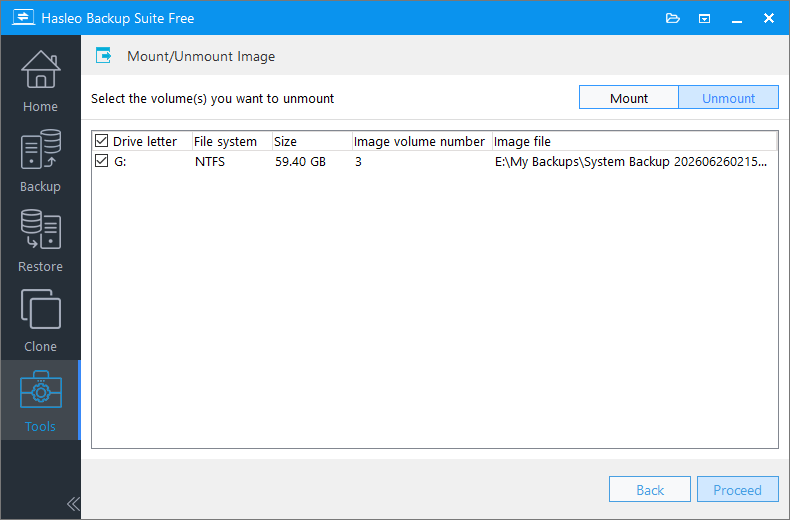
⚠ Obwohl Sie durch Rechtsklick auf den Laufwerksbuchstaben im Explorer und Auswahl von „Auswerfen“ schnell aushängen können, wird dringend empfohlen, zum Aushängen stets die Oberfläche von Hasleo Backup Suite zu verwenden, um Datenintegrität und Stabilität der späteren Wiederherstellung zu gewährleisten.
ℹ️ Hinweise zum Einbinden von Abbildern
Beachten Sie beim Einbinden/Aushängen von Abbildern Folgendes:
- Reparse Points werden nicht unterstützt
- EFS-verschlüsselte Dateien in Datei-/Ordner-Backup-Abbildern, die von V4.8 und früheren Versionen erstellt wurden, werden nicht unterstützt
- Datei-/Ordner-Backup-Abbilder können nur unter Windows 7 SP1 und neuer eingebunden werden
- Bitte hängen Sie das Abbild nach der Verwendung zeitnah aus, um Systemressourcen freizugeben
- Stellen Sie vor dem Aushängen sicher, dass keine Dateien zugegriffen oder kopiert werden
Häufig gestellte Fragen (FAQ)
A: Das erste Backup ist immer ein vollständiges Backup, d. h., es kopiert alle ausgewählten Daten in ihrer Gesamtheit. Die Dauer hängt von Datenmenge, Datenträgergeschwindigkeit und Systemressourcen ab. Nach dem ersten vollständigen Backup können Sie inkrementelle oder differenzielle Backups verwenden, die nur geänderte Daten kopieren und dadurch deutlich schneller sind.
A: Für maximale Sicherheit sollten Sie Backups auf einem anderen physischen Laufwerk als dem gesicherten speichern. Empfohlene Optionen sind externe USB-Festplatten, interne Zweitlaufwerke, NAS-Geräte oder Netzwerkfreigaben. Die Einhaltung des 3-2-1-Backup-Prinzips – drei Kopien, zwei verschiedene Medientypen, eine außer Haus – bietet den besten Schutz.
A: Ja, mit der Funktion Universelle Wiederherstellung, die in Hasleo Backup Suite Home, Professional, Server und Enterprise verfügbar ist. Damit können Sie ein System-Backup-Abbild auf einem Computer mit anderer Hardwarekonfiguration wiederherstellen, was beim Hardware-Upgrade oder bei der Migration auf einen neuen Rechner nützlich ist.
A: Eine übliche bewährte Vorgehensweise ist: Erstellen Sie sofort nach der Einrichtung Ihres Systems und der Installation aller Software ein vollständiges System-Backup. Planen Sie dann wöchentliche inkrementelle Backups (täglich bei kritischen Daten) und ein monatliches vollständiges Backup. Verwenden Sie die Aufbewahrungsrichtlinie für Abbilder, um alte Backup-Versionen automatisch zu verwalten und zu löschen und Speicherplatz zu sparen.
Fazit
Es ist völlig normal, sich bei der ersten Nutzung von Backup-Software unsicher zu fühlen. Aber keine Sorge: Die Designlogik von Hasleo Backup Suite ist eigentlich recht einfach: Alle Backup-Aufgaben sind auf der Startseite zentralisiert, wo Sie jede einzelne bequem bearbeiten, löschen oder verwalten können. Beim Erstellen oder Bearbeiten einer Aufgabe können Sie außerdem flexibel einen „Backup-Zeitplan“ einrichten. Sobald Sie automatische Backups konfiguriert haben, müssen Sie die Software kaum noch manuell öffnen. Wenn Sie diese anfängliche Lernkurve überwinden, genießen Sie echten Komfort.