

本教學說明如何設定備份排程,定期自動備份 Windows。
為什麼要自動備份 Windows?
定期備份您的 Windows 作業系統是良好的習慣。系統檔案可能因各種原因損毀,導致無法正常開機。在這種情況下,系統備份可讓您快速還原,省下重新安裝 Windows、驅動程式與應用程式所需的大量時間與心力。
大多數使用者只在安裝 Windows 後建立一次備份。因此,從這樣的備份還原,無法將系統回復到當機前的狀態。為有效解決此問題,必須設定備份排程來自動備份 Windows 作業系統。
最佳免費 Windows 自動備份軟體 - Hasleo Backup Suite Free
Windows 中的自動備份通常透過稱為備份排程的功能達成。市面上許多 Windows 備份工具都提供此功能,有些則沒有,而且通常是付費功能。如果您正在尋找支援備份排程的免費備份軟體,我們推薦 Hasleo Backup Suite Free。
Hasleo Backup Suite Free 是免費的 Windows 備份工具,可讓您備份系統並建立自動備份排程。身為專業的 Windows 備份軟體,它能自動備份 Windows 桌上型與筆記型電腦的作業系統。
下載 Hasleo Backup Suite Free 以自動備份 Windows。我們也建議建立可開機 WinPE 緊急復原磁碟,以便災難發生後還原系統。
使用 Hasleo Backup Suite Free 設定備份排程以自動備份 Windows 的教學


* 工作名稱: 指定工作名稱,以便日後快速找到並管理備份工作。
* 描述: 簡要說明工作用途及其他相關資訊。
* 目的地: 點選資料夾圖示,修改備份映像檔案的儲存目的地路徑。
* 備份選項: 進階備份設定。如需詳細資訊,請參閱備份選項。
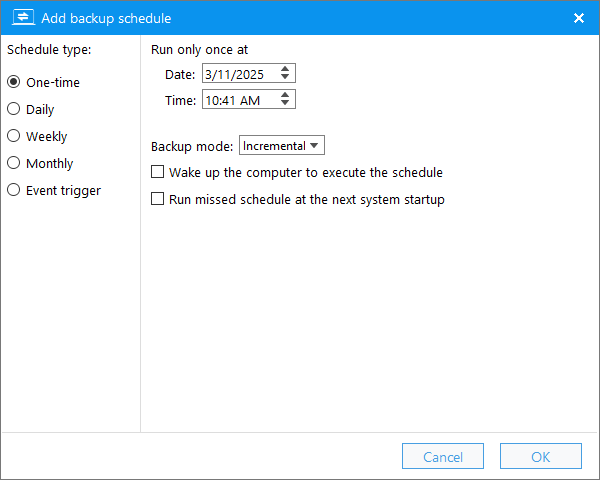
* 備份排程: 設定備份排程,定期自動執行備份工作。如需詳細資訊,請參閱備份排程。


常見問題(FAQ)
A: 下載並安裝 Hasleo Backup Suite,點選「備份」>「系統備份」,然後設定備份工作並點選「備份排程」,依需求新增單次、每日、每週、每月或事件觸發排程。
A: Hasleo Backup Suite Free 是最佳且支援自動備份排程的免費 Windows 備份軟體。它提供單次、每日、每週、每月與事件觸發模式,讓您為 Windows 建立自訂的備份排程。
A: 這取決於您的資料變更頻率。對大多數使用者而言,每週備份是良好的基準。您也可以設定事件觸發備份,在重大系統變更前執行。
A: Hasleo Backup Suite 支援多種備份排程模式,包括單次、每日、每週、每月與事件觸發。您也可以在單一備份工作中組合多種模式,建立完整的備份策略。
A: 建議將備份映像存放在與系統磁碟機不同的實體磁碟機。如此一來,即使系統磁碟機故障,備份仍能安全無虞。外接硬碟或網路位置是理想的選擇。
A: 若要還原 Windows,請從 Hasleo Backup Suite 建立的 WinPE 緊急復原磁碟開機,然後使用還原功能選擇備份映像,並將系統還原到原始或新的磁碟機。
A: 需要,強烈建議在執行備份前建立 WinPE 緊急復原磁碟。如此一來,即使作業系統無法開機,您仍能還原 Windows 系統。
A: Hasleo Backup Suite 支援 Windows Vista/10/8/7 與 Windows Server 2025/2022/2019/2016/2012/2008 等版本的自動備份排程,桌上型與筆記型電腦的作業系統皆支援。
結論
Hasleo Backup Suite 是專業的 Windows 備份軟體,可讓您設定備份排程,定期自動備份系統。此備份排程功能支援 Windows Vista/11/10/8/7 與 Windows Server 2025/2022/2019/2016/2012/2008。
此外,身為專業的 Windows 備份軟體,Hasleo Backup Suite Free 不僅能備份作業系統,還能備份整顆磁碟與分割區。