Scritto da Luna Redattore tecnico di Hasleo Technology, focalizzato sulla protezione dei dati e sulle soluzioni pratiche. Aggiornato il 26 maggio 2026 | Hasleo Backup Suite
Con la diffusione dei computer ARM64 come Surface Pro 11 dotato di chip Snapdragon X Elite/Plus, l’accumulo di aggiornamenti di sistema Windows, l’aumento delle applicazioni e la crescita dei dati personali hanno reso sempre più insufficiente lo spazio di archiviazione originale dell’SSD da 256 GB o 512 GB. Rispetto alla soluzione di reinstallazione del sistema, dispendiosa in termini di tempo e complessa, l’aggiornamento a un SSD di capacità superiore è senza dubbio una soluzione migliore, in grado di preservare completamente tutto il software, le impostazioni e i dati personali. Questo articolo fornirà una guida dettagliata su come usare Hasleo Backup Suite per clonare in modo sicuro ed efficiente l’SSD del tuo dispositivo Surface su un SSD di capacità superiore, ottenendo un’espansione della capacità senza perdita di dati.
Perché aggiornare l’SSD del tuo Surface a una capacità superiore?
Lo spazio di archiviazione insufficiente dell’SSD sui dispositivi Surface è un problema comune che molti utenti devono affrontare. Ecco i motivi principali per cui passare a un SSD di capacità superiore:
1
Avvisi di sistema per spazio insufficiente: Windows visualizza spesso avvisi di «spazio su disco insufficiente», influendo sul normale lavoro e sugli aggiornamenti di sistema.
2
Impossibile installare aggiornamenti importanti: aggiornamenti di sistema o applicazioni non possono essere installati per mancanza di spazio, aumentando i rischi per la sicurezza.
3
Applicazioni lente: lo spazio insufficiente sull’SSD causa un peggioramento delle prestazioni del sistema, e l’avvio e l’esecuzione delle applicazioni diventano più lenti.
4
Impossibile salvare nuovi file: documenti di lavoro, foto, video e altri nuovi file non possono essere salvati, con grave impatto sull’efficienza lavorativa.
5
Accumulo di cache e file temporanei: la cache degli aggiornamenti di Windows, i file temporanei delle applicazioni e altri dati occupano molto spazio e sono difficili da pulire.
Vantaggi dell’aggiornamento dell’SSD rispetto ad altre soluzioni:👍
1
Preserva tutti i dati e le impostazioni: la clonazione diretta garantisce che sistema operativo, applicazioni, driver e impostazioni personali siano completamente preservati.
2
Nessuna reinstallazione del sistema: evita il complicato processo di reinstallazione di Windows, dei driver e delle configurazioni delle applicazioni.
3
Riduce al minimo i tempi di inattività: torni subito al lavoro dopo la clonazione, senza lunghe configurazioni.
4
Sicurezza dei dati garantita: l’intero processo non influisce sui dati dell’SSD originale e puoi tornare indietro in qualsiasi momento prima del completamento della clonazione.
Perché scegliere Hasleo Backup Suite per la clonazione dell’SSD?
Tra i molti software di clonazione dei dischi, Hasleo Backup Suite si distingue come scelta ideale per l’aggiornamento dell’SSD dei dispositivi Surface grazie alle sue eccellenti prestazioni e alle numerose funzioni. Ecco i vantaggi principali di Hasleo Backup Suite:
✅Supporto nativo ARM64: Hasleo Backup Suite offre una versione nativa ARM64, ottimizzata specificamente per Surface Pro X, Surface Pro 11 e altri dispositivi ARM64, sfruttando appieno i vantaggi prestazionali dei chip Snapdragon e riducendo i consumi e prolungando la durata della batteria.
✅Motore di clonazione ad alta velocità: un motore profondamente ottimizzato offre velocità di clonazione leader del settore, facendoti risparmiare molto tempo.
✅Tecnologia Clone delta: la funzione può clonare solo i blocchi di dati modificati dall’ultima clonazione completa, riducendo significativamente il tempo delle operazioni di clonazione ripetute.
✅Regolazione flessibile delle partizioni: durante il processo di clonazione puoi regolare liberamente dimensioni e posizione delle partizioni di destinazione per sfruttare pienamente l’intero spazio del nuovo SSD.
✅Molteplici modalità di allineamento del disco: supporta l’allineamento a 1 MB, a 4 KB, a cilindro e Nessuno (nessun allineamento) per soddisfare diversi scenari applicativi e requisiti prestazionali.
✅Interfaccia operativa intuitiva: un’interfaccia utente pulita e chiara, unita a una procedura guidata di operazioni lineare, consente anche ai principianti di iniziare rapidamente.
📌Scarica ora la versione ARM64 di Hasleo Backup Suite per iniziare l’aggiornamento dell’SSD del tuo dispositivo Surface. Per garantire la sicurezza dei dati, si consiglia vivamente di creare un backup completo del sistema prima della clonazione.
Preparativi prima dell’aggiornamento dell’SSD ⚠️
Una preparazione adeguata prima di iniziare la clonazione dell’SSD è la chiave per garantirne il successo. Innanzitutto, devi verificare se il modello del tuo dispositivo Surface supporta la sostituzione dell’SSD:
Verifica la compatibilità del dispositivo:
1
Verifica se l’SSD è sostituibile: non tutti i dispositivi Surface supportano SSD sostituibili dall’utente. Alcuni modelli (come Surface Pro 7 e versioni precedenti, alcune versioni di Surface Pro X) hanno l’SSD saldato alla scheda madre e non possono essere sostituiti. Consulta la documentazione ufficiale Microsoft o le guide di riparazione professionali per verificare se il tuo dispositivo supporta la sostituzione dell’SSD.
2
Verifica il modello del dispositivo: visualizza il modello del tuo dispositivo Surface in «Impostazioni > Sistema > Informazioni», quindi controlla sul sito ufficiale Microsoft o su siti di riparazione di terze parti se quel modello supporta la sostituzione dell’SSD.
Scegli il nuovo SSD giusto:
1
Verifica le specifiche dell’SSD: i dispositivi Surface ARM64 utilizzano in genere SSD NVMe M.2 2230. Prima dell’acquisto, verifica che dimensioni, interfaccia e protocollo del nuovo SSD siano compatibili con il tuo dispositivo.
2
Scegli la capacità: si consiglia una capacità superiore a 1,5 volte lo spazio attualmente utilizzato sull’SSD, per garantire spazio sufficiente per la clonazione e il funzionamento del sistema. Per un valore ottimale, in genere si consiglia un SSD da 512 GB o 1 TB.
Prepara strumenti e attrezzature:
1
Custodia per SSD: è necessario collegare il nuovo SSD via USB per la clonazione. Si consiglia vivamente di usare custodie USB 3.0 o versioni successive per ottenere la migliore velocità di trasferimento.
2
Strumenti di smontaggio: prepara strumenti dedicati per lo smontaggio del Surface (in genere sono necessari uno strumento di espulsione della SIM, uno spudger di plastica, un cacciavite Torx e così via).
3
Attrezzatura di protezione ESD: bracciale antistatico ESD e tappetino ESD per evitare che l’elettricità statica danneggi i componenti del dispositivo.
Backup dei dati:
1
Crea un backup del sistema: usa Hasleo Backup Suite per creare un’immagine di backup completa del sistema come ultima barriera di protezione dei dati.
2
Esegui il backup dei file importanti: esegui un backup aggiuntivo di documenti, foto, video e altri file importanti su un disco rigido esterno.
3
Disattiva BitLocker: per evitare errori di avvio o blocchi dopo la clonazione, si consiglia di disattivare temporaneamente la crittografia BitLocker in «Impostazioni > Privacy e sicurezza > Crittografia dispositivo» prima della clonazione.
Preparazione del sistema:
1
Pulisci i file temporanei: usa lo strumento di pulizia disco di Windows per eliminare file temporanei, cache e file di sistema non necessari.
2
Disinstalla le applicazioni non necessarie: disinstalla il software inutilizzato da tempo per ridurre la quantità di dati da clonare.
3
Esegui il controllo del disco: verifica lo stato di salute e gli errori dell’SSD esistente per assicurarti che non vi siano settori danneggiati o potenziali problemi.
4
Garantisci un’alimentazione stabile: collega l’alimentatore per l’operazione, per evitare interruzioni della clonazione dovute all’esaurimento della batteria.
Come clonare l’SSD di Surface (ARM64) su un SSD più grande con Hasleo Backup Suite?
1
Scarica, installa e avvia Hasleo Backup Suite. Fai clic sul pulsante «Clona» nella barra di navigazione, quindi seleziona «Clonazione disco» nell’area delle operazioni.
2
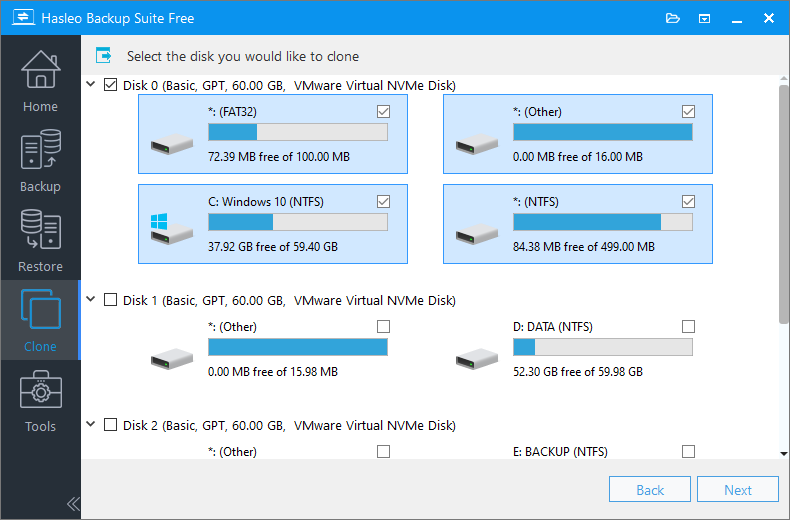
Seleziona l’SSD originale fornito con il Surface (di solito Disco 0) e fai clic su «Avanti».
3
Seleziona il nuovo SSD collegato tramite la custodia USB come disco di destinazione, quindi fai clic su «Avanti».
💡Suggerimenti:
1
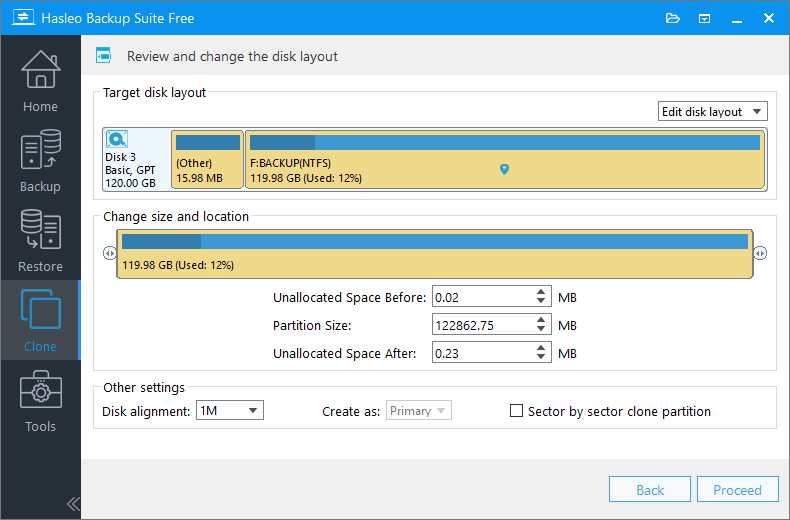
Clona come MBR/GPT: durante una clonazione completa del disco (soprattutto del disco di sistema), puoi scegliere di convertire la tabella delle partizioni del disco di destinazione in formato MBR o GPT.
2
Clone delta: se sul disco di destinazione esiste già una clonazione completa del disco di origine, verranno copiati solo i dati modificati dopo l’ultima clonazione completa. Per usare Clone delta, esegui l’aggiornamento alla versione Home, Professional, Server o Enterprise.
3
Clona l’intero disco settore per settore: esegue una copia bit per bit dell’intero disco di origine sul disco di destinazione, inclusi tutti i settori, compreso lo spazio dei dati usati, non usati ed eliminati.
4
Regola le dimensioni e la posizione delle partizioni sull’SSD di destinazione in base alle esigenze, quindi fai clic su «Procedi».
💡Allineamento del disco:
1
1M (consigliato): l’allineamento a 1M è un sottoinsieme dell’allineamento a 4K. Le partizioni allineate a 1 MB sono sempre allineate a 4K, il che aiuta a ottenere le migliori prestazioni dell’SSD. In Windows Vista e nei sistemi operativi successivi, le partizioni create con Gestione disco di Windows sono sempre allineate a 1 MB, indipendentemente dal fatto che il disco sia un SSD.
2
4K: questa opzione garantisce che il settore iniziale di ogni partizione sia allineato a 4K, il che è molto importante per ottenere le migliori prestazioni di un SSD.
3
Cilindro: garantisce che il settore iniziale di ogni partizione di destinazione inizi sempre all’inizio di un cilindro. Windows XP e i sistemi operativi precedenti usano questa modalità di allineamento.
4
Nessuno: il settore iniziale delle partizioni di destinazione non è allineato.
* L’opzione Clonazione della partizione settore per settore copia ogni settore dalla partizione di origine alla partizione di destinazione, inclusi i settori non utilizzati.
5
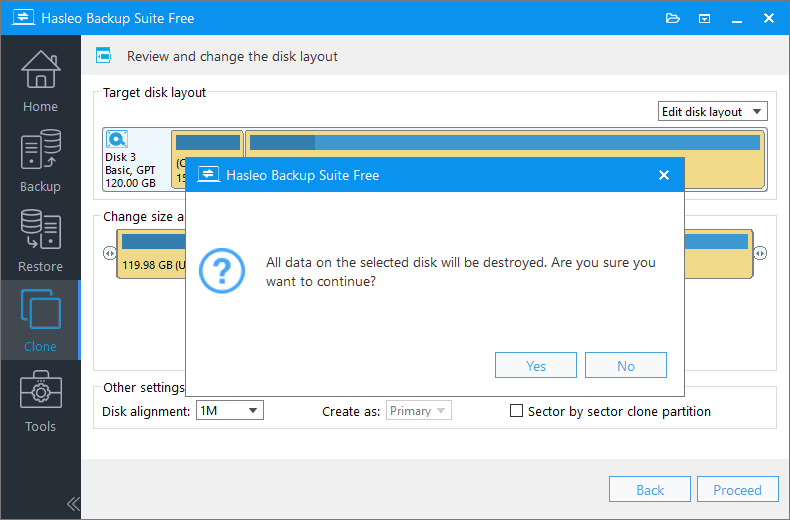
Verrà visualizzato un messaggio di avviso che indica che tutti i dati sul disco di destinazione verranno eliminati. Se l’SSD di destinazione non contiene dati importanti, fai clic su «Sì» per continuare.
6
Hasleo Backup Suite sta clonando l’SSD di origine sull’SSD di capacità superiore. Il tempo necessario dipende dal volume di dati dell’SSD di origine e dalla velocità di connessione dell’SSD di destinazione.
Passaggi per sostituire l’SSD in un computer Surface ARM64
Al termine della clonazione, il nuovo SSD deve essere installato fisicamente nel dispositivo Surface. Segui questi passaggi:
Preparazione:
1
Spegni il dispositivo: spegni completamente il dispositivo Surface e scollega l’alimentatore.
2
Scarica l’elettricità statica: indossa un bracciale antistatico ESD o tocca oggetti metallici per scaricare l’elettricità statica.
3
Esegui il backup dei dati importanti: assicurati che la clonazione sia completa e che l’integrità dei dati sia verificata prima di eseguire la sostituzione.
Passaggi di smontaggio:
1
Espelli il vassoio della SIM: usa lo strumento di espulsione della SIM o una graffetta per premere il foro di espulsione del vassoio della SIM sul lato del dispositivo e rimuovi il vassoio (se supportato).
2
Scollega il cavo dello schermo: fai leva con cautela sull’adesivo attorno ai bordi dello schermo e scollega delicatamente il cavo di collegamento dello schermo dalla scheda madre usando uno spudger di plastica. Questo passaggio richiede estrema cautela; si consiglia di consultare video di riparazione professionali.
3
Rimuovi le viti di fissaggio: usa un cacciavite Torx per rimuovere tutte le viti che fissano l’SSD e la scheda madre, e conservale in un luogo sicuro.
4
Rimuovi la staffa dell’SSD: rimuovi delicatamente la staffa o il dissipatore in metallo che fissa l’SSD (se presente).
Installa il nuovo SSD:
1
Rimuovi il vecchio SSD: usa uno spudger di plastica per sollevare delicatamente un’estremità del vecchio SSD, quindi rimuovilo dallo slot M.2.
2
Installa il nuovo SSD: inserisci il nuovo SSD nello slot M.2 con un’inclinazione di circa 30 gradi, assicurandoti che i contatti dorati siano completamente inseriti, quindi premi delicatamente l’SSD verso il basso per appiattirlo sulla scheda madre.
3
Fissa l’SSD: installa la staffa di montaggio o il dissipatore dell’SSD e serra le viti di fissaggio.
4
Ricollega lo schermo: premi delicatamente il cavo di collegamento dello schermo per assicurarti che sia saldamente connesso.
Rimonta il dispositivo:
1
Controlla tutti i collegamenti: verifica che tutti i cavi siano collegati correttamente e che non siano rimaste viti o cavi.
2
Chiudi lo schermo: riposiziona con cautela lo schermo, assicurandoti che i bordi siano allineati.
3
Premi i bordi per far aderire: applica una pressione adeguata lungo i bordi dello schermo per far aderire nuovamente l’adesivo. Si consiglia di usare dei morsetti per fissarlo per 24 ore.
4
Inserisci il vassoio della SIM: reinserisci il vassoio della SIM nel dispositivo (se applicabile).
Avvisi importanti:
1
Rischi dello smontaggio fai-da-te: lo smontaggio farà perdere al dispositivo Surface la garanzia ufficiale Microsoft. Se il dispositivo è ancora in garanzia, si consiglia di contattare Microsoft o un centro di assistenza autorizzato per l’aggiornamento.
2
Requisiti tecnici elevati: i dispositivi Surface hanno strutture interne precise e sono difficili da smontare. Se non hai esperienza in materia, si consiglia di chiedere aiuto a tecnici di riparazione professionali.
3
Sicurezza dei dati: lo smontaggio può causare perdita di dati o danni al dispositivo. Assicurati di aver creato backup completi.
4
Protezione ESD: adotta sempre misure di protezione ESD. La mancata adozione di tali misure può causare danni permanenti alla scheda madre o ad altri componenti.
Verifica e risoluzione dei problemi
Al termine della clonazione e della sostituzione, è necessaria una verifica completa per assicurarsi che tutto sia normale:
Verifica dell’avvio:
1
Accedi alle impostazioni del BIOS: riavvia il dispositivo Surface e accedi alle impostazioni UEFI/BIOS (in genere premendo il tasto volume su + alimentazione).
2
Imposta il nuovo SSD come unità di avvio: imposta l’SSD appena installato come primo dispositivo di avvio.
3
Verifica l’avvio riuscito: conferma che Windows si avvii normalmente fino al desktop e che tutti i driver funzionino correttamente.
Verifica delle funzioni:
1
Controlla la capacità del disco: conferma che la capacità del nuovo SSD sia visualizzata correttamente e che le dimensioni delle partizioni siano conformi alle attese.
2
Testa le applicazioni: apri le applicazioni di uso comune e conferma che tutti i programmi funzionino normalmente.
3
Verifica l’integrità dei dati: controlla che i file importanti siano intatti e che documenti, foto e altri dati possano essere aperti normalmente.
4
Testa le funzioni hardware: conferma che WiFi, Bluetooth, stilo, tastiera cover e altri accessori Surface funzionino normalmente.
ℹ️Problemi comuni e soluzioni:
1
Impossibile avviare dal nuovo SSD: controlla le impostazioni dell’ordine di avvio del BIOS e assicurati di avviare dal nuovo SSD in modalità UEFI. Verifica che l’SSD sia installato correttamente.
2
Il sistema segnala driver mancanti: esegui la riparazione nell’ambiente WinPE oppure scarica i driver specifici per Surface dal sito ufficiale Microsoft.
3
Il dispositivo non riconosce il nuovo SSD: spegni e reinstalla l’SSD, assicurandoti che i connettori dorati siano puliti e che lo slot sia privo di polvere.
4
Malfunzionamento dello schermo o del touch: controlla che il cavo di collegamento dello schermo sia inserito correttamente; smonta e controlla di nuovo il collegamento.
Domande frequenti (FAQ)
Q: Posso clonare l’SSD di Surface ARM64 su un SSD più grande senza perdere dati?
A:Sì, usando la funzione di clonazione del disco di Hasleo Backup Suite puoi clonare l’SSD del tuo Surface ARM64 su un SSD più grande senza perdere alcun dato. Il processo di clonazione preserva tutte le applicazioni, le impostazioni e i file personali.
Q: Che dimensioni deve avere l’SSD per clonare Surface ARM64?
A:Si consiglia di scegliere un SSD con capacità almeno 1,5 volte lo spazio attualmente utilizzato sull’SSD di origine. Per la maggior parte degli utenti si consiglia un SSD da 512 GB o 1 TB per garantire spazio sufficiente per la clonazione e il funzionamento del sistema.
Q: Tutti i dispositivi Surface supportano la sostituzione dell’SSD?
A:Non tutti i dispositivi Surface supportano SSD sostituibili dall’utente. Alcuni modelli come Surface Pro 7 e versioni precedenti hanno l’SSD saldato alla scheda madre. Consulta la documentazione ufficiale Microsoft per verificare se il tuo dispositivo supporta la sostituzione dell’SSD.
Q: Che tipo di SSD utilizza un dispositivo Surface ARM64?
A:I dispositivi Surface ARM64 utilizzano in genere SSD NVMe M.2 2230. Al momento dell’acquisto di un nuovo SSD, verifica che dimensioni, interfaccia e protocollo siano compatibili con il tuo dispositivo.
Q: Devo disattivare BitLocker prima di clonare l’SSD del Surface?
A:Sì, si consiglia di disattivare temporaneamente la crittografia BitLocker in Impostazioni > Privacy e sicurezza > Crittografia dispositivo prima della clonazione, per evitare errori di avvio o blocchi al termine della clonazione.
Q: Quanto tempo richiede la clonazione dell’SSD di Surface su un SSD più grande?
A:Il tempo di clonazione dipende dal volume di dati dell’SSD di origine e dalla velocità di connessione dell’SSD di destinazione. Usando una custodia USB 3.0 o superiore, in genere servono 15-30 minuti per un SSD da 256 GB e più tempo per capacità superiori.
Q: La clonazione annullerà la garanzia del mio dispositivo Surface?
A:Lo smontaggio fai-da-te dei dispositivi Surface farà perdere al dispositivo la garanzia ufficiale Microsoft. Se il dispositivo è ancora in garanzia, si consiglia di contattare Microsoft o un centro di assistenza autorizzato per le opzioni di aggiornamento.
Q: Quali strumenti servono per sostituire l’SSD del Surface?
A:Servono una custodia per SSD (USB 3.0 o superiore), strumenti dedicati per lo smontaggio del Surface (strumento di espulsione della SIM, spudger di plastica, cacciavite Torx) e attrezzatura di protezione ESD (bracciale antistatico ESD e tappetino ESD).
Conclusione
Clonare l’SSD del tuo dispositivo Microsoft Surface (ARM64) su un SSD di capacità superiore con Hasleo Backup Suite è una scelta saggia per risolvere lo spazio di archiviazione insufficiente e migliorare le prestazioni del dispositivo. Questa soluzione di aggiornamento non solo preserva tutti i dati originali e le impostazioni di sistema, ma sfrutta anche pienamente l’intera capacità e i vantaggi prestazionali del nuovo SSD. In quanto software professionale di backup e clonazione per Windows, Hasleo Backup Suite è diventato lo strumento ideale per l’aggiornamento dell’SSD dei dispositivi Surface grazie al supporto nativo ARM64, all’esperienza di clonazione estremamente rapida e all’eccezionale tecnologia Clone delta.
⚠️Promemoria importante: assicurati di verificare che il tuo dispositivo Surface supporti SSD sostituibili dall’utente prima di procedere con qualsiasi operazione. Per i dispositivi che non supportano la sostituzione (SSD saldato alla scheda madre), si consiglia di contattare Microsoft o un centro di assistenza autorizzato per le opzioni di aggiornamento.