

Bei Backup-Abbildern handelt es sich um eine Reihe von Dateien, die alle Daten enthalten, die von der Backup-Software während eines Backup-Vorgangs erfasst wurden. Sie sind das entscheidende Element dafür, ob die Backup-Daten erfolgreich wiederhergestellt werden können. Ein beschädigtes Backup-Abbild kann jedoch zu einer fehlgeschlagenen Wiederherstellung führen. Die Funktion „Abbild prüfen“ kann die Integrität der Backup-Abbilddateien prüfen und bestätigen, ob sie wiederhergestellt werden können. Häufige Erscheinungsformen eines beschädigten Backup-Abbilds sind:
Die Funktion „Abbild prüfen“ in Hasleo Backup Suite wurde entwickelt, um die oben genannten Arten von Beschädigungen zu erkennen. Sie ist ein unverzichtbares Werkzeug, um die Integrität von System-, Datenträger-/Partitions- und Datei-/Ordner-Backups zu prüfen und sicherzustellen, dass Ihre Daten bei Bedarf wiederhergestellt werden können.
Anleitung zum Prüfen der Integrität der Backup-Abbilddateien.
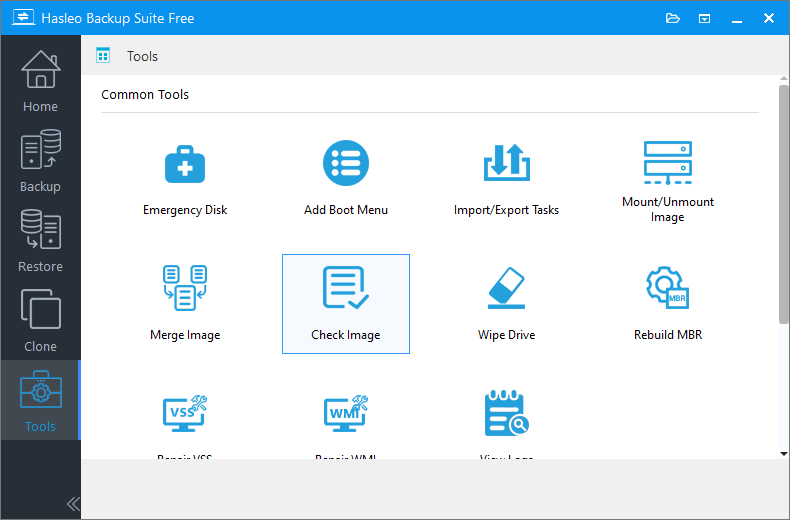
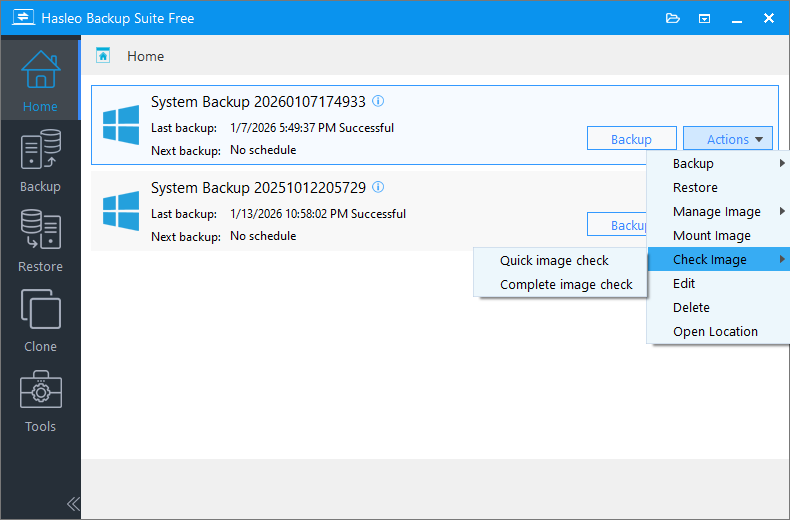
Sie können auch in der Navigationsleiste auf die Schaltfläche „Startseite“ klicken, die zu prüfende Backup-Aufgabe auswählen und dann auf „Aktion“ > „Abbild prüfen“ klicken.
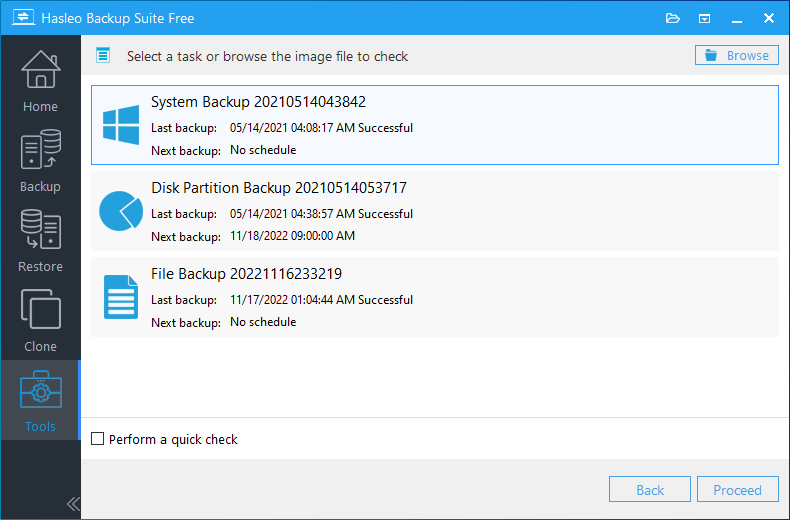
💡 Schnellprüfung durchführen: Wenn diese Option aktiviert ist, wird nur geprüft, ob alle Dateien der Backup-Aufgabe vorhanden sind bzw. ob die Struktur einiger Dateien beschädigt ist. Die Integrität aller gesicherten Datenblöcke wird nicht geprüft. Für eine vollständige Prüfung aller gesicherten Datenblöcke (die länger dauert) verwenden Sie die Option „Vollständige Abbildprüfung“.
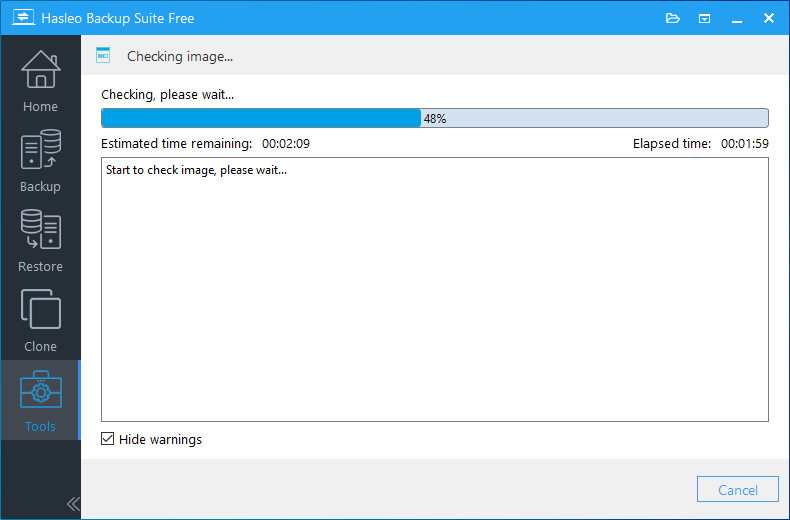
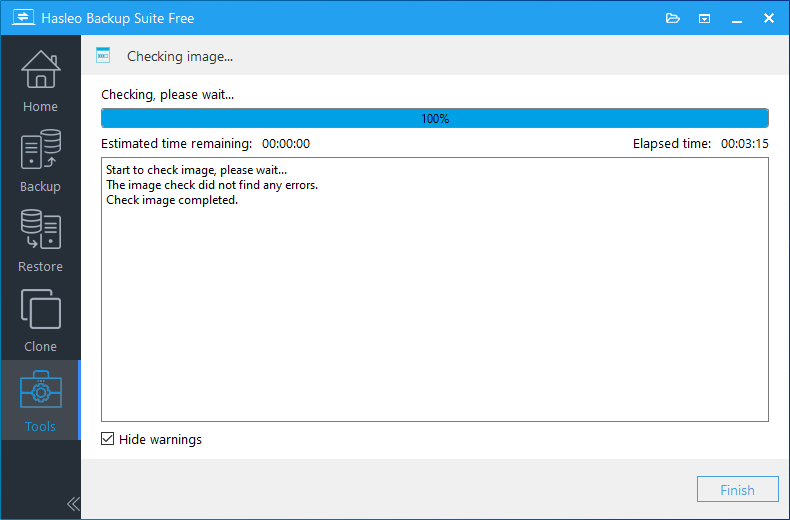
* Mit der Option Warnungen ausblenden wird die Anzeige von Warnungen unterdrückt; wenn Sie die Warnungen sehen möchten, deaktivieren Sie die Option.
⚠️Wichtige Hinweise: Ab Version 4.0 verwendet Hasleo Backup Suite sowohl das Löschen als auch das Zusammenführen von Abbildern, um die Aufbewahrungsrichtlinie für Abbilder umzusetzen und die Effizienz zu verbessern. Da die Backup-Abbilddateien möglicherweise direkt gelöscht wurden, ist beim Prüfen der Integrität der Backup-Abbilddateien eine Warnung, dass die Abbilddateien gelöscht wurden oder verloren gegangen sind, normal.
Häufig gestellte Fragen (FAQ)
A: Prüfen Sie sie vor jedem Wiederherstellungsvorgang und regelmäßig (monatlich empfohlen). Prüfen Sie sie außerdem nach Systemänderungen, Windows-Updates oder wenn Sie Backup-Dateien auf einen neuen Speicherort verschieben.
A: Die Schnellprüfung prüft nur, ob die Dateien vorhanden und strukturell nicht beschädigt sind. Die vollständige Prüfung validiert alle Datenblöcke und dauert länger, stellt aber sicher, dass jedes Byte korrekt wiederhergestellt werden kann.
A: Das ist normal. Seit Version 4.0 verwendet Hasleo die Aufbewahrungsrichtlinie für Abbilder, die alte Backups löscht. Warnungen zu fehlenden Dateien bedeuten lediglich, dass sie gemäß Ihren Aufbewahrungseinstellungen entfernt wurden.
A: Führen Sie zunächst eine vollständige Prüfung erneut aus, um das Ergebnis zu bestätigen. Wenn sie fehlschlägt, versuchen Sie eine Wiederherstellung an einen anderen Speicherort. Wenn das funktioniert, ist Ihr Backup teilweise verwendbar. Erstellen Sie sofort ein neues Backup und betrachten Sie das Speichermedium als unzuverlässig.
A: Nein. Backup-Abbilder können nicht repariert werden, sobald sie beschädigt sind. Ihre einzige Möglichkeit ist die Wiederherstellung aus einem älteren Backup oder das Erstellen eines neuen Backups, wenn das aktuelle teilweise wiederherstellbar ist.
A: Ja. Aktivieren Sie in den Backup-Optionen „Integrität nach Abschluss prüfen“. Dadurch werden Backups unmittelbar nach der Erstellung geprüft, sodass Probleme erkannt werden, solange das Backup noch aktuell ist.
A: Ja. Sie können verschlüsselte Abbilder prüfen, ohne ein Kennwort einzugeben. Die Prüfung validiert nur die Struktur und die Datenblöcke – die Verschlüsselung selbst beeinflusst den Prüfvorgang nicht.
A: Das bedeutet, dass Daten in bestimmten Blöcken verändert wurden – möglicherweise durch fehlerhafte Sektoren auf dem Quelllaufwerk während des Backups. Das Backup ist möglicherweise noch für eine teilweise Wiederherstellung verwendbar.