

Las imágenes de copia de seguridad son una serie de archivos que contienen todos los datos capturados por el software de copia de seguridad durante una operación de copia. Son el elemento más crítico para determinar si los datos de copia se pueden recuperar correctamente. Sin embargo, una imagen de copia de seguridad dañada puede provocar un error de restauración. La función «Comprobar imagen» puede comprobar la integridad de los archivos de imagen de copia de seguridad para confirmar que se pueden restaurar. Algunas manifestaciones habituales de una imagen de copia de seguridad dañada son:
La función «Comprobar imagen» de Hasleo Backup Suite está diseñada para identificar los tipos de daño mencionados anteriormente. Es una herramienta fundamental para verificar la integridad de las copias de seguridad del sistema, de disco/partición y de archivos, y garantizar que sus datos se puedan recuperar cuando sea necesario.
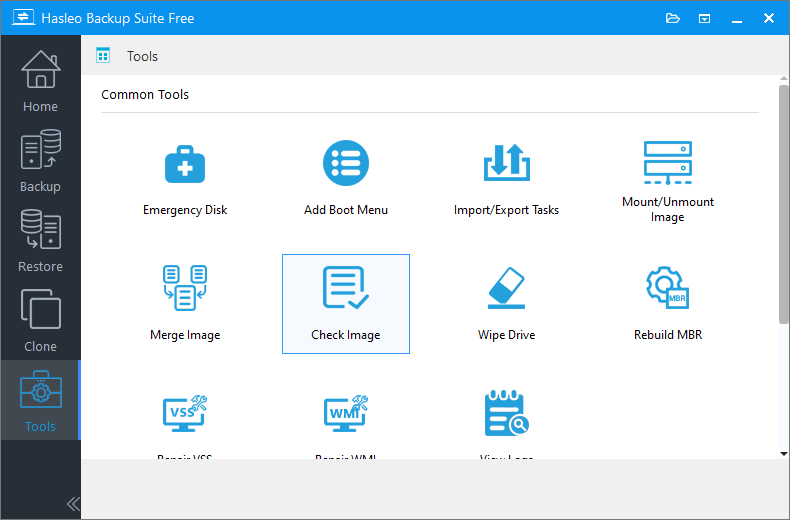
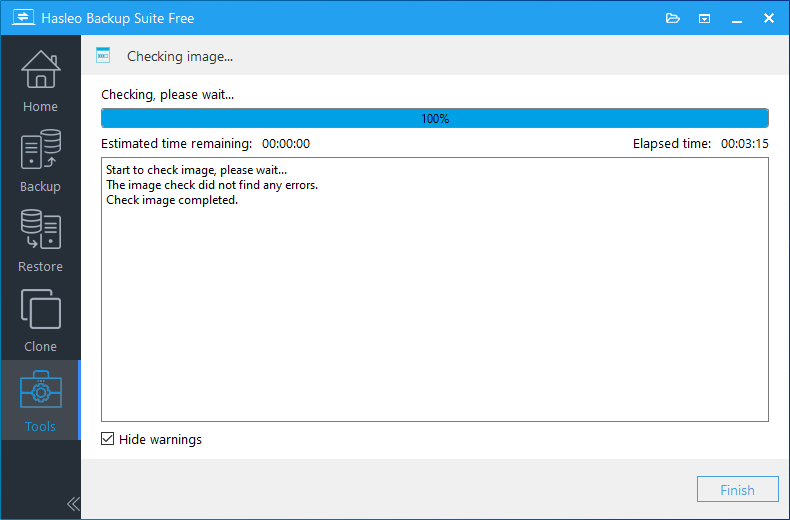
Tutorial para comprobar la integridad de los archivos de imagen de copia de seguridad.
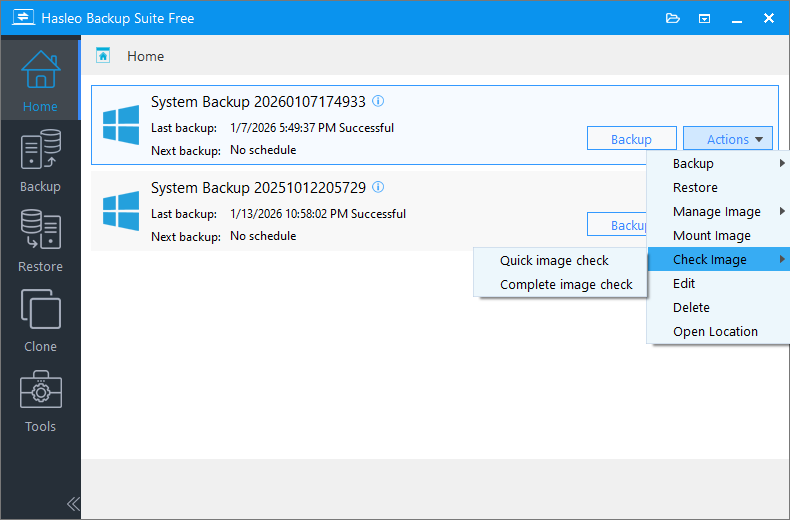
También puede hacer clic en el botón «Inicio» de la barra de navegación, seleccionar la tarea de copia de seguridad que desea comprobar y, a continuación, hacer clic en «Acción» > «Comprobar imagen».
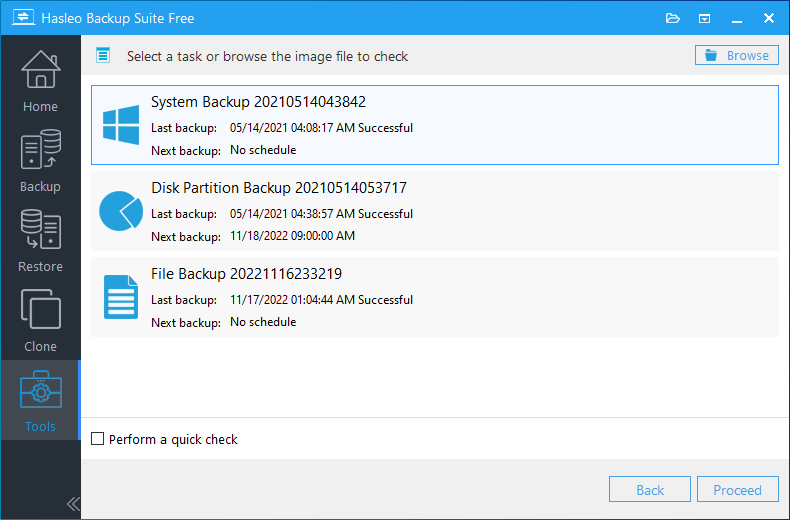
💡 Realizar una comprobación rápida: cuando se activa, solo se comprueba si existen todos los archivos de la tarea de copia de seguridad o si la estructura de algunos archivos se ha dañado. No se comprueba la integridad de todos los bloques de datos copiados. Para una verificación completa de todos los bloques de datos copiados (que tarda más), utilice la opción «Comprobación completa de la imagen».
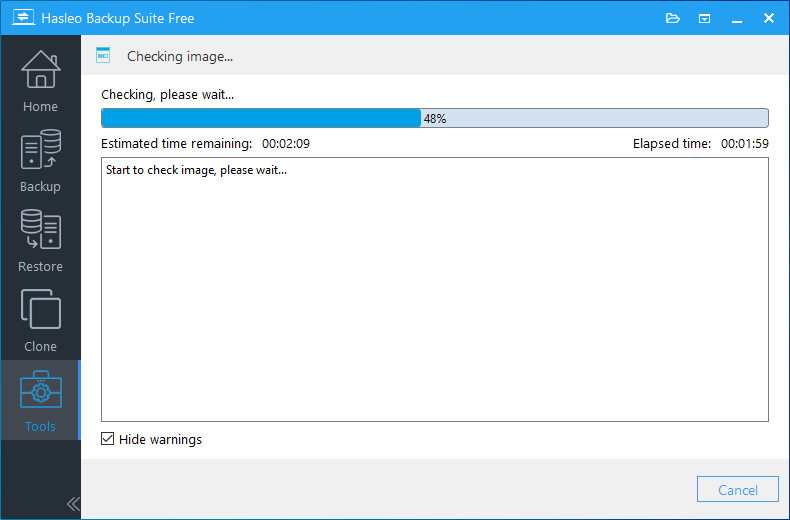
* La opción Ocultar advertencias oculta las advertencias para que no se muestren; si desea mostrarlas, desmarque esta opción.
⚠️Notas importantes: A partir de la versión 4.0, Hasleo Backup Suite utiliza tanto métodos de eliminación como de combinación de imágenes para aplicar la política de retención de imágenes y mejorar la eficiencia. Dado que los archivos de imagen de copia de seguridad pueden haberse eliminado directamente, es normal que aparezca una advertencia de que los archivos de imagen se han eliminado o perdido al comprobar la integridad de los archivos de imagen de copia de seguridad.
Preguntas frecuentes (FAQ)
A: Compruébelas antes de cualquier operación de restauración y de forma periódica (se recomienda una vez al mes). Compruébelas también después de cambios en el sistema, actualizaciones de Windows o de mover los archivos de copia a un nuevo almacenamiento.
A: La comprobación rápida solo verifica que los archivos existan y no estén dañados estructuralmente. La comprobación completa valida todos los bloques de datos y tarda más, pero garantiza que cada byte se pueda restaurar correctamente.
A: Es normal. Desde la versión 4.0, Hasleo utiliza la política de retención de imágenes, que elimina las copias antiguas. Las advertencias sobre archivos que faltan simplemente indican que se han eliminado según su configuración de retención.
A: Primero, vuelva a ejecutar una comprobación completa para confirmarlo. Si falla, intente restaurar en otra ubicación. Si funciona, su copia de seguridad se puede usar parcialmente. Cree de inmediato una nueva copia de seguridad y considere que el medio de almacenamiento no es fiable.
A: No. Las imágenes de copia de seguridad no se pueden reparar una vez dañadas. Su única opción es restaurar desde una copia anterior o crear una copia nueva si la actual es parcialmente recuperable.
A: Sí. En las opciones de copia de seguridad, active «Comprobar integridad al finalizar». Así se verifican las copias inmediatamente después de crearlas, lo que permite detectar problemas mientras la copia es reciente.
A: Sí. Puede comprobar imágenes cifradas sin introducir la contraseña. La comprobación solo verifica la estructura y los bloques de datos; el cifrado en sí no afecta al proceso de verificación.
A: Esto indica que los datos de determinados bloques se han alterado, posiblemente por sectores defectuosos de la unidad de origen durante la copia. Es posible que la copia de seguridad siga siendo utilizable para una restauración parcial.