

備份映像是一系列檔案,包含備份軟體在備份作業期間擷取的所有資料。它是備份資料能否成功復原的最關鍵要素。不過,損毀的備份映像可能導致還原失敗。「檢查映像」功能可檢查備份映像檔的完整性,以確認其可還原性。備份映像損毀的常見情況包括:
Hasleo Backup Suite 中的「檢查映像」功能旨在識別上述各類損毀情況。它是驗證系統、磁碟/分割區及檔案/資料夾備份完整性的重要工具,可確保您的資料在需要時能夠還原。
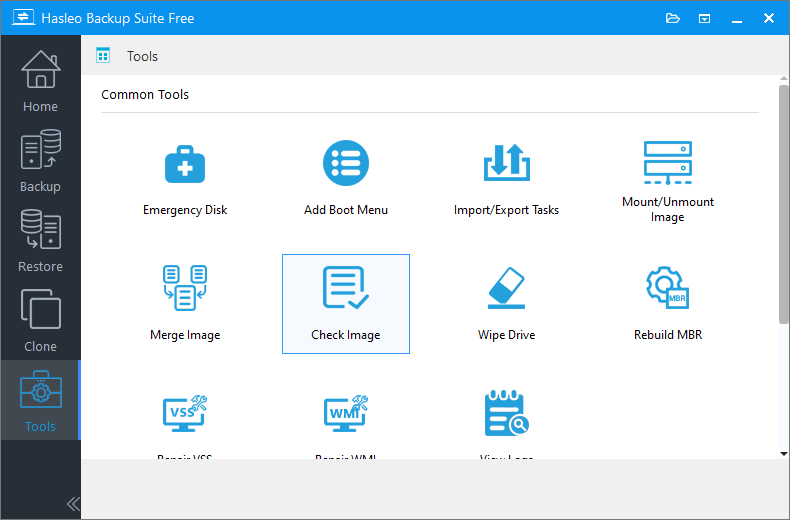
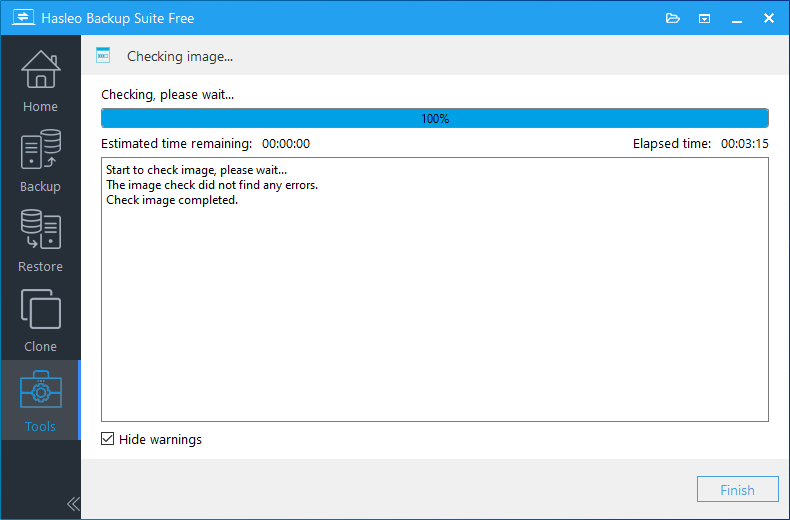
檢查備份映像檔完整性的教學。
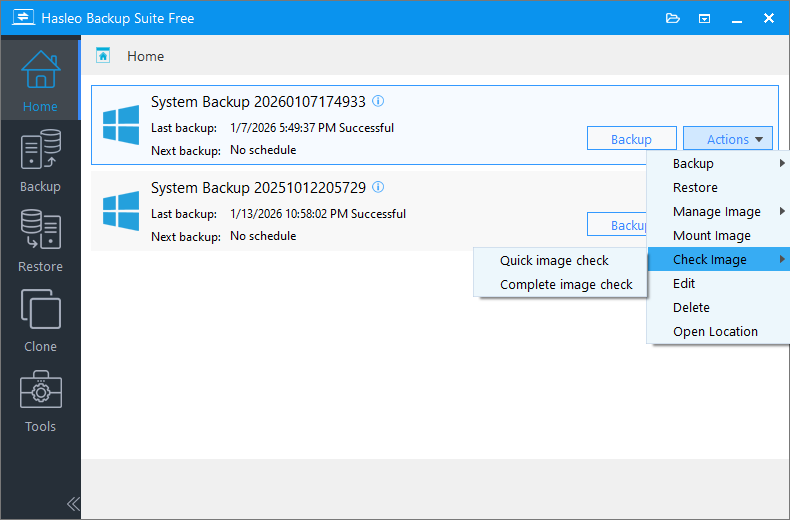
您也可以點選導覽列中的「首頁」按鈕,選取要檢查的備份工作,然後點選「動作」>「檢查映像」。
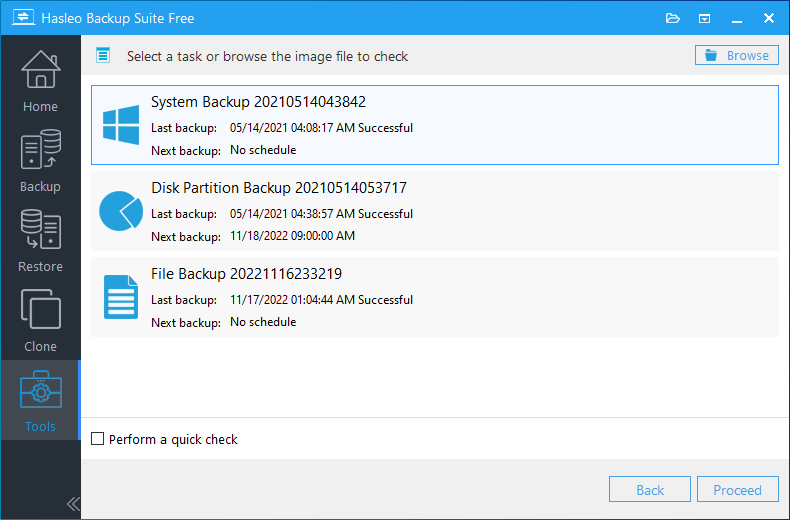
💡 執行快速檢查:啟用後,只會驗證備份工作的所有檔案是否存在,或某些檔案的結構是否已損毀。它不會檢查所有備份資料區塊的完整性。若要完整驗證所有備份的資料區塊(需要較長時間),請使用「完整映像檢查」選項。
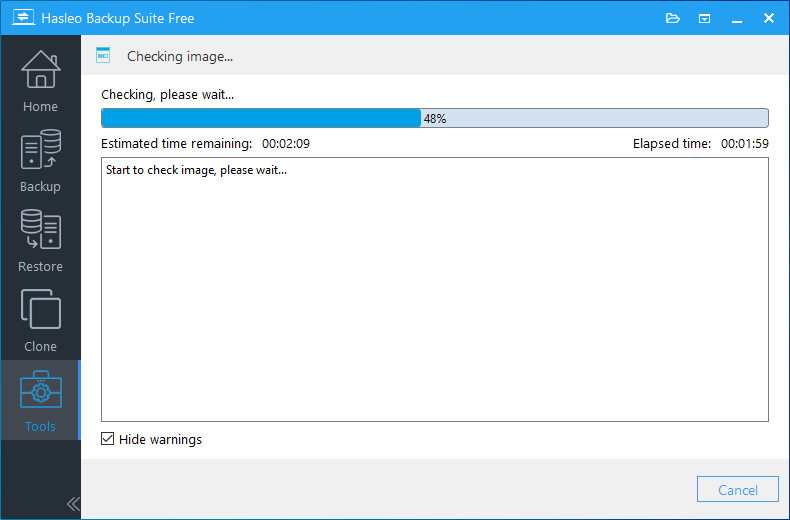
* 隱藏警告選項會隱藏警告而不顯示;若要顯示警告,請取消勾選此選項。
⚠️重要注意事項:從 4.0 版開始,Hasleo Backup Suite 同時使用映像刪除與映像合併兩種方式來實作映像保留原則,以提升效率。由於備份映像檔可能已被直接刪除,因此在檢查備份映像檔完整性時,出現映像檔已遭刪除或遺失的警告是正常的。
常見問題(FAQ)
A: 在每次還原操作前檢查,並定期檢查(建議每月一次)。此外,在系統變更、Windows 更新,或將備份檔案移至新的儲存位置後,也應進行檢查。
A: 快速檢查只驗證檔案是否存在,以及結構是否未損毀。完整檢查會驗證所有資料區塊,耗時較長,但可確保每個位元組都能正確還原。
A: 這是正常的。從 4.0 版開始,Hasleo 採用映像保留原則,會刪除舊備份。有關檔案遺失的警告只是表示這些檔案已依您的保留設定移除。
A: 首先,請重新執行完整檢查以確認。若仍失敗,請嘗試還原至其他位置。若可還原,表示您的備份仍可部分使用。請立即建立新的備份,並將該儲存媒體視為不可靠。
A: 不行。備份映像一旦損毀就無法修復。您唯一的選擇是從較舊的備份還原,或是在目前備份仍可部分復原的情況下建立全新的備份。
A: 應該。在「備份選項」中啟用「完成後檢查完整性」。這會在建立備份後立即驗證備份,在備份仍新鮮時發現問題。
A: 可以。您不需要輸入密碼即可檢查加密映像。檢查只會驗證結構與資料區塊——加密本身不會影響驗證程序。
A: 這表示特定區塊中的資料已被變更——可能是備份期間來源磁碟機上的壞軌所致。該備份仍可能可用於部分還原。