

💬 我在创建应急盘时遇到错误:Hasleo Backup Suite Home 拒绝写入介质磁盘。您有可以快速解决此问题的方案吗?错误代码:0x0D1B000900000005
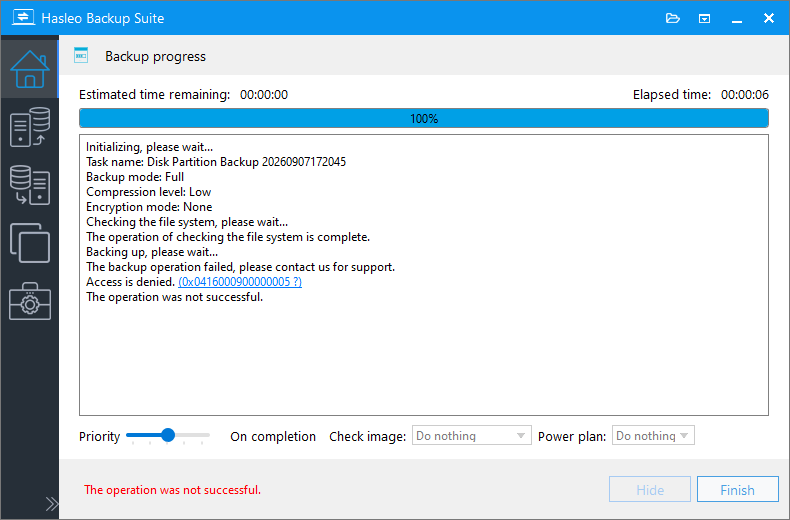
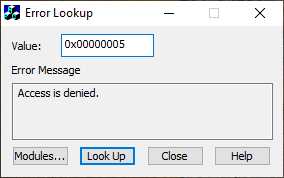
我们分析了错误代码 0x0D1B000900000005。当 Hasleo Backup Suite 尝试写入 USB 驱动器时,Windows 返回了 0x5(拒绝访问)。创建应急盘过程中出现此错误,通常是由于杀毒软件(例如 Windows Defender)的实时保护或 MBR 保护软件(例如 Acronis Active Protection)阻止了该进程。
要解决此问题,请暂时禁用杀毒软件,或将其Hasleo Backup Suite添加到允许的应用程序列表(有时称为“受信任的应用”或“白名单应用”)或排除列表中,然后重试。以下步骤以 Windows Defender 为例。
创建应急盘时为什么会出现权限错误?
根本原因是 Windows Defender 的“受控文件夹访问”功能进行了拦截。该功能是内置于 Windows 安全中心的勒索软件防护机制。默认情况下,它会保护关键的系统文件夹和用户数据文件夹,防止未经授权的应用程序加密或删除文件。一旦启用,它将:
- 阻止不受信任的应用程序修改受保护文件夹(如文档、图片和桌面)中的文件。
- 阻止对可移动存储设备(如 USB 闪存驱动器和外置驱动器)执行格式化操作。
当 Hasleo Backup Suite 尝试将应急盘映像写入 USB 驱动器时,“受控文件夹访问”会将其识别为“可疑操作”并阻止写入,从而导致“拒绝访问”错误。
解决方案 A:将 Hasleo 进程设置为排除项 💡
将 Hasleo 进程添加到 Microsoft Defender 的排除项后,Defender 将不再扫描该项,从而解决此问题。
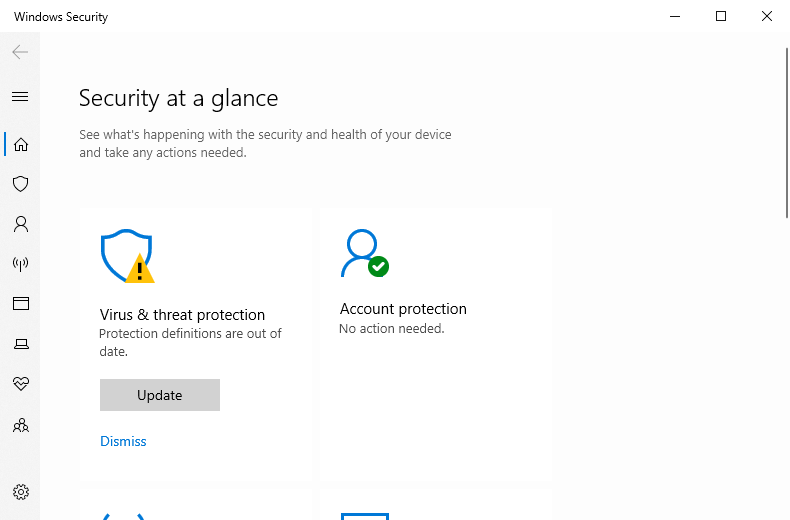
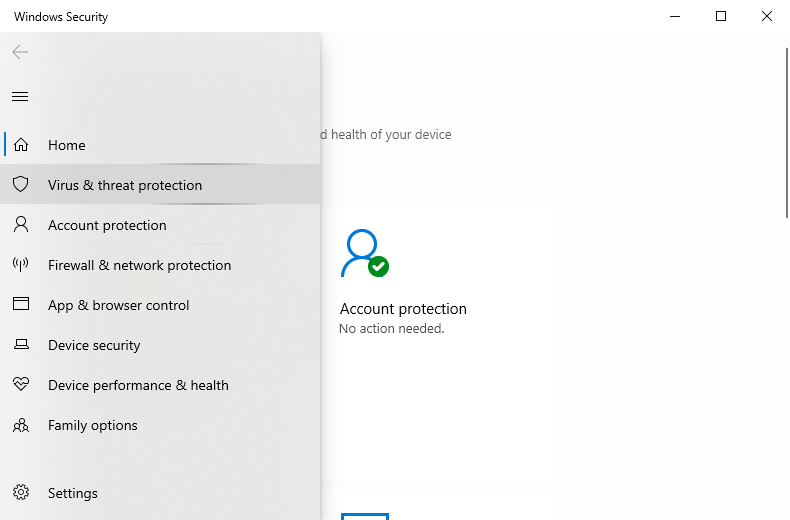
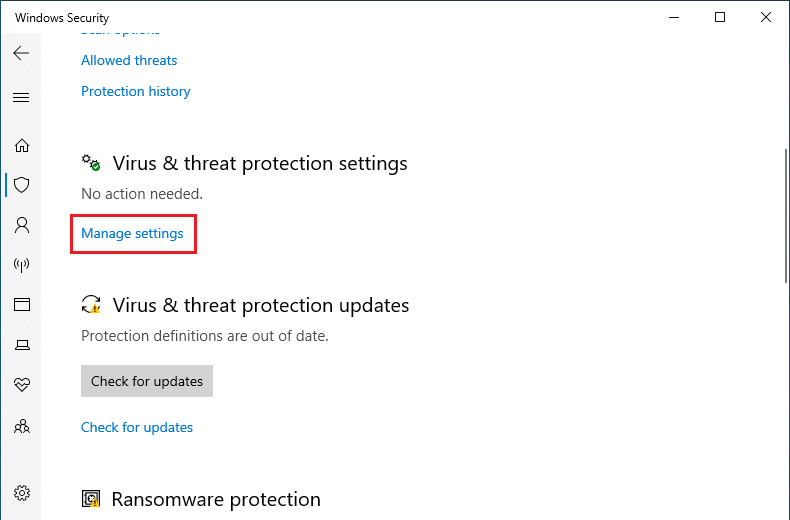
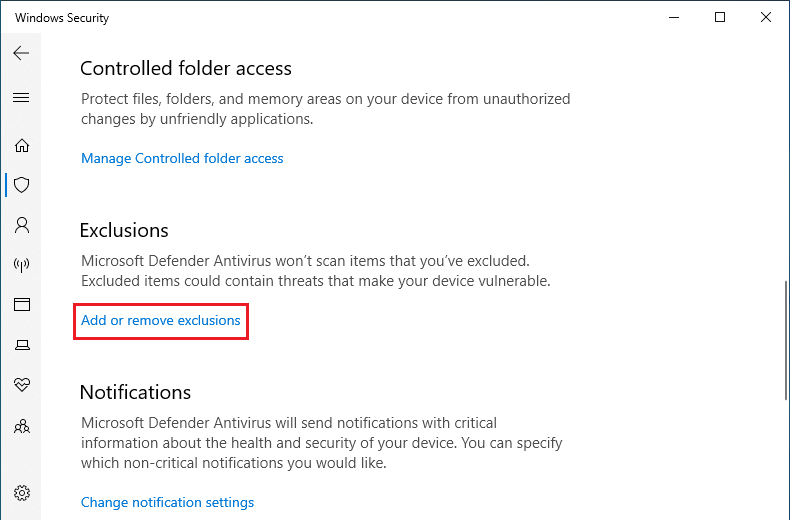
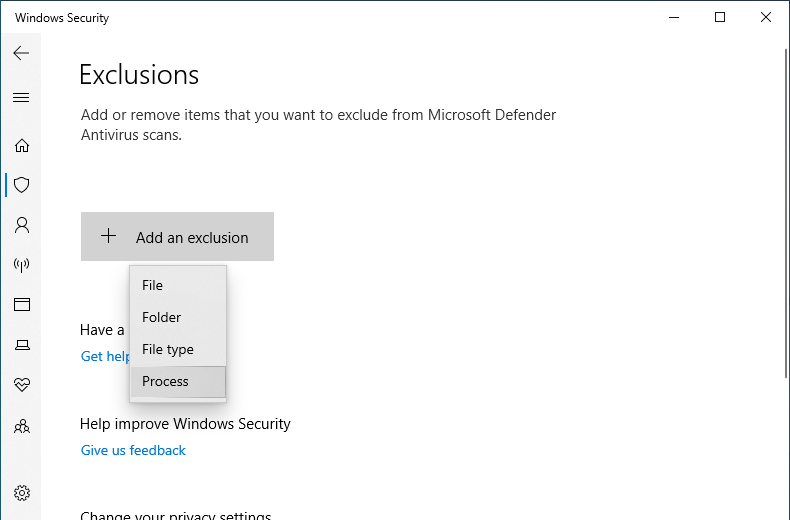
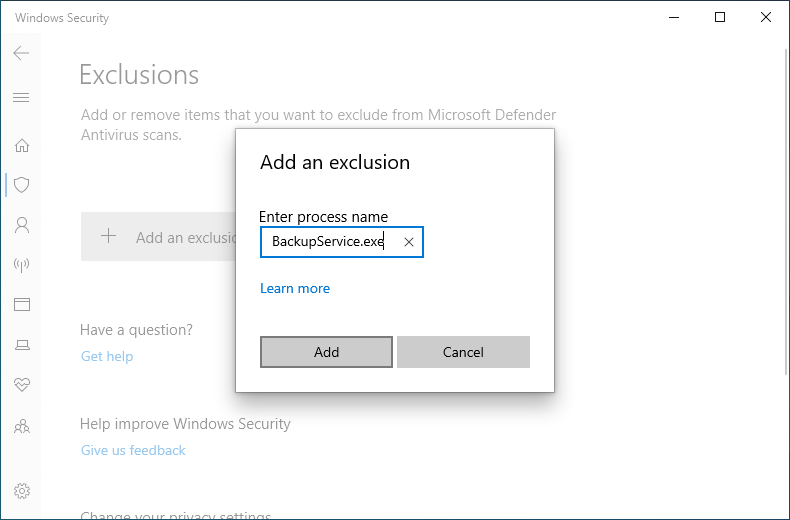
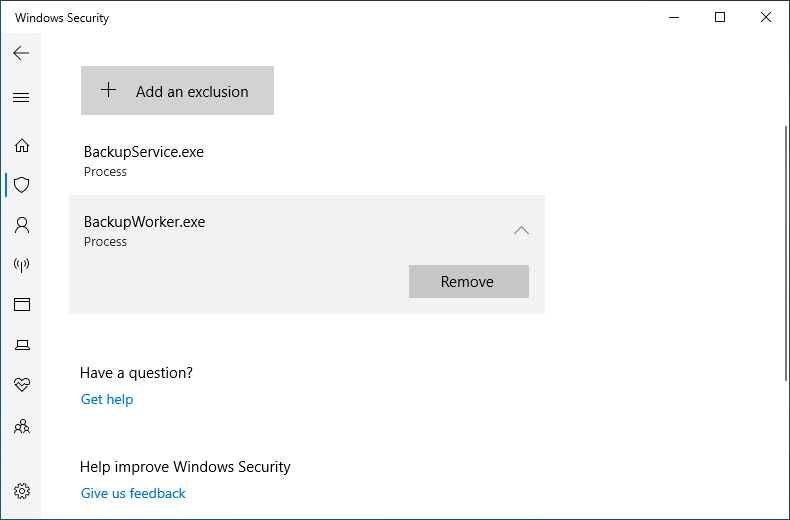
如果您不确定是否还有其他进程,可以将 Hasleo Backup Suite 安装目录(例如 C:\Program Files\Hasleo\Hasleo Backup Suite\bin)中的所有 .exe 文件添加到列表中。
解决方案 B:将 Hasleo 进程添加到允许列表 💡
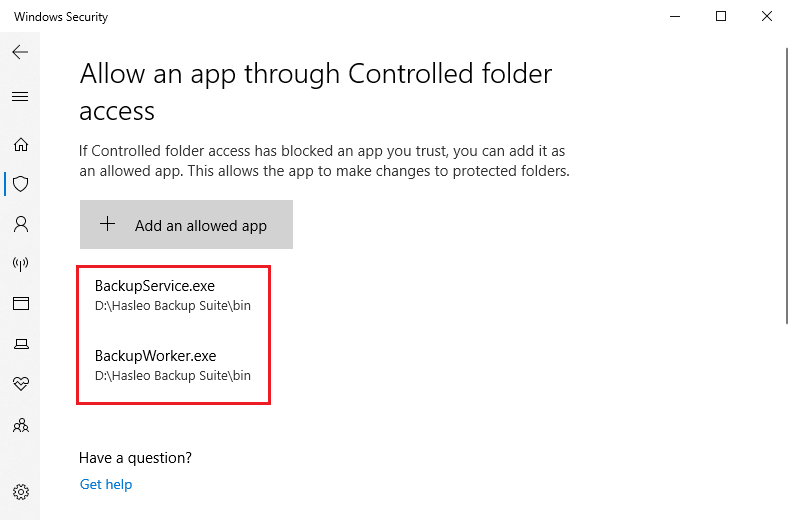
将相关的 Hasleo Backup Suite 进程添加到 Windows Defender 的“允许的应用”列表,可以有效解决此问题。
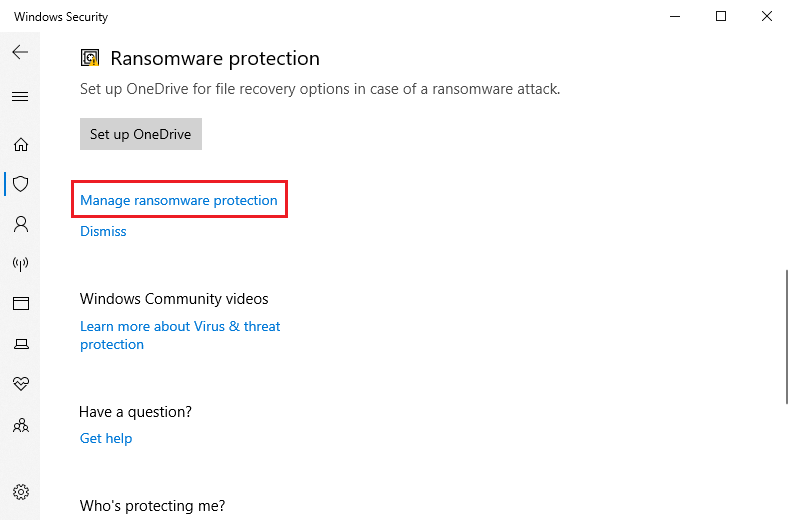
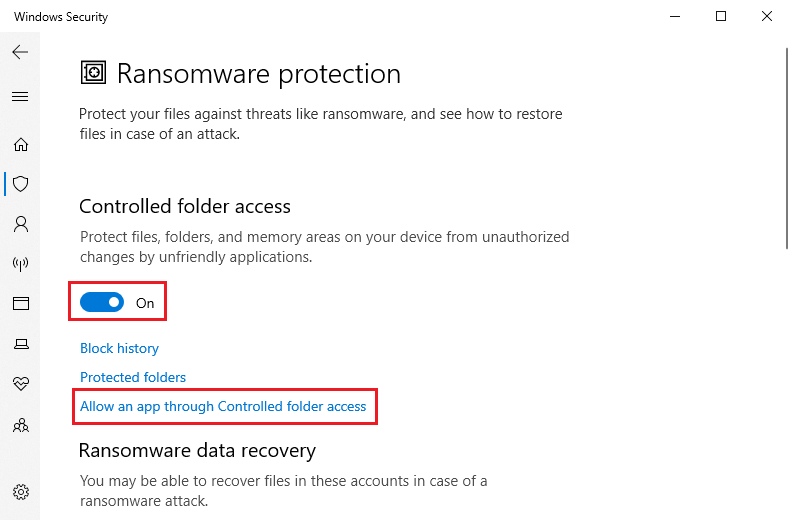
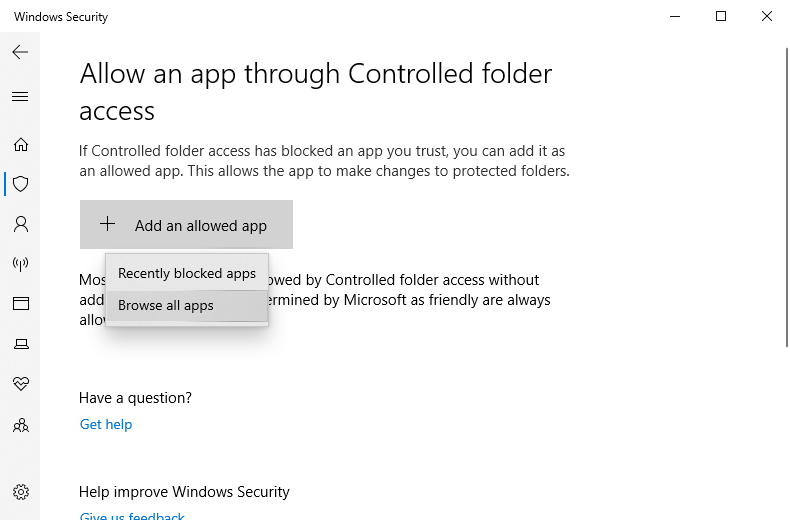
我们建议将安装目录中的所有 .exe 文件(尤其是 BackupService.exe 和 BackupWorker.exe)添加到 Windows Defender 的排除列表。这有助于防止安全软件拦截它们而导致任务创建失败。
其他可能的原因和解决方案 🎯
如果上述方法未能解决问题,我们建议按以下步骤进行排查:
检查 USB 驱动器的状态
- 尝试使用其他品牌或容量的 USB 驱动器。
- 在文件资源管理器中检查,确保该驱动器可以正常读写。
- 运行 chkdsk 命令检查文件系统错误。
检查软件安装情况
- 确保 Hasleo Backup Suite 安装文件夹中的 bin\WinPE\Program Files 目录完好无损。如果缺失或损坏,创建过程可能会失败。
- 尝试卸载并重新安装 Hasleo Backup Suite,以恢复完整的文件结构。
检查第三方杀毒软件
- 如果您使用第三方杀毒软件(例如 Acronis Active Protection、McAfee、Norton),请暂时禁用其“受保护文件夹”或“MBR 保护”功能。
- 或者,将 Hasleo 进程或整个安装文件夹添加到该软件的信任列表或白名单中。
如果您不确定哪个进程被阻止,请查看 Windows 安全中心的保护历史记录,或使用事件查看器找出被阻止的应用程序,然后将其添加为例外。
常见问题(FAQ)
A: 此错误通常由杀毒软件引起——最常见的是 Windows Defender 的“受控文件夹访问”功能——它会阻止 Hasleo Backup Suite 写入 USB 驱动器。要解决此问题,请将 Hasleo 进程添加到 Windows Defender 的允许列表中。
A: 请尝试以下排查步骤:检查 USB 驱动器状态并换用其他驱动器、确认软件安装完整、暂时禁用其他第三方杀毒软件,或查看 Windows 安全中心的保护历史记录以确定哪个进程被阻止。
A: 您可以暂时禁用此功能,以测试它是否就是原因。不过,我们不建议长期关闭该功能,因为这会降低对勒索软件的防护能力。
A: 需要,我们建议将安装目录中的所有 .exe 文件(尤其是 BackupService.exe 和 BackupWorker.exe)添加到 Windows Defender 的排除列表。这有助于防止杀毒软件拦截而导致任务创建失败。
总结
如果在创建 Hasleo Backup Suite 应急盘时遇到“拒绝访问”错误,根本原因通常是杀毒软件阻止了程序对 USB 驱动器的格式化和写入操作。解决方法很简单:将Hasleo Backup Suite添加到杀毒软件白名单(或排除列表)中。这样既能保持实时保护,又能授予必要的权限,确保安全并成功创建应急盘。