

💬 Encontré un error al crear un disco de emergencia: Hasleo Backup Suite Home se negó a escribir en el disco del medio. ¿Tiene alguna solución que pueda resolver este problema rápidamente? Código de error: 0x0D1B000900000005
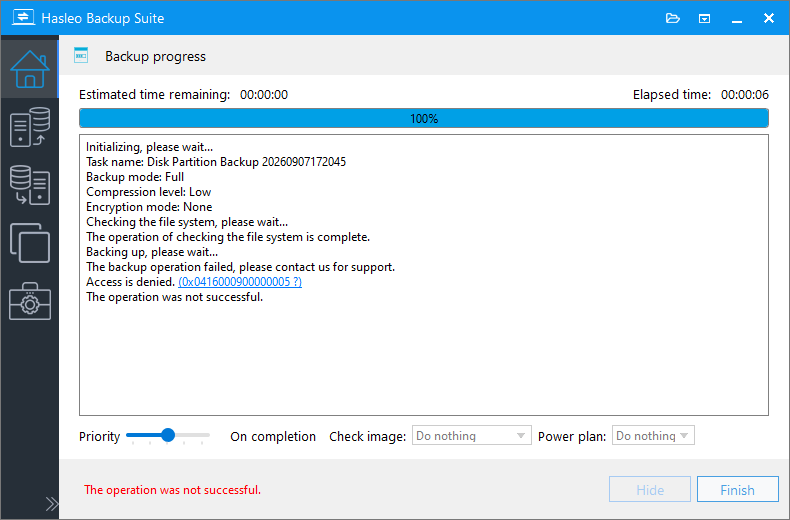
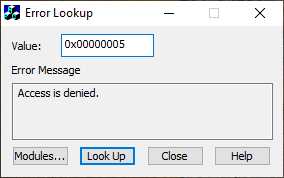
Hemos analizado el código de error 0x0D1B000900000005. Windows devolvió 0x5 (Acceso denegado) cuando Hasleo Backup Suite intentó escribir en la unidad USB. Este error durante la creación del disco de rescate suele deberse a que la protección en tiempo real del software antivirus (por ejemplo, Windows Defender) o el software de protección del MBR (por ejemplo, Acronis Active Protection) bloquean el proceso.
Para resolverlo, desactive temporalmente el antivirus o añada Hasleo Backup Suite a la lista de aplicaciones permitidas (a veces denominada «Aplicaciones de confianza» o «Aplicaciones en la lista blanca») o a la lista de exclusiones y vuelva a intentarlo. En los pasos siguientes se usa Windows Defender como ejemplo.
¿Por qué aparece un error de permisos al crear un disco de emergencia?
La causa principal es una interceptación por parte del Acceso controlado a carpetas de Windows Defender. Esta función es un mecanismo de protección contra ransomware integrado en el Centro de seguridad de Windows. De forma predeterminada, protege carpetas críticas del sistema y de datos del usuario para evitar que aplicaciones no autorizadas cifren o eliminen archivos. Una vez habilitada:
- Impedir que aplicaciones no confiables modifiquen archivos en carpetas protegidas (como Documentos, Imágenes y Escritorio).
- Bloquear las operaciones de formateo en dispositivos de almacenamiento extraíbles (por ejemplo, unidades flash USB y discos externos).
Cuando Hasleo Backup Suite intenta escribir una imagen de disco de emergencia en una unidad USB, el Acceso controlado a carpetas lo identifica como una «operación sospechosa» y bloquea la escritura, lo que da lugar a un error «Acceso denegado».
Solución A: establecer el proceso de Hasleo como exclusión 💡
Después de añadir el proceso de Hasleo a las exclusiones de Microsoft Defender, Defender dejará de analizar ese elemento, lo que resuelve este problema.
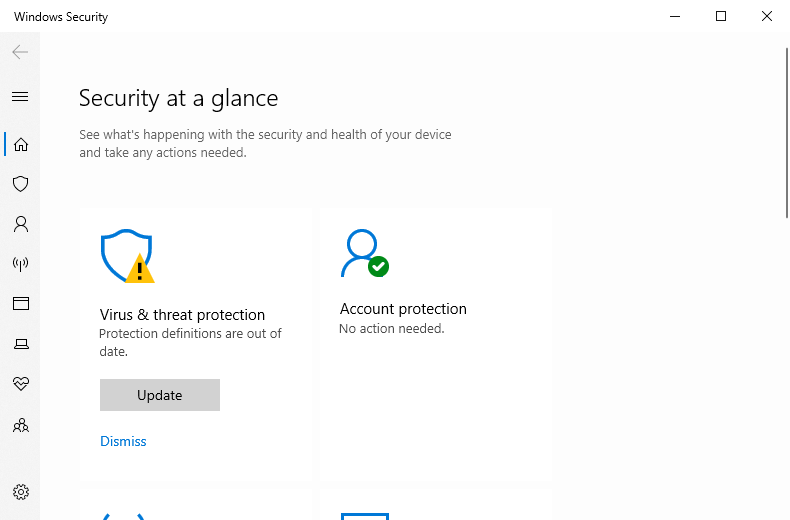
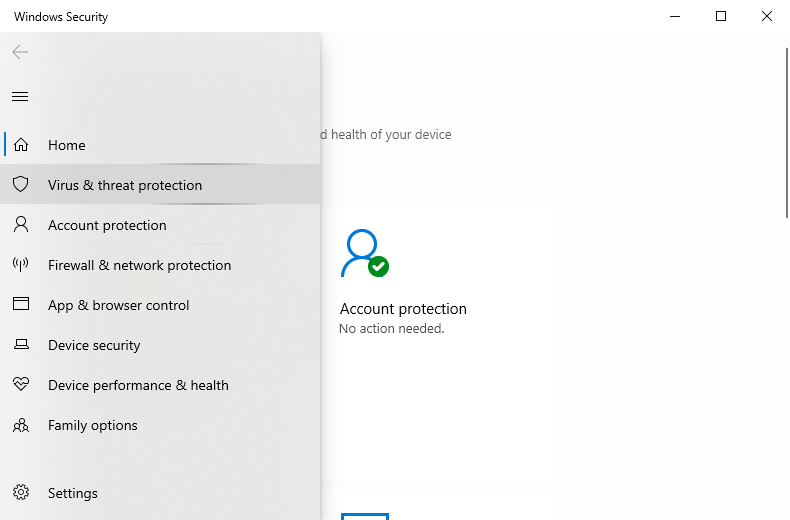
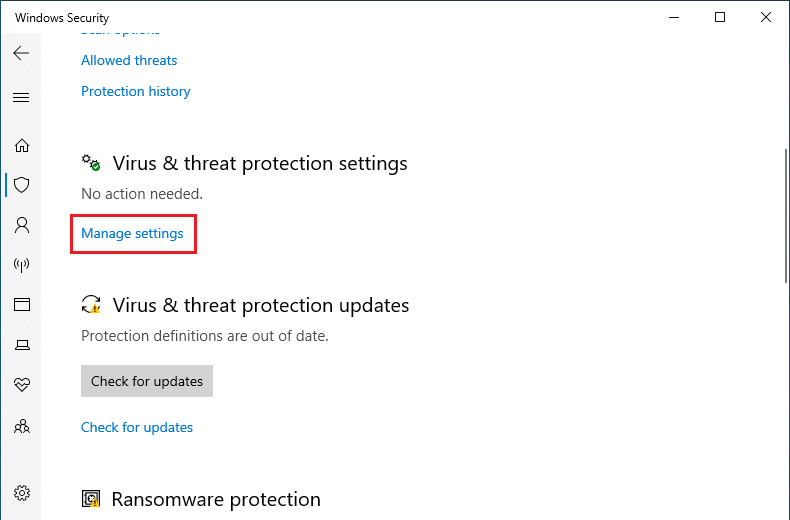
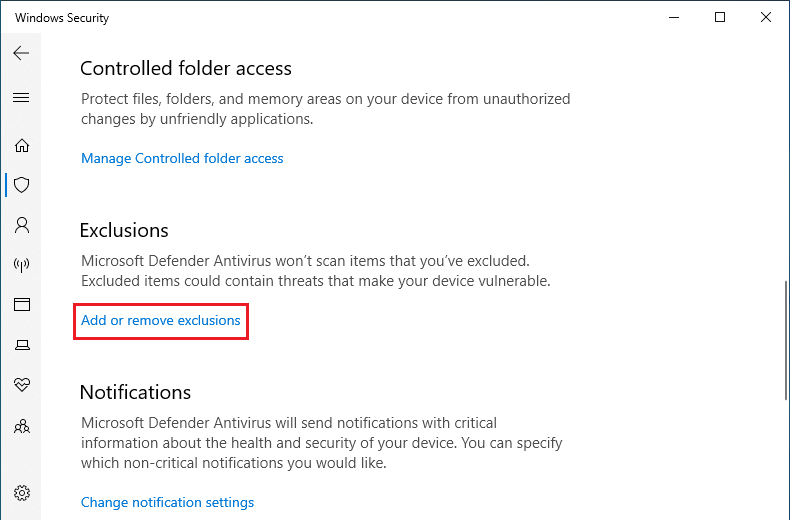
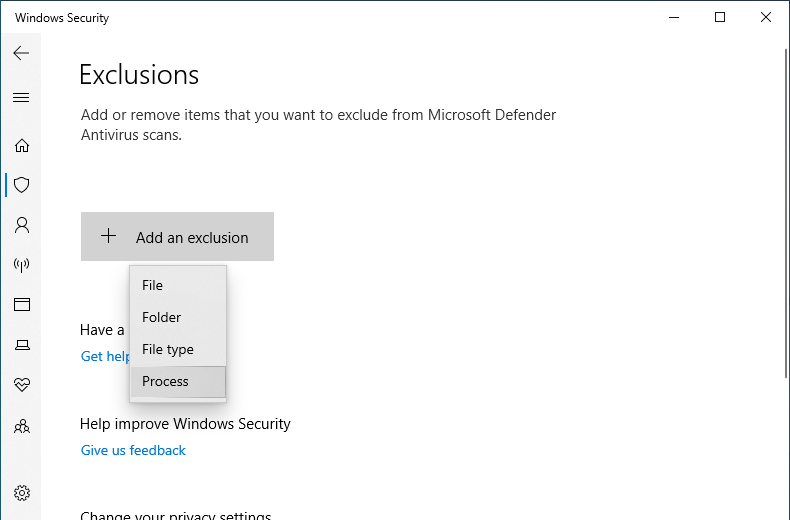
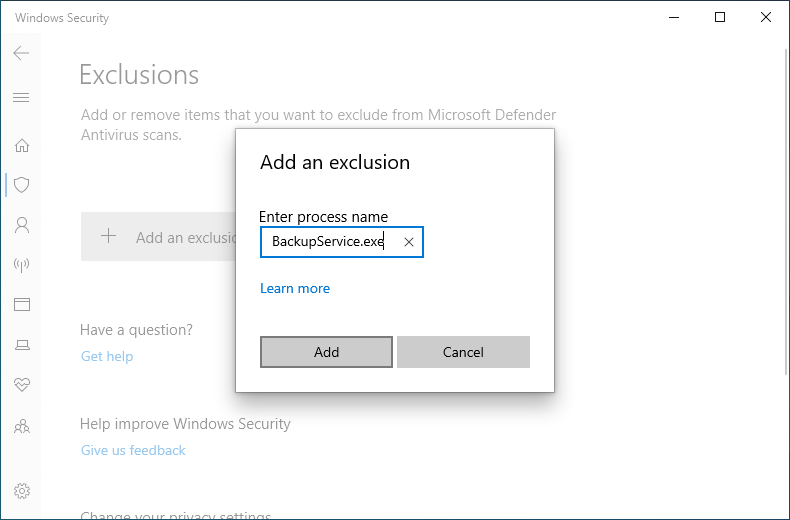
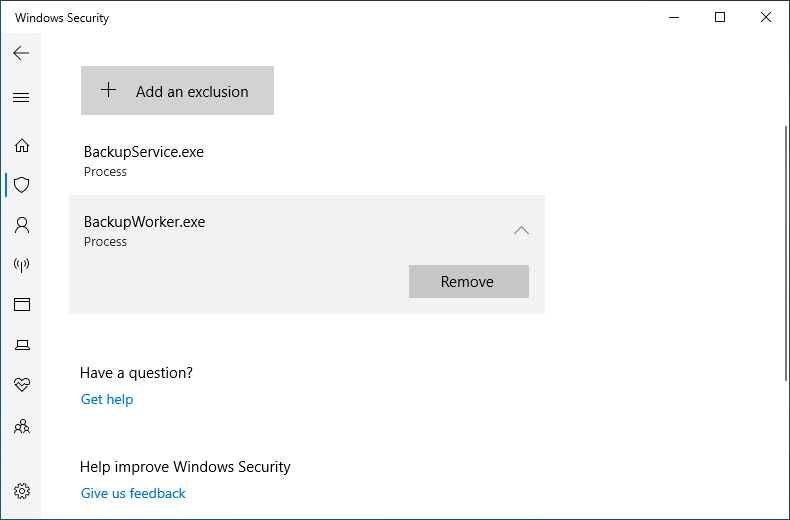
Si no está seguro de si existen otros procesos, puede añadir a la lista todos los archivos .exe del directorio de instalación de Hasleo Backup Suite (por ejemplo, C:\Program Files\Hasleo\Hasleo Backup Suite\bin).
Solución B: añadir el proceso de Hasleo a la lista de permitidos 💡
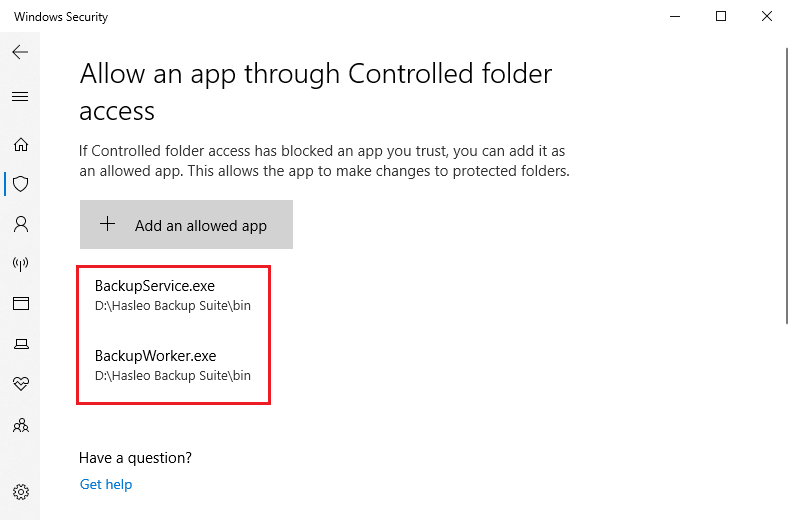
Añadir los procesos pertinentes de Hasleo Backup Suite a la lista de aplicaciones permitidas de Windows Defender puede resolver eficazmente este problema.
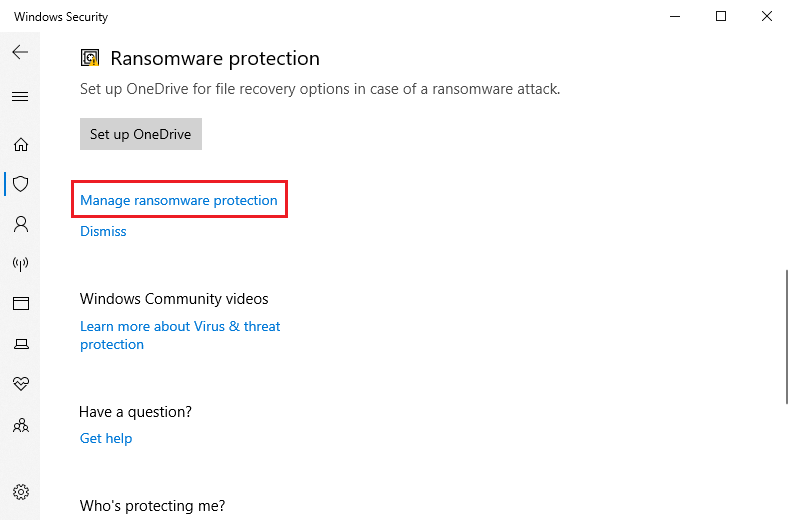
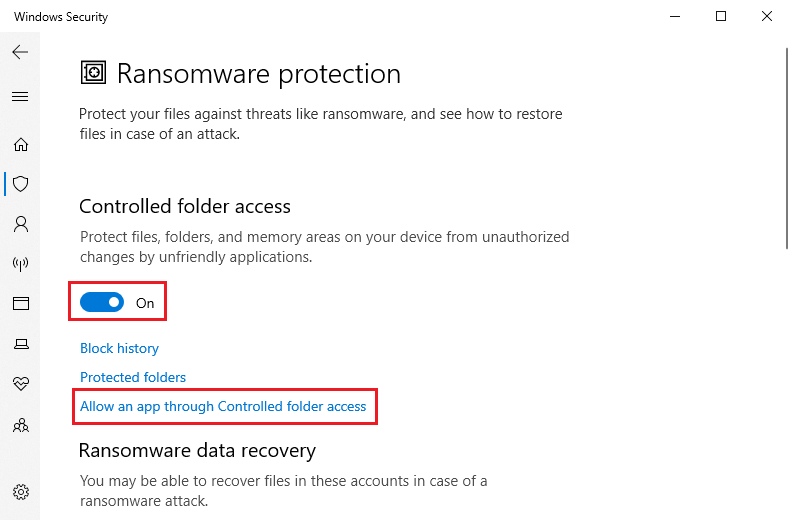
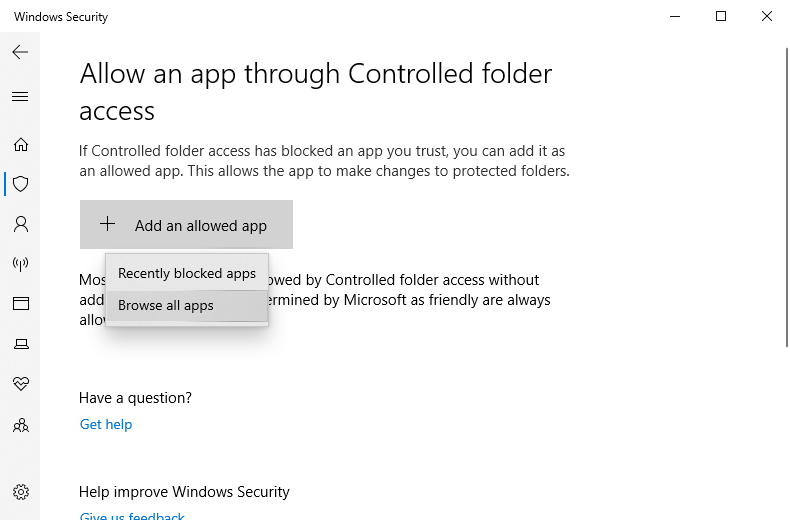
Recomendamos añadir todos los archivos .exe del directorio de instalación, especialmente BackupService.exe y BackupWorker.exe, a la lista de exclusiones de Windows Defender. Esto ayuda a evitar que el software de seguridad los bloquee y provoque fallos en la creación de tareas.
Otras causas y soluciones posibles 🎯
Si los métodos anteriores no resuelven el problema, le recomendamos solucionarlo con los siguientes pasos:
Comprobar el estado de la unidad USB
- Pruebe con una unidad USB de otra marca o capacidad.
- Compruébela en el Explorador de archivos para asegurarse de que se puede leer y escribir en ella con normalidad.
- Ejecute el comando chkdsk para comprobar si hay errores del sistema de archivos.
Comprobar la instalación del software
- Asegúrese de que el directorio bin\WinPE\Program Files de la carpeta de instalación de Hasleo Backup Suite está intacto. Si falta o está dañado, el proceso de creación puede fallar.
- Pruebe a desinstalar y reinstalar Hasleo Backup Suite para restaurar la estructura de archivos completa.
Comprobar el software antivirus de terceros
- Si usa software antivirus de terceros (por ejemplo, Acronis Active Protection, McAfee, Norton), desactive temporalmente sus funciones «Carpetas protegidas» o «Protección del MBR».
- Como alternativa, añada el proceso de Hasleo o toda la carpeta de instalación a la lista de confianza o a la lista blanca del software.
Si no está seguro de qué proceso está bloqueado, consulte el Historial de protección en Seguridad de Windows o use el Visor de eventos para identificar la aplicación bloqueada y, a continuación, agréguela como excepción.
Preguntas frecuentes (FAQ)
A: Este error suele deberse al software antivirus, muy habitualmente a la función Acceso controlado a carpetas de Windows Defender, que impide que Hasleo Backup Suite escriba en la unidad USB. Para resolverlo, añada los procesos de Hasleo a la lista de aplicaciones permitidas de Windows Defender.
A: Pruebe los siguientes pasos de solución de problemas: compruebe el estado de la unidad USB y pruebe con otra unidad, verifique que la instalación del software esté completa, desactive temporalmente otro software antivirus de terceros o consulte el historial de protección de Seguridad de Windows para identificar qué proceso se bloqueó.
A: Puede desactivar temporalmente esta función para comprobar si es la causa. Sin embargo, no recomendamos dejarla desactivada durante mucho tiempo, ya que reduce la protección contra ransomware.
A: Sí, recomendamos añadir todos los archivos .exe del directorio de instalación, especialmente BackupService.exe y BackupWorker.exe, a la lista de exclusiones de Windows Defender. Esto ayuda a evitar los bloqueos del antivirus que podrían provocar fallos en la creación de tareas.
Conclusión
Si aparece un error «Acceso denegado» al crear un disco de emergencia de Hasleo Backup Suite, la causa principal suele ser que el software antivirus bloquea los intentos del programa de formatear y escribir en la unidad USB. La solución es sencilla: añada Hasleo Backup Suite a la lista blanca (o a la lista de exclusiones) de su antivirus. Este enfoque mantiene la protección en tiempo real al mismo tiempo que concede los permisos necesarios, lo que garantiza la seguridad y la creación correcta del disco de emergencia.