

💬 Beim Erstellen einer Notfalldiskette ist ein Fehler aufgetreten: Hasleo Backup Suite Home hat das Schreiben auf den Mediendatenträger verweigert. Haben Sie eine Lösung, mit der sich dieses Problem schnell beheben lässt? Fehlercode: 0x0D1B000900000005
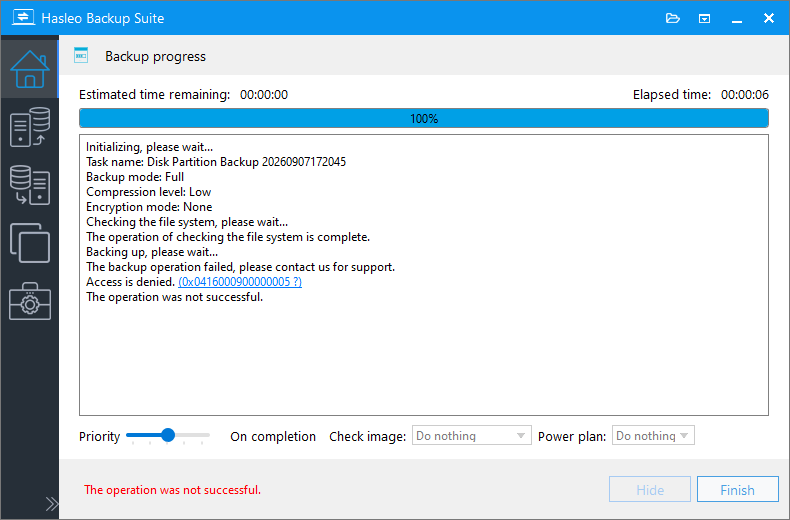
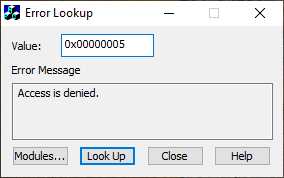
Wir haben den Fehlercode 0x0D1B000900000005 analysiert. Windows hat 0x5 (Zugriff verweigert) zurückgegeben, als Hasleo Backup Suite versucht hat, auf das USB-Laufwerk zu schreiben. Dieser Fehler beim Erstellen einer Notfalldiskette wird in der Regel durch den Echtzeitschutz von Antivirensoftware (z. B. Windows Defender) oder durch MBR-Schutzsoftware (z. B. Acronis Active Protection) verursacht, die den Prozess blockiert.
Um dies zu beheben, deaktivieren Sie vorübergehend Ihr Antivirenprogramm oder fügen Sie Hasleo Backup Suite der Liste der zugelassenen Anwendungen (manchmal auch „vertrauenswürdige Apps“ oder „zugelassene Apps“ genannt) oder der Ausschlussliste hinzu, und versuchen Sie es dann erneut. In den folgenden Schritten wird Windows Defender als Beispiel verwendet.
Warum erhalte ich beim Erstellen einer Notfalldiskette einen Berechtigungsfehler?
Die Ursache ist eine Unterbrechung durch den überwachten Ordnerzugriff von Windows Defender. Diese Funktion ist ein Ransomware-Schutzmechanismus, der in das Windows-Sicherheitscenter integriert ist. Standardmäßig schützt sie wichtige System- und Benutzerdatenordner, um zu verhindern, dass nicht autorisierte Anwendungen Dateien verschlüsseln oder löschen. Nach der Aktivierung bewirkt sie Folgendes:
- Sie verhindert, dass nicht vertrauenswürdige Anwendungen Dateien in geschützten Ordnern (z. B. Dokumente, Bilder und Desktop) ändern.
- Sie blockiert Formatierungsvorgänge auf Wechseldatenträgern (z. B. USB-Flash-Laufwerken und externen Festplatten).
Wenn Hasleo Backup Suite versucht, ein Notfalldisketten-Abbild auf ein USB-Laufwerk zu schreiben, erkennt der überwachte Ordnerzugriff dies als „verdächtigen Vorgang“ und blockiert das Schreiben, was zu einem Fehler „Zugriff verweigert“ führt.
Lösung A: Legen Sie den Hasleo-Prozess als Ausnahme fest 💡
Nachdem der Hasleo-Prozess zu den Ausschlüssen von Microsoft Defender hinzugefügt wurde, scannt Defender dieses Element nicht mehr, wodurch das Problem behoben wird.
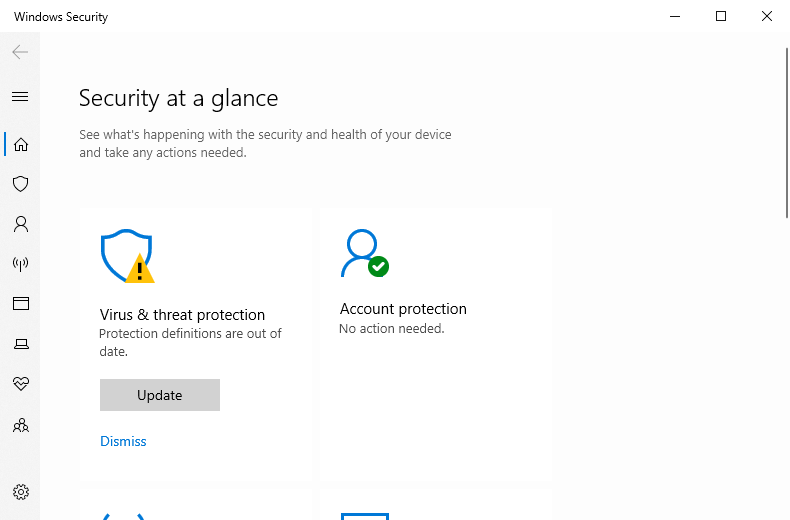
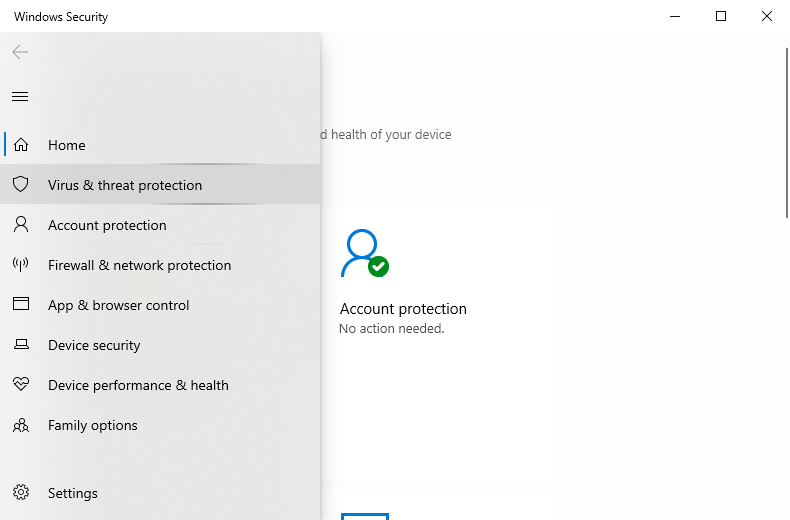
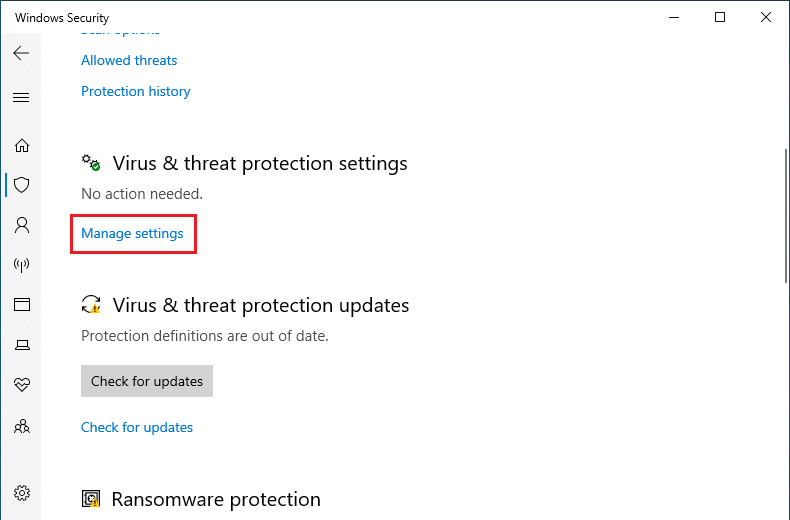
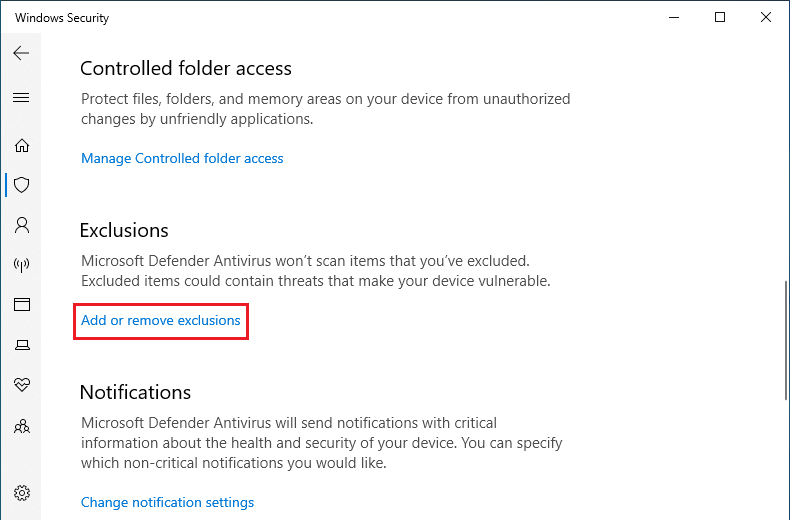
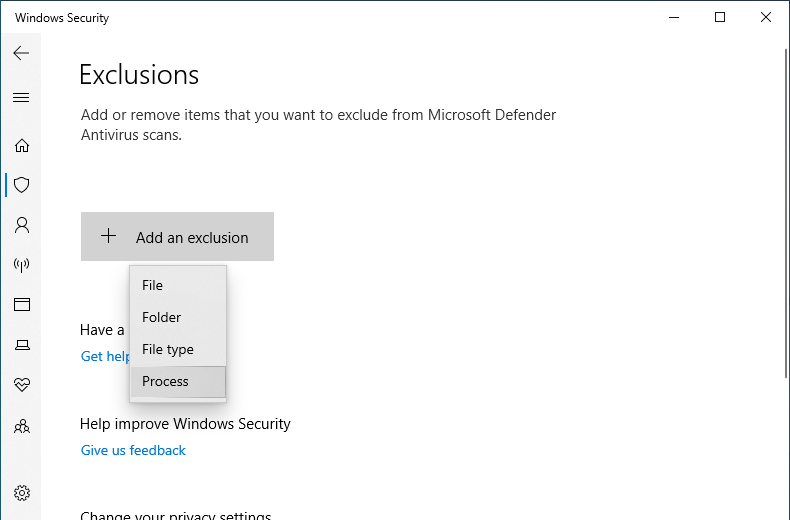
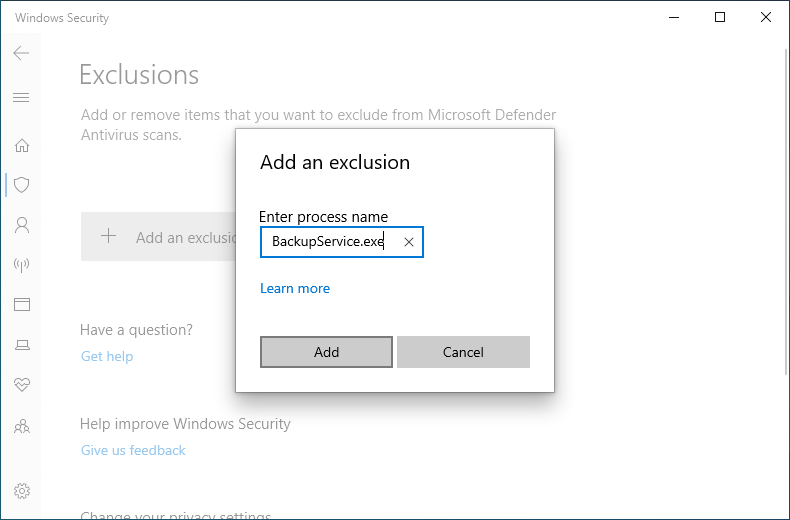
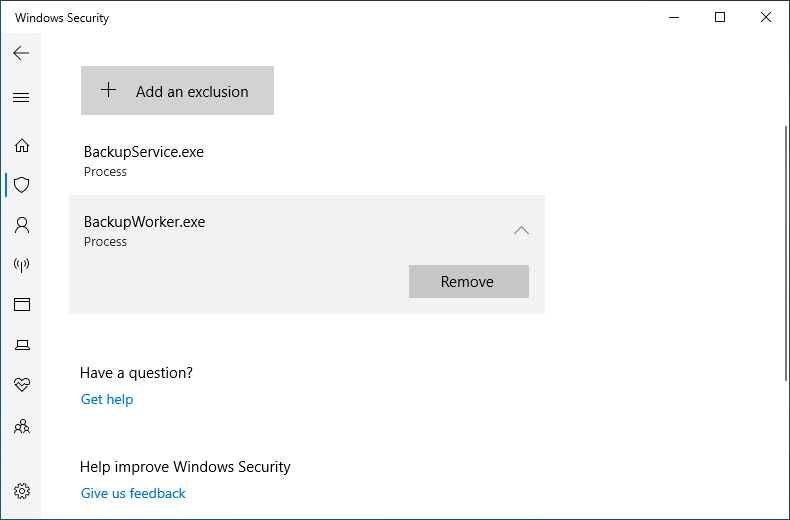
Wenn Sie nicht sicher sind, ob weitere Prozesse vorhanden sind, können Sie alle .exe-Dateien im Installationsverzeichnis von Hasleo Backup Suite zur Liste hinzufügen (z. B. C:\Program Files\Hasleo\Hasleo Backup Suite\bin).
Lösung B: Fügen Sie den Hasleo-Prozess der Zulassungsliste hinzu 💡
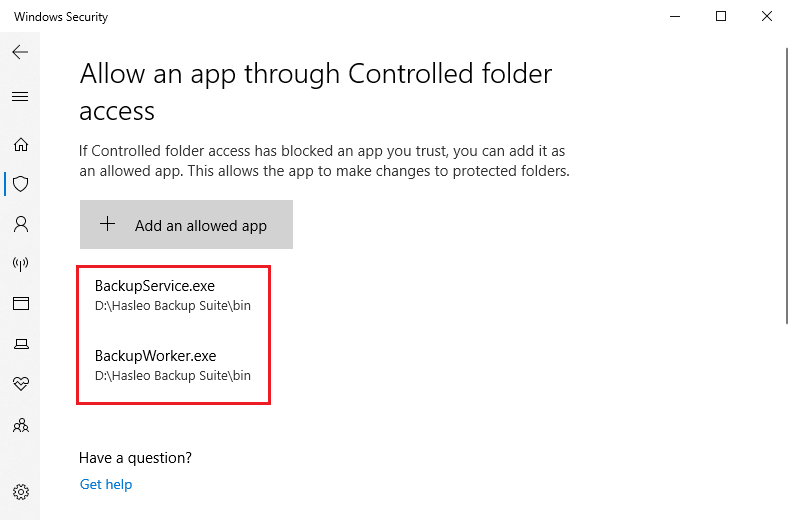
Das Hinzufügen der relevanten Prozesse von Hasleo Backup Suite zur Liste der zugelassenen Apps in Windows Defender kann dieses Problem wirksam beheben.
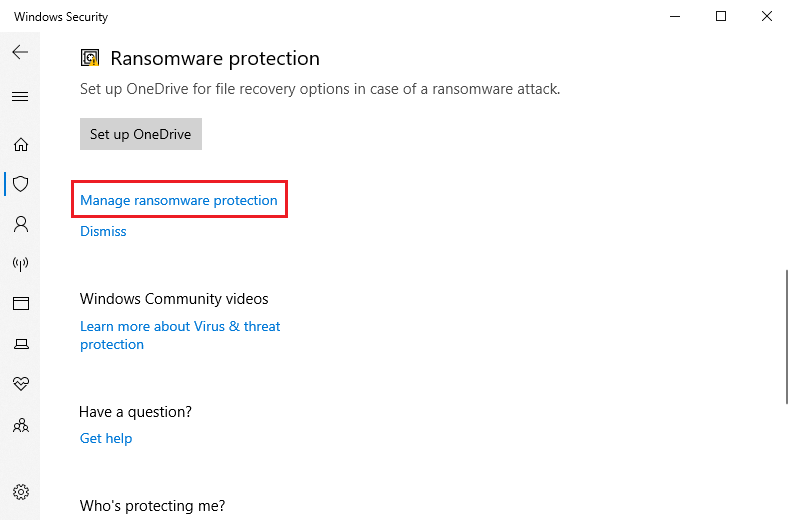
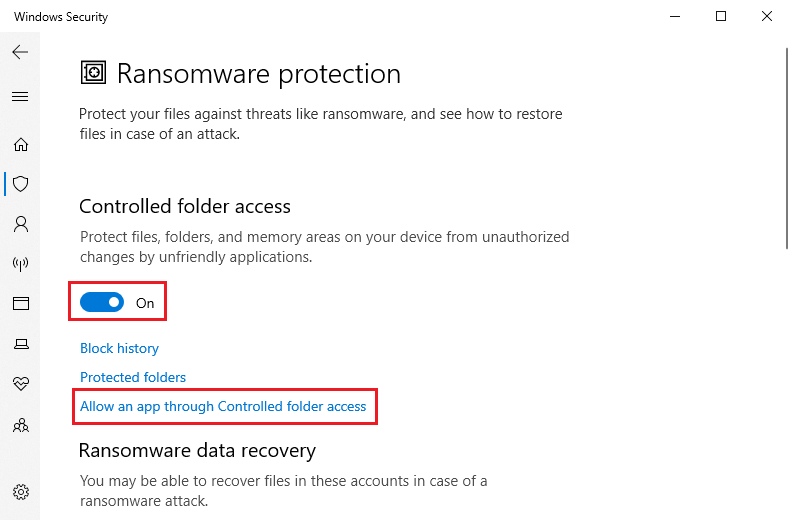
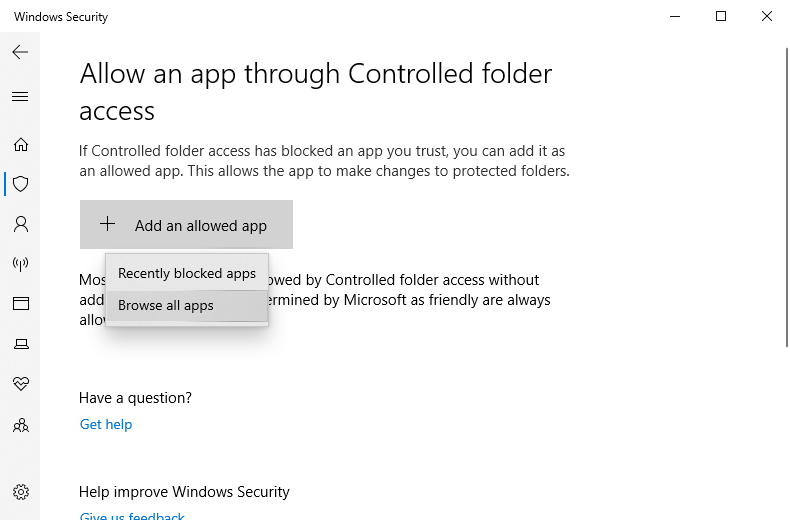
Wir empfehlen, alle .exe-Dateien im Installationsverzeichnis – insbesondere BackupService.exe und BackupWorker.exe – zur Ausschlussliste von Windows Defender hinzuzufügen. So wird verhindert, dass Sicherheitssoftware sie blockiert und Fehler bei der Aufgabenerstellung verursacht.
Weitere mögliche Ursachen und Lösungen 🎯
Wenn die oben genannten Methoden das Problem nicht beheben, empfehlen wir die Fehlerbehebung mit den folgenden Schritten:
Status des USB-Laufwerks prüfen
- Versuchen Sie es mit einem USB-Laufwerk einer anderen Marke oder Kapazität.
- Prüfen Sie im Datei-Explorer, ob das Laufwerk normal gelesen und beschrieben werden kann.
- Führen Sie den Befehl chkdsk aus, um das Dateisystem auf Fehler zu prüfen.
Softwareinstallation prüfen
- Stellen Sie sicher, dass das Verzeichnis bin\WinPE\Program Files im Installationsordner von Hasleo Backup Suite intakt ist. Wenn es fehlt oder beschädigt ist, kann der Erstellungsvorgang fehlschlagen.
- Versuchen Sie, Hasleo Backup Suite zu deinstallieren und neu zu installieren, um die vollständige Dateistruktur wiederherzustellen.
Antivirensoftware von Drittanbietern prüfen
- Wenn Sie Antivirensoftware von Drittanbietern verwenden (z. B. Acronis Active Protection, McAfee, Norton), deaktivieren Sie vorübergehend deren Funktionen „Geschützte Ordner“ oder „MBR-Schutz“.
- Alternativ können Sie den Hasleo-Prozess oder den gesamten Installationsordner zur Vertrauensliste oder Whitelist der Software hinzufügen.
Wenn Sie nicht sicher sind, welcher Prozess blockiert wird, prüfen Sie den Schutzverlauf in der Windows-Sicherheit oder verwenden Sie die Ereignisanzeige, um die blockierte Anwendung zu ermitteln, und fügen Sie sie dann als Ausnahme hinzu.
Häufig gestellte Fragen (FAQ)
A: Dieser Fehler wird in der Regel durch Antivirensoftware verursacht – am häufigsten durch die Funktion „Überwachter Ordnerzugriff“ von Windows Defender –, die verhindert, dass Hasleo Backup Suite auf das USB-Laufwerk schreibt. Um das Problem zu beheben, fügen Sie die Hasleo-Prozesse zur Liste der zugelassenen Apps in Windows Defender hinzu.
A: Versuchen Sie die folgenden Schritte zur Fehlerbehebung: Prüfen Sie den Status des USB-Laufwerks und testen Sie ein anderes Laufwerk, stellen Sie sicher, dass die Software vollständig installiert ist, deaktivieren Sie vorübergehend andere Antivirensoftware von Drittanbietern oder prüfen Sie den Schutzverlauf der Windows-Sicherheit, um festzustellen, welcher Prozess blockiert wurde.
A: Sie können diese Funktion vorübergehend deaktivieren, um zu testen, ob sie die Ursache ist. Wir empfehlen jedoch nicht, sie längere Zeit ausgeschaltet zu lassen, da dies den Schutz vor Ransomware verringert.
A: Ja, wir empfehlen, alle .exe-Dateien im Installationsverzeichnis – insbesondere BackupService.exe und BackupWorker.exe – zur Ausschlussliste von Windows Defender hinzuzufügen. So wird verhindert, dass Antivirensoftware sie blockiert und Fehler bei der Aufgabenerstellung verursacht.
Fazit
Wenn beim Erstellen einer Notfalldiskette von Hasleo Backup Suite der Fehler „Zugriff verweigert“ auftritt, ist die Ursache in der Regel Ihre Antivirensoftware, die die Formatierungs- und Schreibversuche des Programms auf das USB-Laufwerk blockiert. Die Lösung ist einfach: Fügen Sie Hasleo Backup Suite der Whitelist (oder Ausschlussliste) Ihres Antivirenprogramms hinzu. Auf diese Weise bleibt der Echtzeitschutz erhalten, während die erforderlichen Berechtigungen erteilt werden, sodass die Sicherheit gewährleistet ist und die Notfalldiskette erfolgreich erstellt werden kann.