

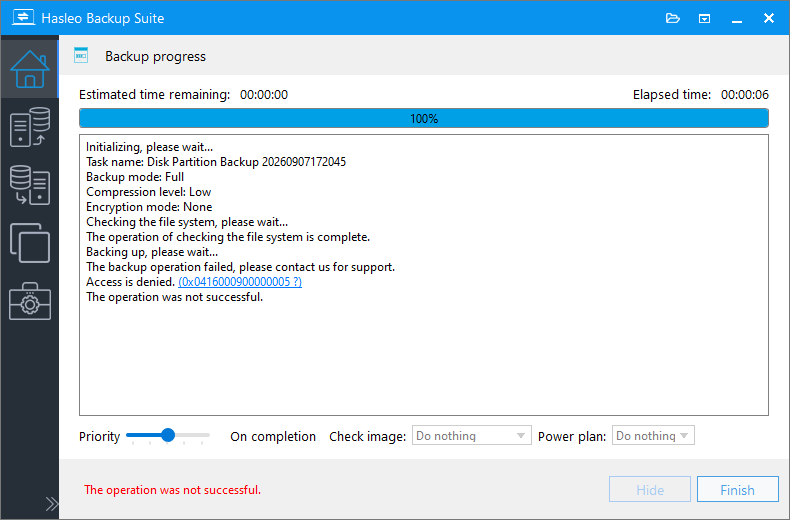
Zugriff verweigert bedeutet, dass Windows die Schreibanforderung des Programms an das Ziellaufwerk abgelehnt hat, sodass die Sicherungs- oder Wiederherstellungsaufgabe nicht abgeschlossen werden konnte. Zu diesem Zeitpunkt wurden noch keine Daten auf das Ziel geschrieben. Lösen Sie einfach das Berechtigungsproblem und führen Sie die Aufgabe erneut aus.
Warum tritt der Fehler „Zugriff verweigert“ auf?
Der Fehler „Zugriff verweigert“ (Code: 0x0416000900000005) wird in der Regel durch Schreibschutzmechanismen des Systems oder von Sicherheitssoftware verursacht.
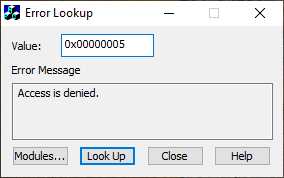
Die zwei häufigsten Ursachen sind:
- Der „überwachte Ordnerzugriff“ von Windows Defender: Diese Ransomware-Schutzfunktion ist in der Windows-Sicherheit integriert. Wenn sie aktiviert ist, können nicht vertrauenswürdige Programme geschützte Ordner (z. B. Dokumente, Bilder oder Desktop) nicht ändern und nicht auf Wechseldatenträger schreiben. Wenn der Hintergrunddienst von Hasleo versucht, an diese Speicherorte zu schreiben, wird der Vorgang als verdächtig eingestuft und blockiert, sofern der Prozess nicht in der Zulassungsliste steht.
- Echtzeitschutz oder Ransomware-Schutz von Drittanbieter-Antivirensoftware: Einige Sicherheitsprogramme bieten ebenfalls Ordnerschutz, Verschlüsselungsschutz oder MBR-Schutz, die die Schreibvorgänge von Hasleo auf die gleiche Weise blockieren können.
Die Lösung besteht darin, den Kernprozess von Hasleo Backup Suite zur Zulassungsliste (Whitelist) der Sicherheitssoftware hinzuzufügen.
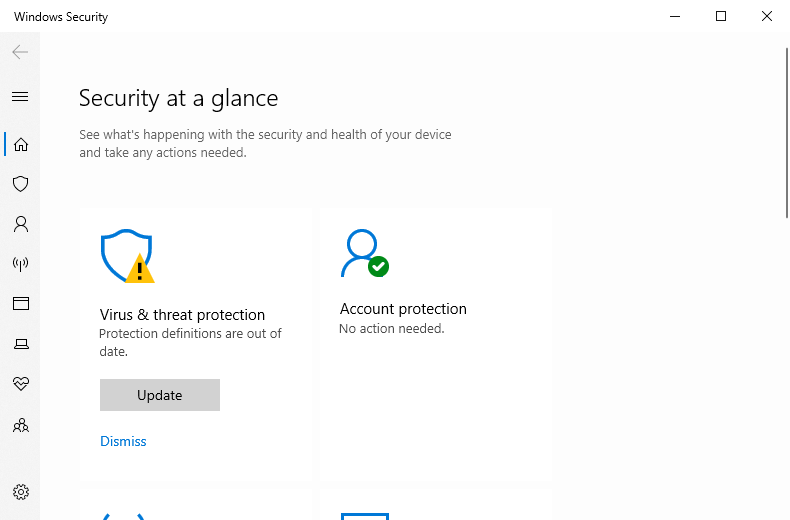
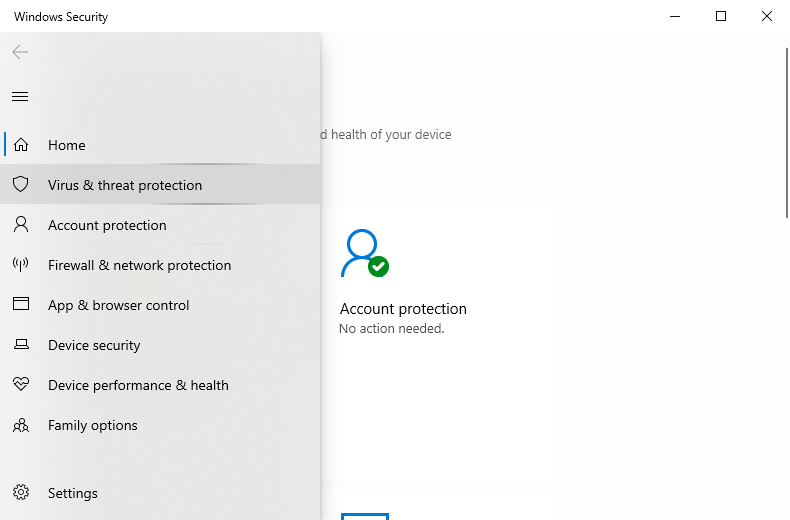
Lösung 1: Hasleo Backup Suite-Prozess zur Windows Defender-Zulassungsliste hinzufügen
Wenn Sie die integrierte Windows-Sicherheit (Windows Defender) verwenden, führen Sie die folgenden Schritte aus.
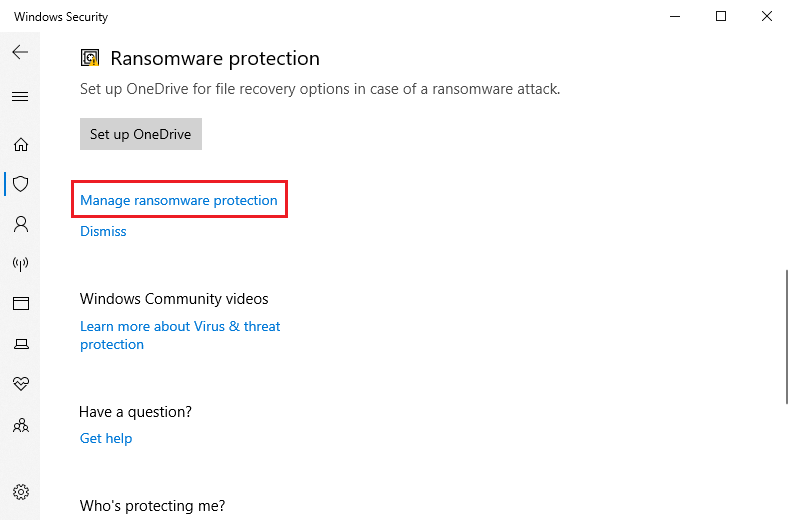
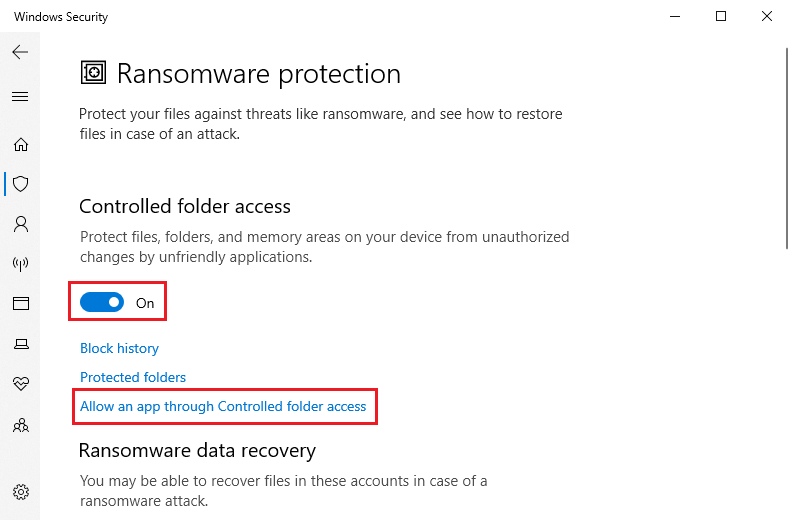
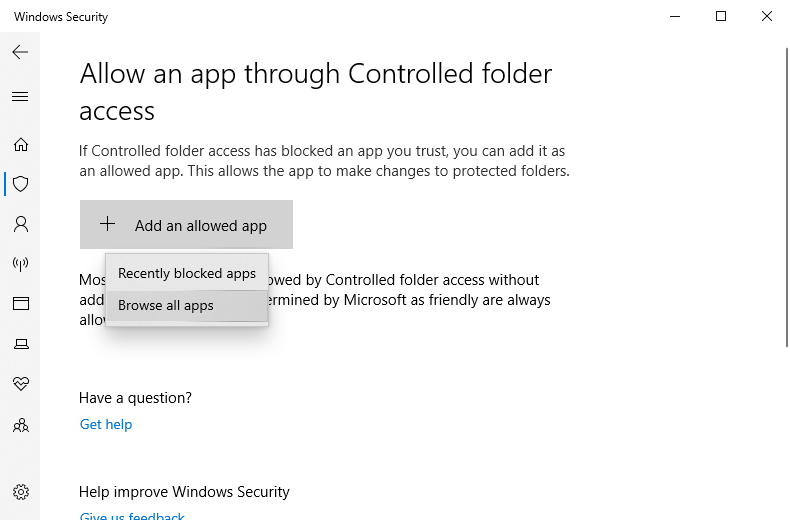
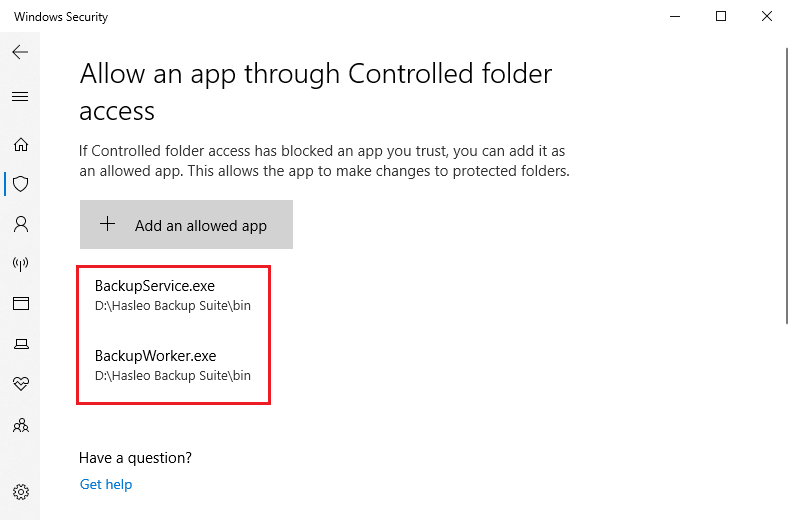
Lösung 2: Anwendung zur Vertrauensliste von Drittanbieter-Sicherheitssoftware hinzufügen
Wenn der überwachte Ordnerzugriff von Windows Defender nicht aktiviert ist oder das Problem nach dem Erteilen der Berechtigung weiterhin besteht, kann die Blockierung von Drittanbieter-Sicherheitssoftware stammen.
Die Namen dieser Einstellungen unterscheiden sich je nach Programm geringfügig. Suchen Sie in Ihrer Sicherheitssoftware nach Einstellungen der folgenden Art:
- Überwachter Ordnerzugriff / Ordnerschutz
- Ransomware-Schutz / Schutz vor Verschlüsselung
- Vertrauenswürdige Anwendungen / Whitelist / Ausnahmen
Fügen Sie die vollständigen Pfade von BackupService.exe und BackupWorker.exe zur Auschluss- oder Vertrauensliste hinzu. Wenn die Wiederherstellung das Systemlaufwerk betrifft, bieten einige Sicherheitsprogramme auch einen „MBR-Schutz (Master Boot Record)“ an. Es wird empfohlen, diese Funktion vorübergehend zu deaktivieren oder eine Ausnahme für Hasleo Backup Suite hinzuzufügen.
Häufig gestellte Fragen 🔥
A: A: Bitte prüfen Sie, ob Sie alle relevanten Prozesse hinzugefügt haben (mindestens BackupService.exe und BackupWorker.exe), und ob mehrere Sicherheitsprogramme auf Ihrem System sie gleichzeitig blockieren.
A: A: Nein. Der Fehler tritt in der Schreibphase auf, bevor die Daten erfolgreich auf das Ziellaufwerk geschrieben wurden. Die ursprünglichen Sicherungsdateien bleiben daher unberührt. Lösen Sie das Problem und führen Sie die Aufgabe erneut aus.
A: A: Ja, die Ursache ist dieselbe. Auch die Wiederherstellung erfordert das Schreiben auf das Laufwerk und unterliegt denselben Sicherheitsbeschränkungen. Stellen Sie vor der Wiederherstellung sicher, dass die relevanten Hasleo-Prozesse zugelassen sind.
A: A: Die Funktionen Sicherung, Wiederherstellung, Einbinden und Notfalldatenträger von Hasleo werden von verschiedenen Prozessen gemeinsam ausgeführt. Wenn nur einige davon zugelassen werden, können andere Funktionen blockiert werden. Wenn Sie alle auf einmal hinzufügen, ersparen Sie sich wiederholte Fehlersuche.
Fazit
Wenn während einer Sicherung oder Wiederherstellung der Fehlercode 0x0416000900000005 (Zugriff verweigert) auftritt, liegt die Ursache darin, dass der überwachte Ordnerzugriff von Windows Defender oder Drittanbieter-Antivirensoftware Hasleo Backup Suite daran hindert, Daten auf das Ziellaufwerk zu schreiben. Sobald Sie Kernprozesse wie BackupService.exe und BackupWorker.exe zur Zulassungsliste (Whitelist) der Sicherheitssoftware hinzufügen, laufen Sicherung und Wiederherstellung normal.