

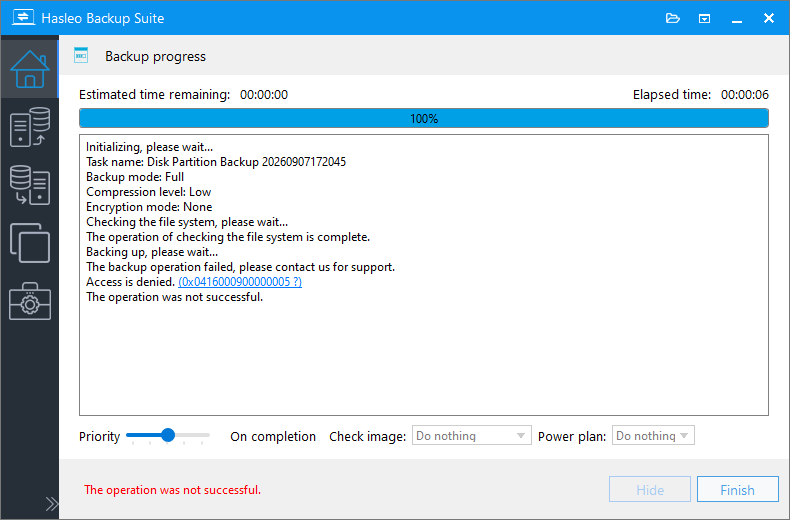
Accesso negato indica che Windows ha rifiutato la richiesta di scrittura del programma sul disco di destinazione, impedendo il completamento dell'attività di backup o ripristino. A questo punto non sono stati scritti dati sulla destinazione. È sufficiente risolvere il problema di autorizzazione e rieseguire l'attività.
Perché si verifica l'errore «Accesso negato»?
L'errore «Accesso negato» (codice: 0x0416000900000005) è generalmente causato da meccanismi di protezione da scrittura del sistema o del software di sicurezza.
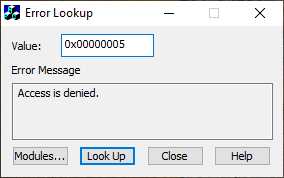
Le due cause più comuni sono:
- L'«accesso controllato alle cartelle» di Windows Defender: questa funzione di protezione ransomware è integrata in Sicurezza di Windows. Quando è attiva, i programmi non attendibili non possono modificare le cartelle protette (Documenti, Immagini o Desktop, ad esempio) né scrivere su dispositivi di archiviazione rimovibili. Quando il servizio in background di Hasleo tenta di scrivere in queste posizioni, l'operazione viene contrassegnata come sospetta e bloccata se il processo non è nell'elenco dei consentiti.
- La protezione in tempo reale o la protezione ransomware di un antivirus di terze parti: alcuni software di sicurezza includono anche protezione delle cartelle, prevenzione della crittografia o protezione dell'MBR, che possono bloccare le scritture di Hasleo allo stesso modo.
La soluzione consiste nell'aggiungere il processo principale di Hasleo Backup Suite all'elenco dei consentiti (whitelist) del software di sicurezza.
Soluzione 1: aggiungere il processo di Hasleo Backup Suite all'elenco dei consentiti di Windows Defender
Se si utilizza la Sicurezza di Windows integrata (Windows Defender), seguire questi passaggi.
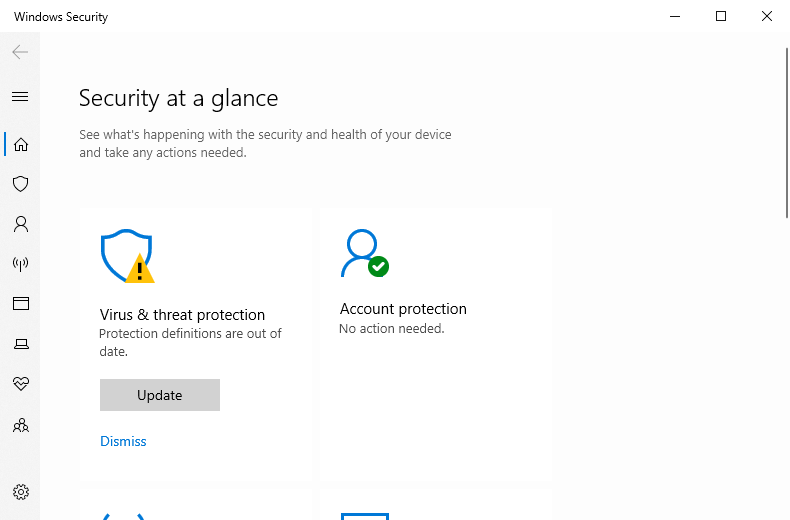
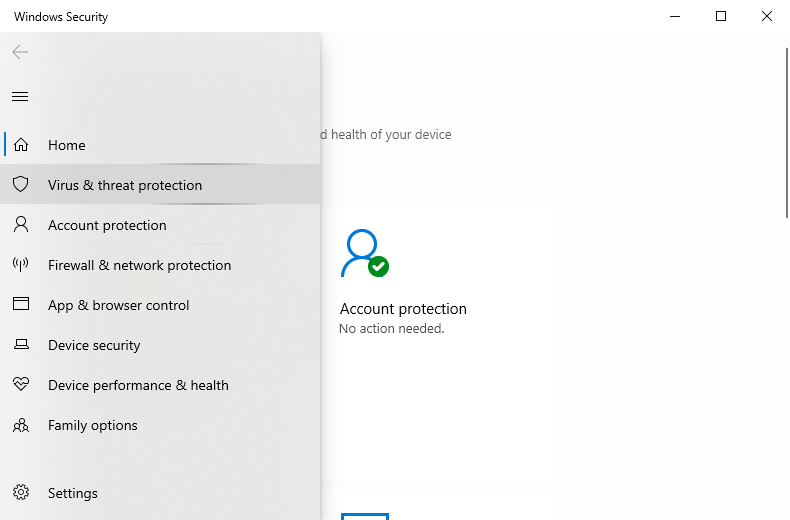
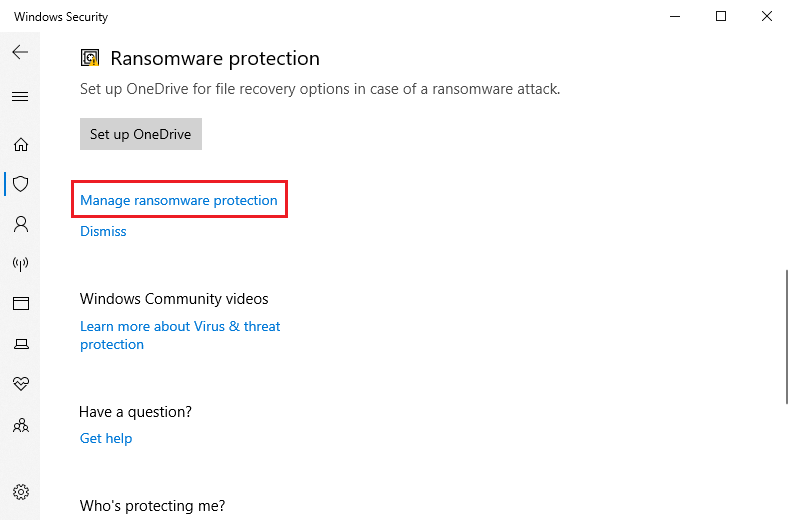
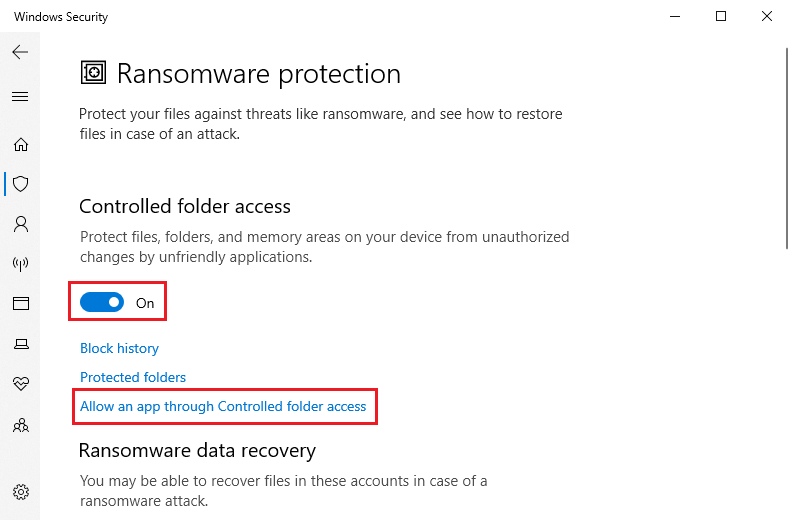
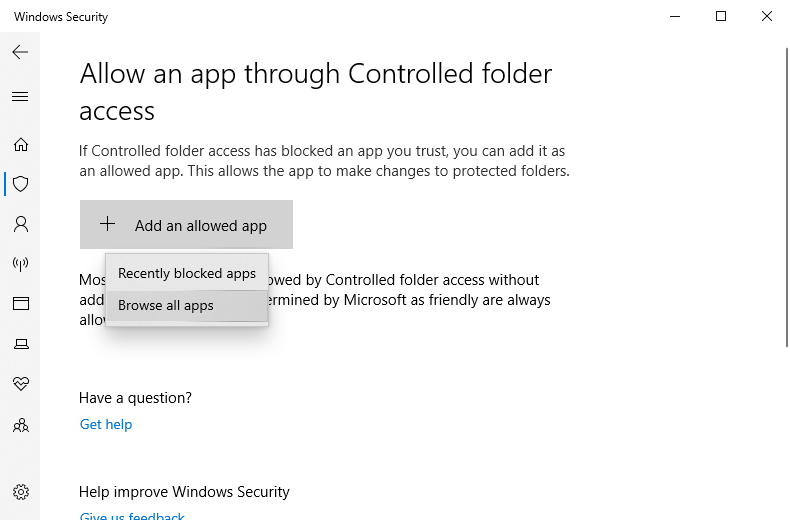
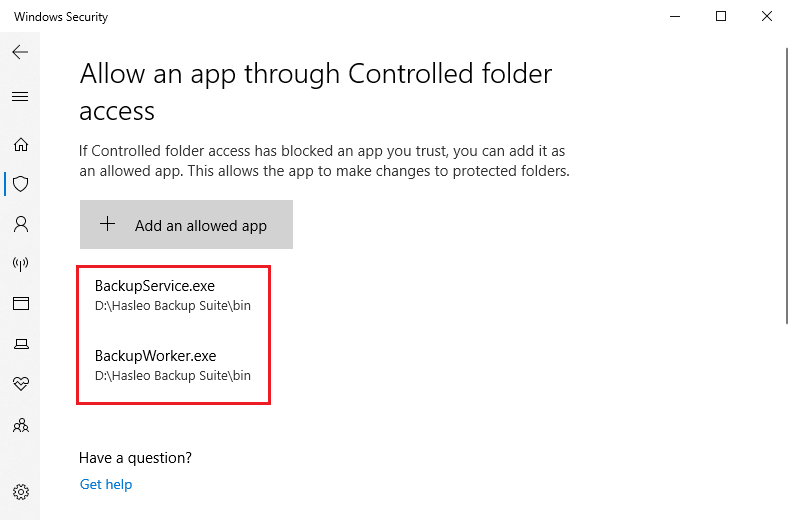
Soluzione 2: aggiungere l'applicazione all'elenco dei attendibili del software di sicurezza di terze parti
Se l'accesso controllato alle cartelle di Windows Defender non è attivo, o il problema persiste dopo aver concesso l'autorizzazione, il blocco potrebbe provenire da un software di sicurezza di terze parti.
I nomi di queste impostazioni variano leggermente da programma a programma. Cercare nel software di sicurezza impostazioni dei seguenti tipi:
- Accesso controllato alle cartelle / Protezione cartelle
- Protezione ransomware / Protezione anti-crittografia
- Applicazioni attendibili / Whitelist / Esclusioni
Aggiungere i percorsi completi di BackupService.exe e BackupWorker.exe all'elenco delle esclusioni o dei attendibili. Se l'operazione di ripristino coinvolge il disco di sistema, alcuni programmi di sicurezza offrono anche una funzione «Proteggi MBR (Master Boot Record)». Si consiglia di disattivare temporaneamente questa funzione o di aggiungere un'eccezione per Hasleo Backup Suite.
Domande frequenti 🔥
A: R: Verificare di aver aggiunto tutti i processi pertinenti (almeno BackupService.exe e BackupWorker.exe) e che più programmi di sicurezza sul sistema non li stiano bloccando contemporaneamente.
A: R: No. L'errore si verifica durante la fase di scrittura, prima che i dati siano stati scritti correttamente sul disco di destinazione, quindi i file di backup originali non vengono interessati. Risolvere il problema e rieseguire l'attività.
A: R: Sì, la causa principale è la stessa. Anche il ripristino richiede la scrittura sul disco ed è soggetto alle stesse restrizioni di sicurezza. Assicurarsi che i processi Hasleo pertinenti siano consentiti prima di ripristinare.
A: R: Le funzioni di backup, ripristino, montaggio e disco di emergenza di Hasleo vengono eseguite in collaborazione da processi diversi. Consentire solo alcuni di essi può bloccare altre funzioni; aggiungerli tutti in una volta riduce la necessità di ripetute attività di risoluzione dei problemi.
Conclusione
Se durante un backup o ripristino compare il codice di errore 0x0416000900000005 (Accesso negato), la causa principale è che l'accesso controllato alle cartelle di Windows Defender o un antivirus di terze parti impedisce a Hasleo Backup Suite di scrivere dati sul disco di destinazione. Una volta aggiunti i processi principali come BackupService.exe e BackupWorker.exe all'elenco dei consentiti (whitelist) del software di sicurezza, i backup e i ripristini funzioneranno normalmente.