

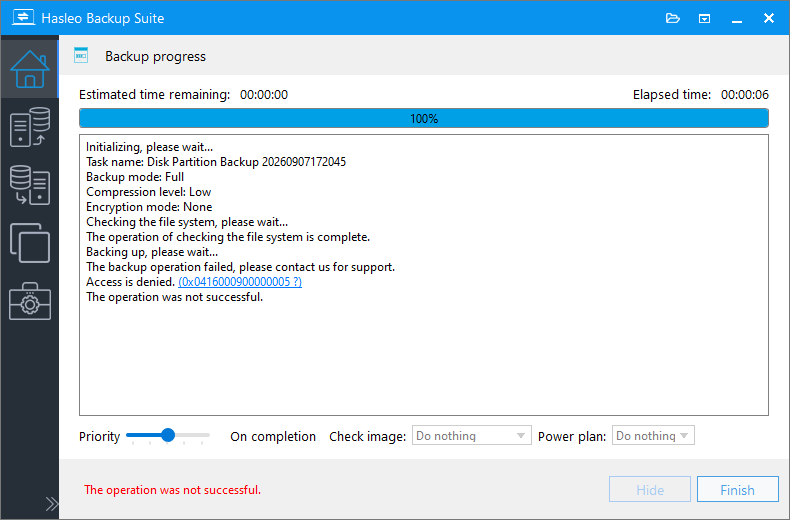
アクセスが拒否されました は、Windows がプログラムによる保存先ディスクへの書き込み要求を拒否し、バックアップまたは復元タスクを完了できなかったことを意味します。この時点では、保存先にデータはまだ書き込まれていません。権限の問題を解決してタスクを再実行するだけで済みます。
「アクセスが拒否されました」エラーが発生するのはなぜですか?
「アクセスが拒否されました」エラー(コード:0x0416000900000005)は、通常、システムまたはセキュリティソフトの書き込み保護機能によって発生します。
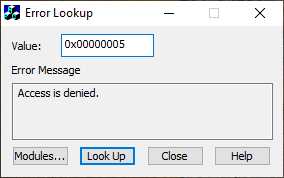
最も一般的な原因は次の2つです。
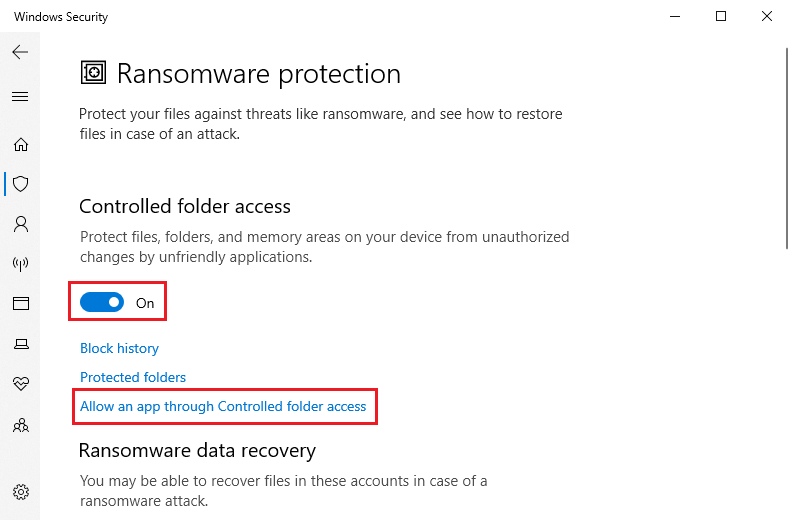
- Windows Defender の「コントロールされたフォルダーアクセス」:このランサムウェア防止機能は Windows セキュリティに組み込まれています。有効にすると、信頼されていないプログラムは保護されたフォルダー(ドキュメント、ピクチャ、デスクトップなど)を変更したり、リムーバブル記憶域に書き込んだりできなくなります。Hasleo のバックグラウンドサービスプロセスがこれらの場所に書き込もうとすると、その操作は疑わしいと判断され、プロセスが信頼リストにない場合はブロックされます。
- サードパーティ製ウイルス対策ソフトのリアルタイム保護またはランサムウェア保護:一部のセキュリティソフトにはフォルダー保護、暗号化防止、MBR 保護などの機能もあり、同様に Hasleo の書き込み操作をブロックする場合があります。
解決策は、Hasleo Backup Suite のコアプロセスをセキュリティソフトの許可リスト(ホワイトリスト)に追加することです。
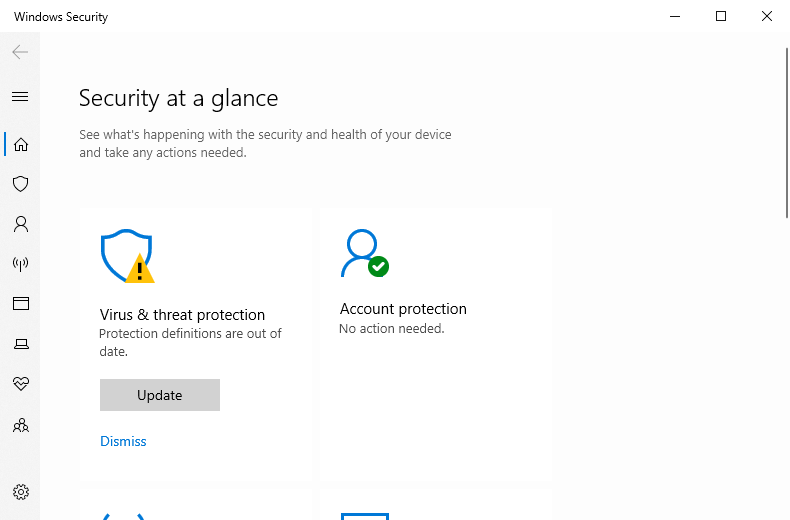
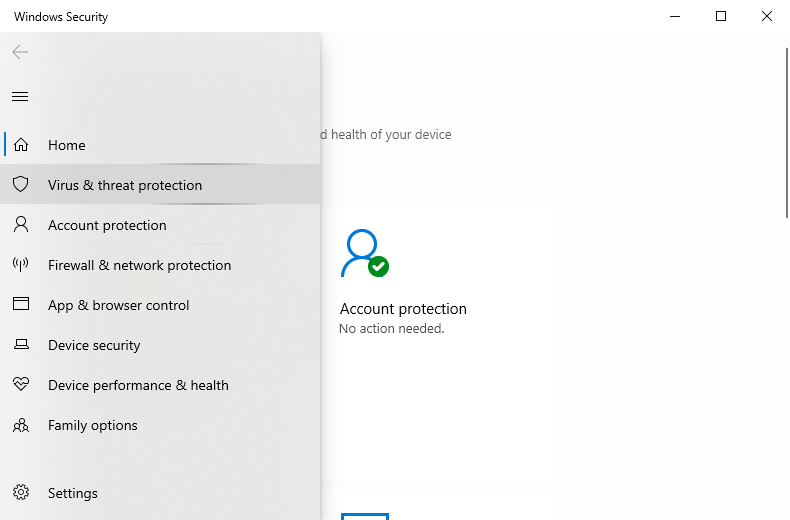
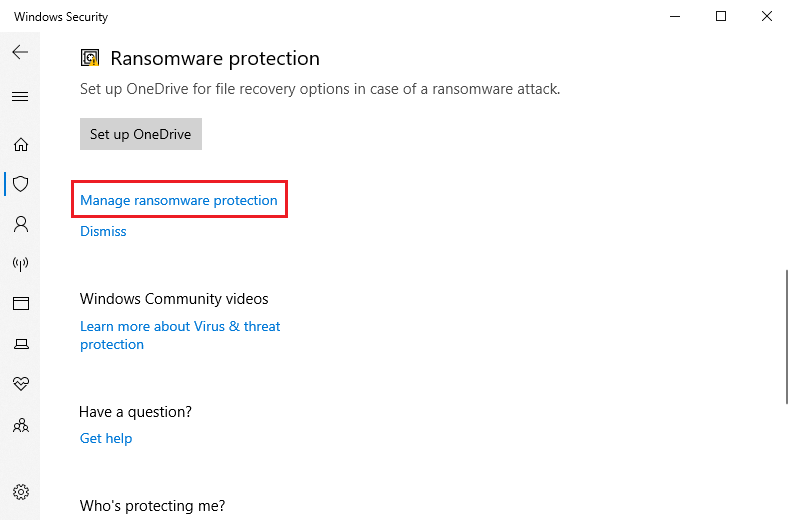
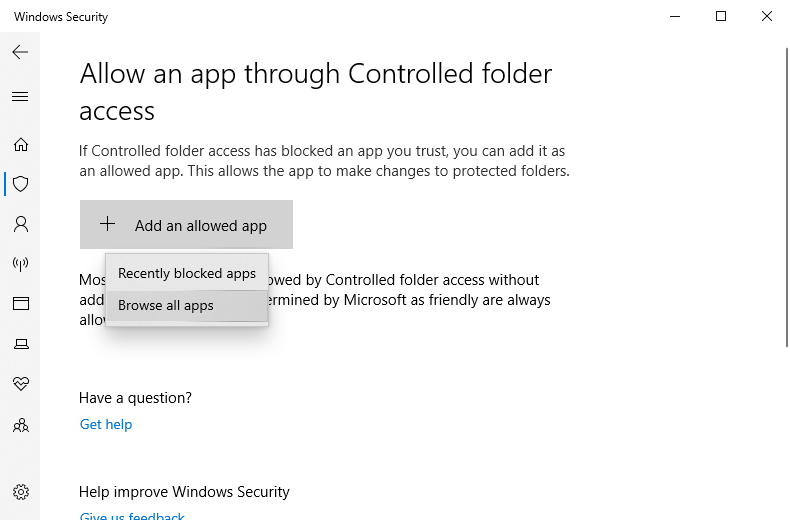
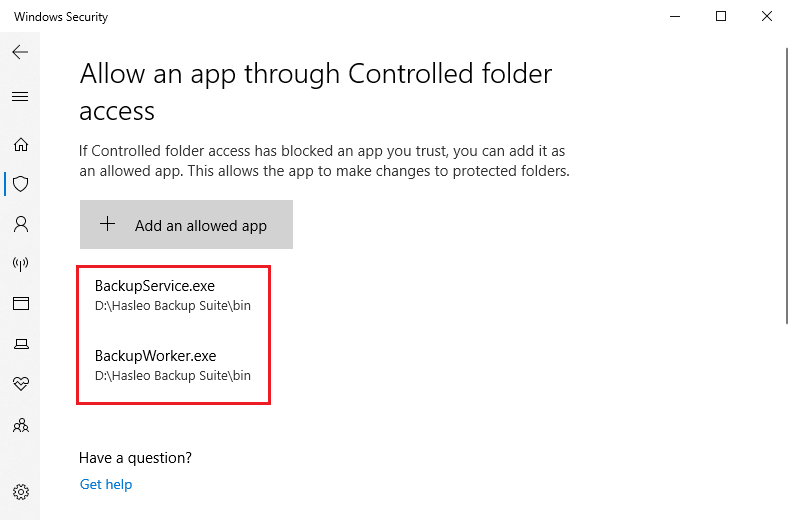
解決策 1:Hasleo Backup Suite のプロセスを Windows Defender の許可リストに追加する
Windows に組み込まれている Windows セキュリティ(Windows Defender)を使用している場合は、次の手順に従ってください。
解決策 2:アプリケーションをサードパーティ製セキュリティソフトの信頼リストに追加する
Windows Defender のコントロールされたフォルダーアクセスが有効になっていない場合、または許可を与えても問題が解決しない場合、ブロックはサードパーティ製セキュリティソフトに起因する可能性があります。
設定の名前はプログラムによって多少異なります。セキュリティソフトで次の種類の設定を探してください。
- コントロールされたフォルダーアクセス / フォルダー保護
- ランサムウェア保護 / 暗号化防止保護
- 信頼されたアプリケーション / ホワイトリスト / 除外
BackupService.exe と BackupWorker.exe のフルパスを除外リストまたは信頼リストに追加します。復元操作がシステムドライブに関係する場合、一部のセキュリティプログラムには「MBR(マスターブートレコード)の保護」機能もあります。この機能を一時的に無効にするか、Hasleo Backup Suite の例外を追加することをお勧めします。
よくある質問 🔥
A: A: すべての関連プロセス(少なくとも BackupService.exe と BackupWorker.exe)を追加したことを確認し、システム上の複数のセキュリティプログラムが同時にブロックしていないか確認してください。
A: A: いいえ。このエラーは書き込み段階で発生し、データはまだ保存先ディスクに正常に書き込まれていないため、元のバックアップファイルは影響を受けません。問題を解決してタスクを再実行するだけです。
A: A: はい、根本原因は同じです。復元もディスクへの書き込みが必要で、同じセキュリティ制限を受けます。復元前に、関連する Hasleo プロセスが許可されていることを確認してください。
A: A: Hasleo のバックアップ、復元、マウント、緊急ディスク機能は、異なるプロセスが協調して実行します。一部のプロセスだけを許可すると、他の機能がブロックされる可能性があります。一度にすべて追加すれば、繰り返しのトラブルシューティングを減らせます。
まとめ
バックアップまたは復元中にエラーコード 0x0416000900000005(アクセスが拒否されました)が発生した場合、根本原因は Windows Defender のコントロールされたフォルダーアクセスまたはサードパーティ製ウイルス対策ソフトが Hasleo Backup Suite の保存先ディスクへの書き込みをブロックしていることです。BackupService.exe や BackupWorker.exe などのコアプロセスをセキュリティソフトの許可リスト(ホワイトリスト)に追加すれば、バックアップと復元は正常に実行されます。