

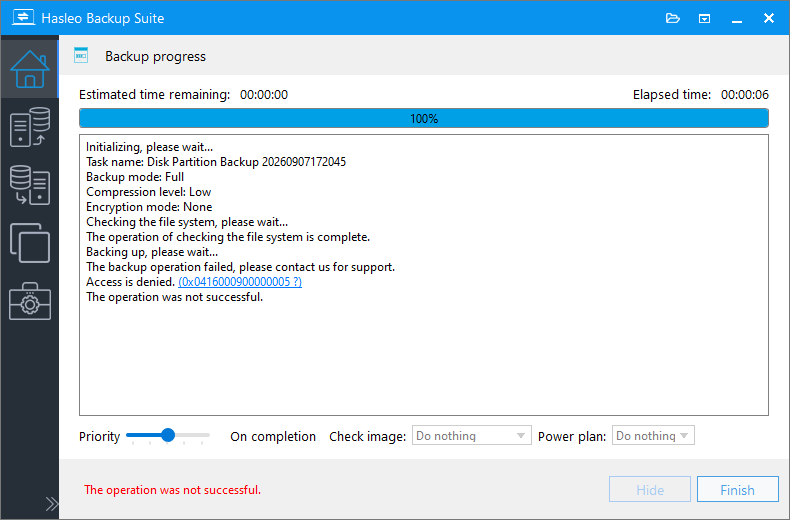
Acceso denegado indica que Windows ha rechazado la solicitud de escritura del programa en el disco de destino, impidiendo que la tarea de copia de seguridad o restauración finalice. En este punto, no se han escrito datos en el destino. Basta con resolver el problema de permisos y volver a ejecutar la tarea.
¿Por qué se produce el error «Acceso denegado»?
El error «Acceso denegado» (código: 0x0416000900000005) suele deberse a mecanismos de protección contra escritura del sistema o del software de seguridad.
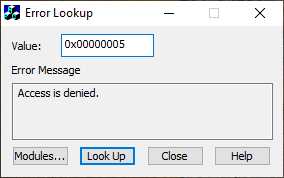
Las dos causas más frecuentes son:
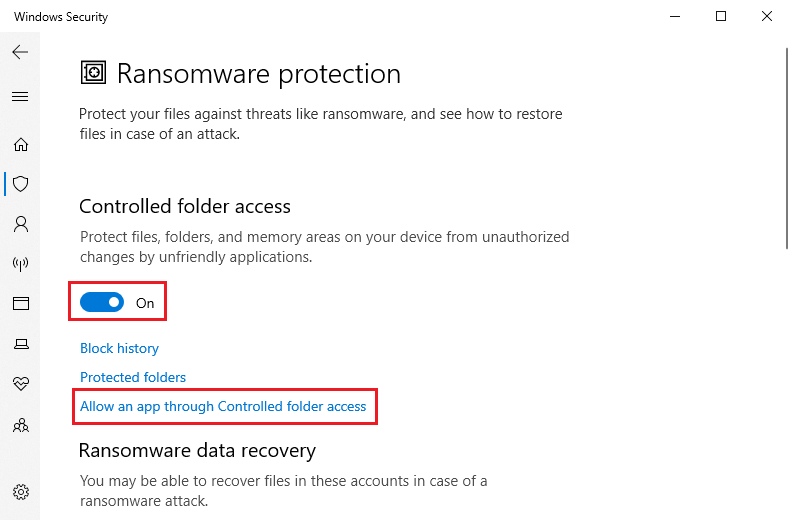
- El «acceso controlado a carpetas» de Windows Defender: esta función de protección contra ransomware está integrada en Seguridad de Windows. Cuando se activa, los programas no confiables no pueden modificar carpetas protegidas (Documentos, Imágenes o Escritorio, por ejemplo) ni escribir en dispositivos de almacenamiento extraíbles. Cuando el servicio en segundo plano de Hasleo intenta escribir en estas ubicaciones, la operación se marca como sospechosa y se bloquea si el proceso no está en la lista de permitidos.
- La protección en tiempo real o la protección contra ransomware de un antivirus de terceros: algunos programas de seguridad también incluyen protección de carpetas, prevención de cifrado o protección del MBR, que pueden bloquear las escrituras de Hasleo del mismo modo.
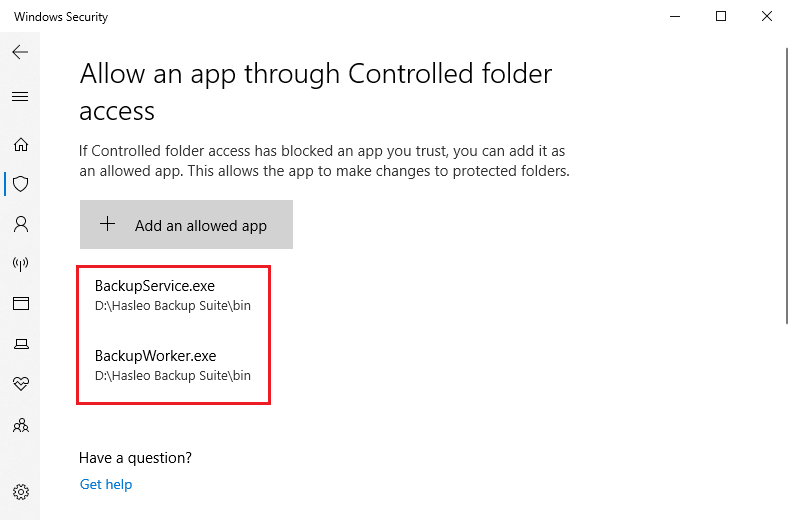
La solución consiste en añadir el proceso principal de Hasleo Backup Suite a la lista de permitidos (lista blanca) del software de seguridad.
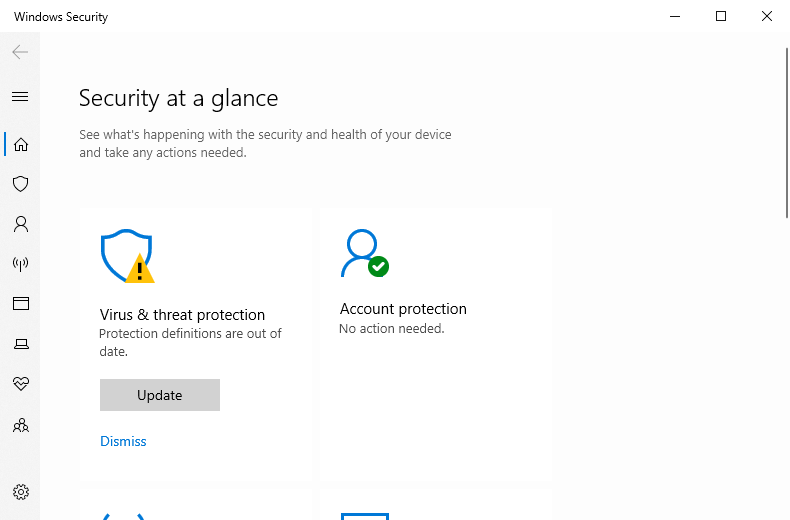
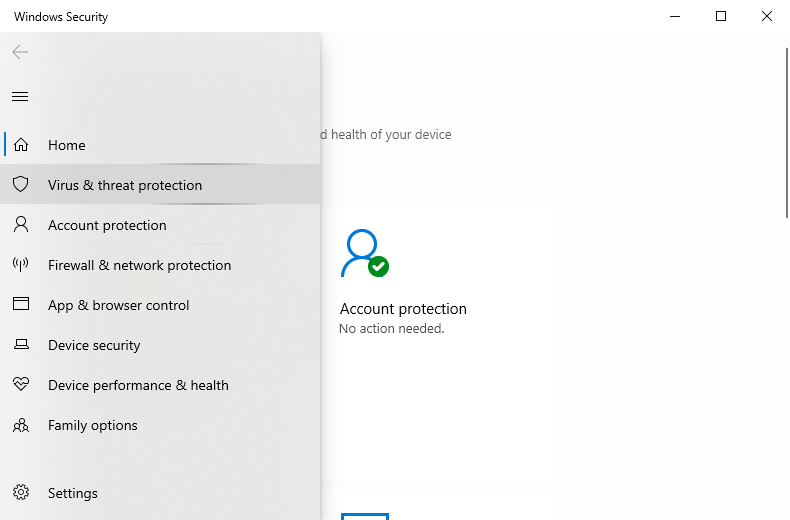
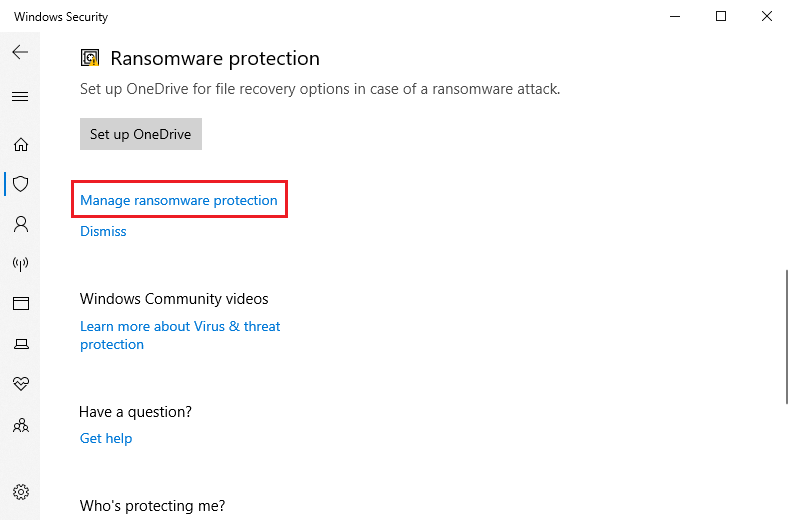
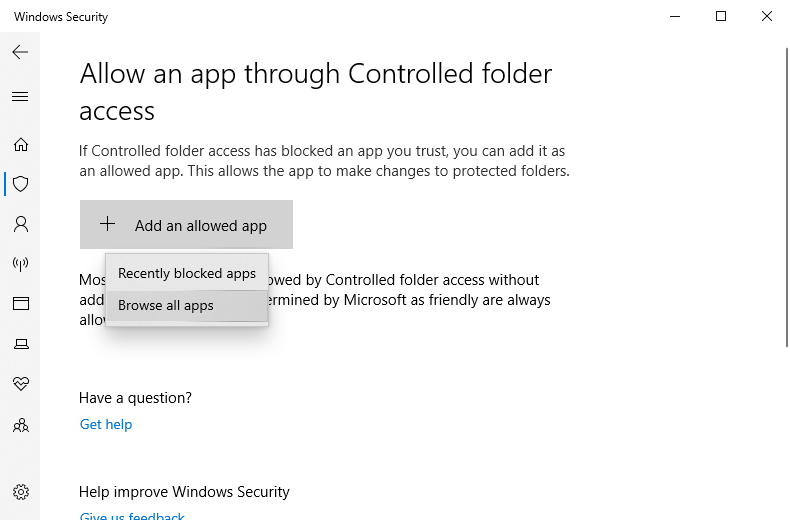
Solución 1: añadir el proceso de Hasleo Backup Suite a la lista de permitidos de Windows Defender
Si utiliza la Seguridad de Windows integrada (Windows Defender), siga estos pasos.
Solución 2: añadir la aplicación a la lista de confianza del software de seguridad de terceros
Si el acceso controlado a carpetas de Windows Defender no está activado, o el problema persiste tras conceder el permiso, el bloqueo puede provenir de un software de seguridad de terceros.
Los nombres de estos ajustes varían ligeramente según el programa. Busque ajustes de los siguientes tipos en su software de seguridad:
- Acceso controlado a carpetas / Protección de carpetas
- Protección contra ransomware / Protección anti cifrado
- Aplicaciones de confianza / Lista blanca / Exclusiones
Añada las rutas completas de BackupService.exe y BackupWorker.exe a la lista de exclusiones o de confianza. Si la restauración afecta al disco del sistema, algunos programas de seguridad ofrecen también una función «Proteger el MBR (registro de arranque maestro)». Se recomienda desactivar temporalmente esta función o añadir una excepción para Hasleo Backup Suite.
Preguntas frecuentes 🔥
A: R: Compruebe que ha añadido todos los procesos relevantes (como mínimo BackupService.exe y BackupWorker.exe) y que varios programas de seguridad del sistema no los están bloqueando simultáneamente.
A: R: No. El error se produce durante la fase de escritura, antes de que los datos se hayan escrito correctamente en el disco de destino, por lo que los archivos de copia de seguridad originales no se ven afectados. Resuelva el problema y vuelva a ejecutar la tarea.
A: R: Sí, la causa raíz es la misma. La restauración también requiere escribir datos en el disco y está sujeta a las mismas restricciones de seguridad. Asegúrese de que los procesos de Hasleo estén permitidos antes de restaurar.
A: R: Las funciones de copia de seguridad, restauración, montaje y disco de emergencia de Hasleo se llevan a cabo mediante la colaboración de distintos procesos. Permitir solo algunos de ellos puede bloquear otras funciones; añadirlos todos a la vez reduce la necesidad de solucionar problemas repetidamente.
Conclusión
Si durante una copia de seguridad o restauración aparece el código de error 0x0416000900000005 (Acceso denegado), la causa raíz es que el acceso controlado a carpetas de Windows Defender o un antivirus de terceros impide que Hasleo Backup Suite escriba datos en el disco de destino. Una vez añadidos los procesos principales, como BackupService.exe y BackupWorker.exe, a la lista de permitidos (lista blanca) del software de seguridad, las copias de seguridad y restauraciones funcionarán con normalidad.