

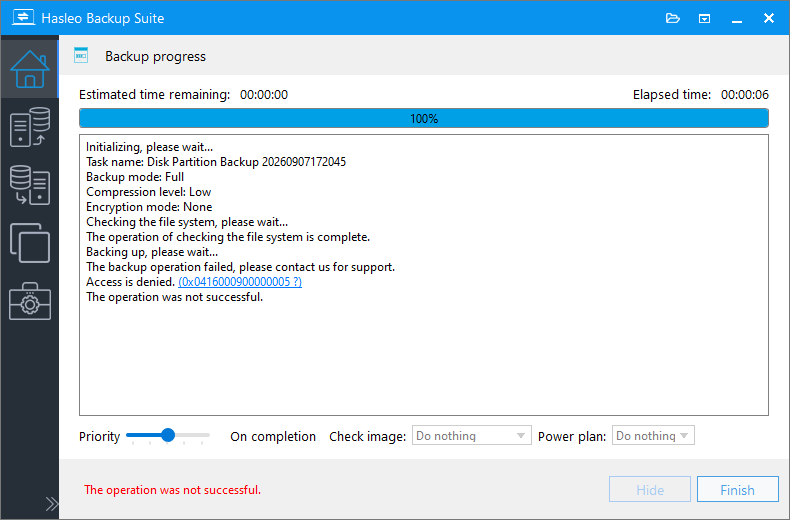
Accès refusé signifie que Windows a rejeté la demande d'écriture du programme sur le disque de destination, empêchant la tâche de sauvegarde ou de restauration de se terminer. À ce stade, aucune donnée n'a été écrite sur la destination. Il suffit de résoudre le problème d'autorisation et de relancer la tâche.
Pourquoi l'erreur « Accès refusé » se produit-elle ?
L'erreur « Accès refusé » (code : 0x0416000900000005) est généralement causée par des mécanismes de protection en écriture du système ou d'un logiciel de sécurité.
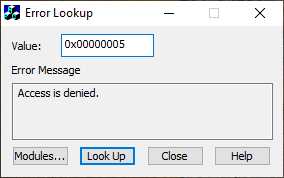
Les deux causes les plus fréquentes sont :
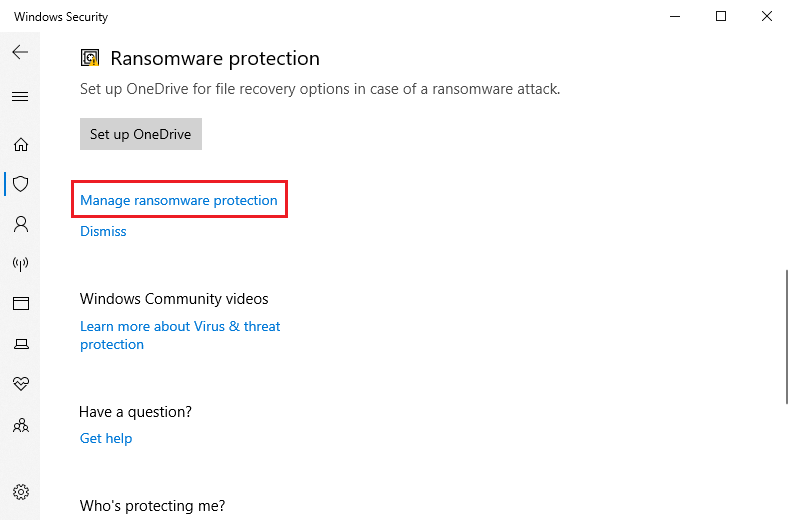
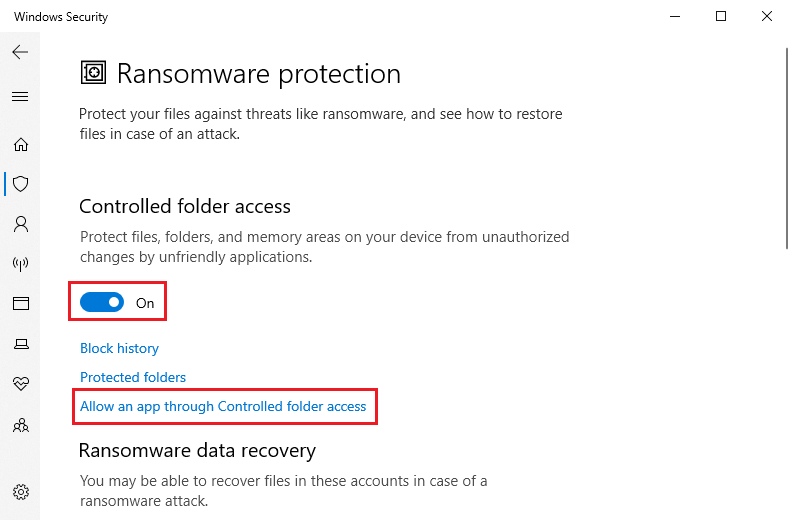
- L'« accès contrôlé aux dossiers » de Windows Defender : cette fonction de protection contre les rançongiciels est intégrée à la Sécurité Windows. Lorsqu'elle est activée, les programmes non approuvés ne peuvent pas modifier les dossiers protégés (Documents, Images, Bureau, etc.) ni écrire sur les supports amovibles. Lorsque le service en arrière-plan de Hasleo tente d'écrire à ces emplacements, l'opération est signalée comme suspecte et bloquée si le processus n'est pas dans la liste d'autorisation.
- La protection en temps réel ou la protection contre les rançongiciels d'un antivirus tiers : certains logiciels de sécurité incluent aussi une protection des dossiers, une protection contre le chiffrement ou une protection du MBR, qui peuvent bloquer les écritures de Hasleo de la même manière.
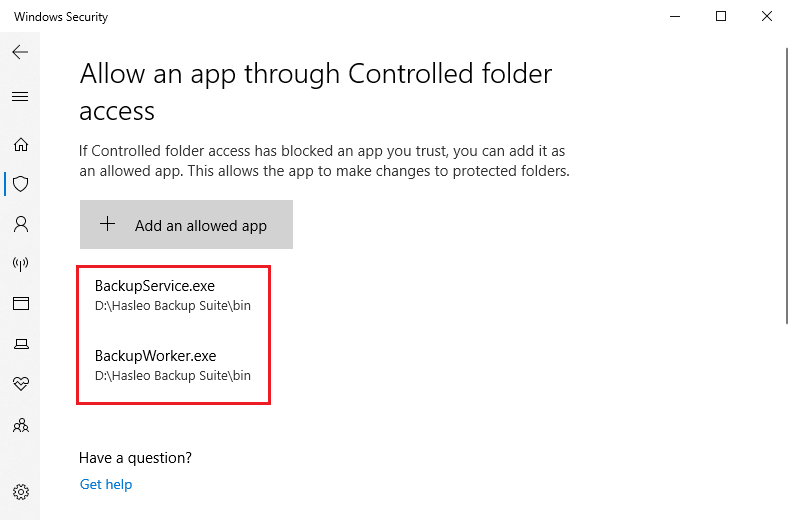
La solution consiste à ajouter le processus principal de Hasleo Backup Suite à la liste d'autorisation (liste blanche) du logiciel de sécurité.
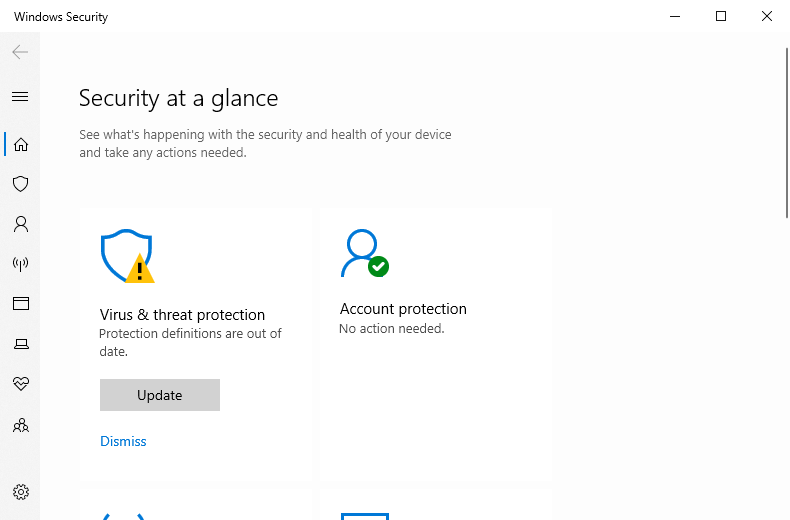
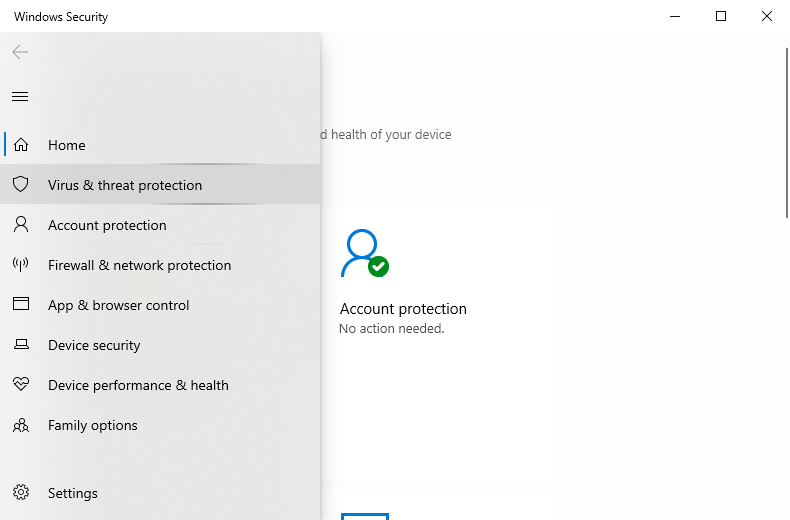
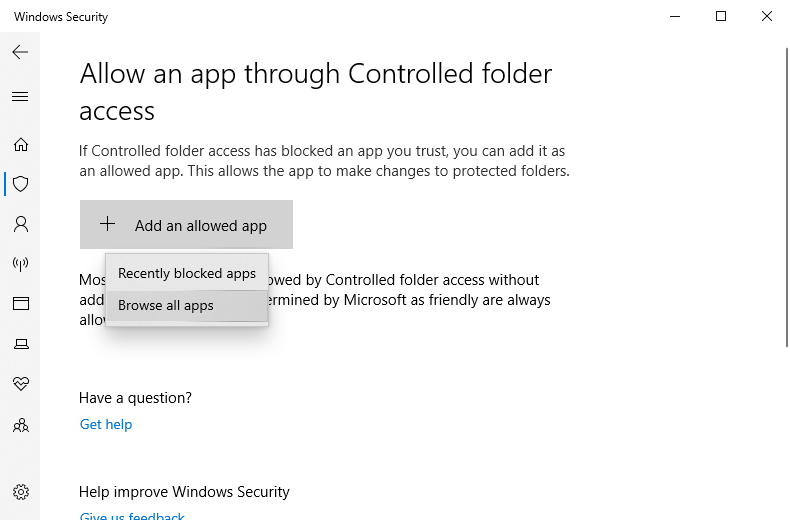
Solution 1 : ajouter le processus Hasleo Backup Suite à la liste d'autorisation de Windows Defender
Si vous utilisez la Sécurité Windows intégrée (Windows Defender), suivez ces étapes.
Solution 2 : ajouter l'application à la liste de confiance d'un logiciel de sécurité tiers
Si l'accès contrôlé aux dossiers de Windows Defender n'est pas activé, ou si le problème persiste après avoir accordé l'autorisation, le blocage peut provenir d'un logiciel de sécurité tiers.
Les noms de ces paramètres varient légèrement selon les programmes. Recherchez les types de paramètres suivants dans votre logiciel de sécurité :
- Accès contrôlé aux dossiers / Protection des dossiers
- Protection contre les rançongiciels / Protection anti-chiffrement
- Applications de confiance / Liste blanche / Exclusions
Ajoutez les chemins complets de BackupService.exe et BackupWorker.exe à la liste d'exclusion ou de confiance. Si l'opération de restauration concerne le disque système, certains programmes de sécurité proposent aussi une fonction « Protéger le MBR (Master Boot Record) ». Il est recommandé de désactiver temporairement cette fonction ou d'ajouter une exception pour Hasleo Backup Suite.
Questions fréquentes 🔥
A: R : Vérifiez que vous avez ajouté tous les processus concernés (au minimum BackupService.exe et BackupWorker.exe) et que plusieurs logiciels de sécurité de votre système ne les bloquent pas simultanément.
A: R : Non. L'erreur se produit pendant la phase d'écriture, avant que les données ne soient écrites sur le disque de destination ; les fichiers de sauvegarde d'origine restent donc intacts. Résolvez le problème et relancez la tâche.
A: R : Oui, la cause profonde est identique. La restauration nécessite aussi d'écrire sur le disque et est soumise aux mêmes restrictions de sécurité. Assurez-vous que les processus Hasleo concernés sont autorisés avant de restaurer.
A: R : Les fonctions de sauvegarde, de restauration, de montage et de disque de secours de Hasleo sont assurées par différents processus collaborant entre eux. N'autoriser que certains d'entre eux peut bloquer d'autres fonctions ; les ajouter tous en une fois évite des dépannages répétés.
Conclusion
Si le code d'erreur 0x0416000900000005 (Accès refusé) apparaît pendant une sauvegarde ou une restauration, la cause est que l'accès contrôlé aux dossiers de Windows Defender ou un antivirus tiers empêche Hasleo Backup Suite d'écrire sur le disque de destination. Une fois les processus principaux tels que BackupService.exe et BackupWorker.exe ajoutés à la liste d'autorisation (liste blanche) du logiciel de sécurité, les sauvegardes et restaurations fonctionnent normalement.