

💬 J’ai rencontré une erreur lors de la création d’un disque de secours : Hasleo Backup Suite Home a refusé d’écrire sur le disque de support. Disposez-vous d’une solution permettant de résoudre rapidement ce problème ? Code d’erreur : 0x0D1B000900000005
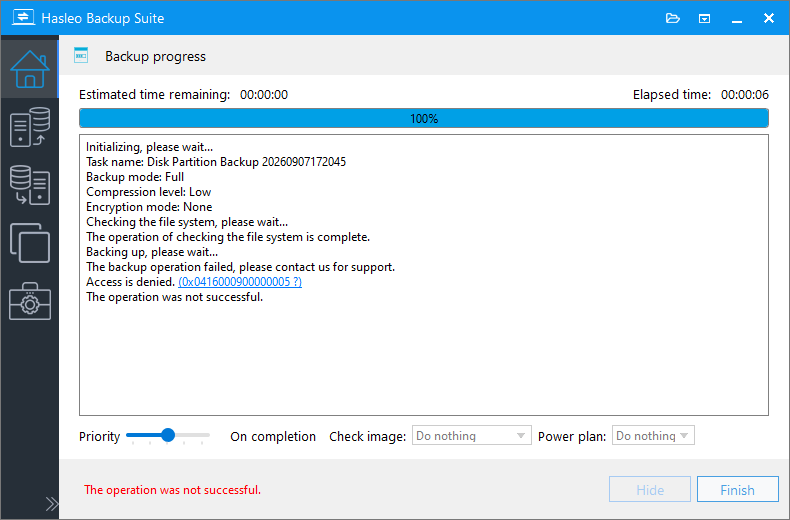
Nous avons analysé le code d’erreur 0x0D1B000900000005. Windows a renvoyé 0x5 (Accès refusé) lorsque Hasleo Backup Suite a tenté d’écrire sur la clé USB. Cette erreur lors de la création du disque de secours est généralement causée par la protection en temps réel d’un logiciel antivirus (par exemple Windows Defender) ou d’un logiciel de protection du MBR (par exemple Acronis Active Protection) qui bloque le processus.
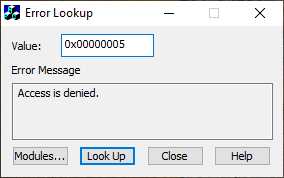
Pour résoudre ce problème, désactivez temporairement votre antivirus, ou ajoutez Hasleo Backup Suite à la liste des applications autorisées (parfois appelée « Applications de confiance » ou « Applications en liste blanche ») ou à la liste d’exclusions, puis réessayez. Les étapes ci-dessous utilisent Windows Defender comme exemple.
Pourquoi une erreur d’autorisation apparaît-elle lors de la création d’un disque de secours ?
La cause profonde est une interception par l’Accès contrôlé aux dossiers de Windows Defender. Cette fonction est un mécanisme de protection contre les rançongiciels intégré au Centre de sécurité Windows. Par défaut, elle protège les dossiers de données système et utilisateur critiques afin d’empêcher les applications non autorisées de chiffrer ou de supprimer des fichiers. Une fois activée, elle peut :
- Empêcher les applications non fiables de modifier des fichiers dans les dossiers protégés (comme Documents, Images et Bureau).
- Bloquer les opérations de formatage sur les périphériques de stockage amovibles (par exemple clés USB et disques externes).
Lorsque Hasleo Backup Suite tente d’écrire une image de disque de secours sur une clé USB, l’Accès contrôlé aux dossiers considère cette opération comme « suspecte » et bloque l’écriture, ce qui produit une erreur « Accès refusé ».
Solution A : définir le processus Hasleo comme exclusion 💡
Après avoir ajouté le processus Hasleo aux exclusions de Microsoft Defender, Defender ne l’analysera plus, ce qui résout ce problème.
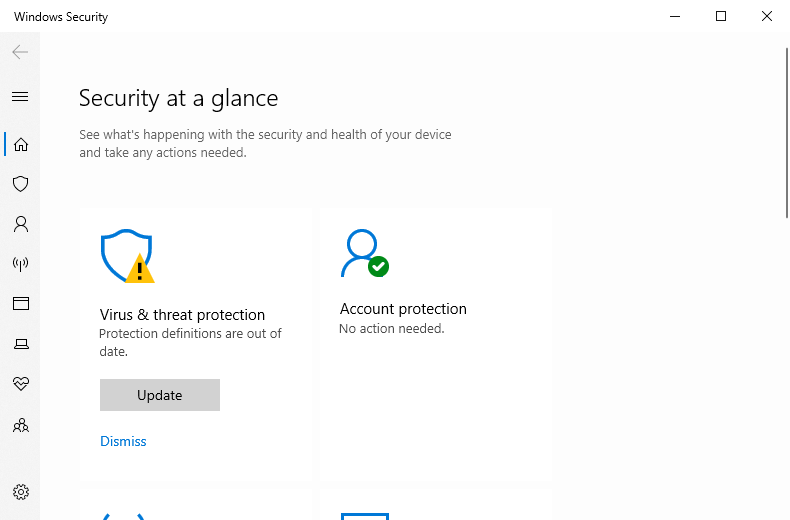
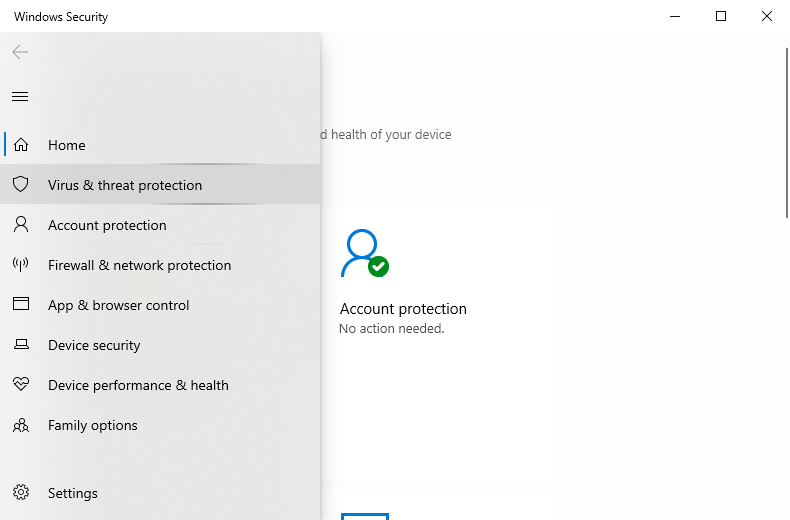
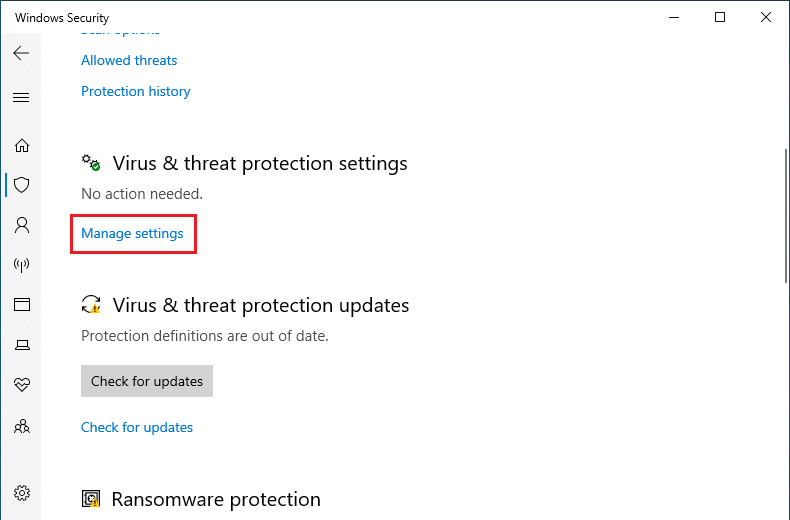
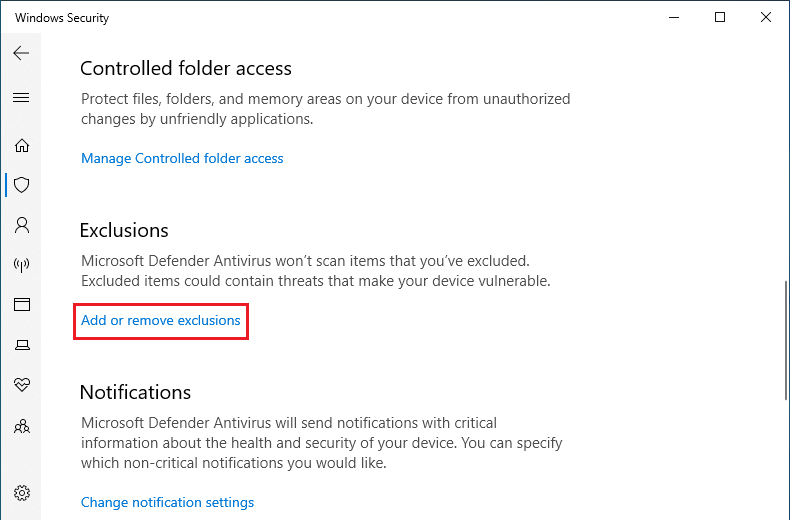
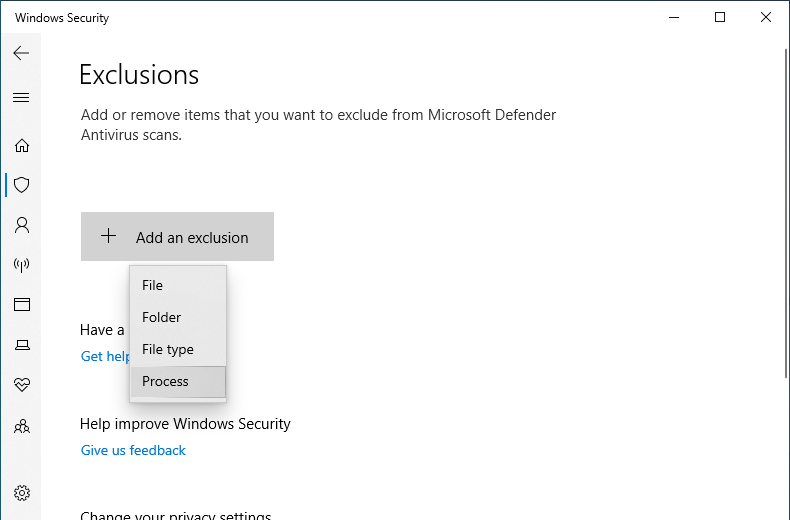
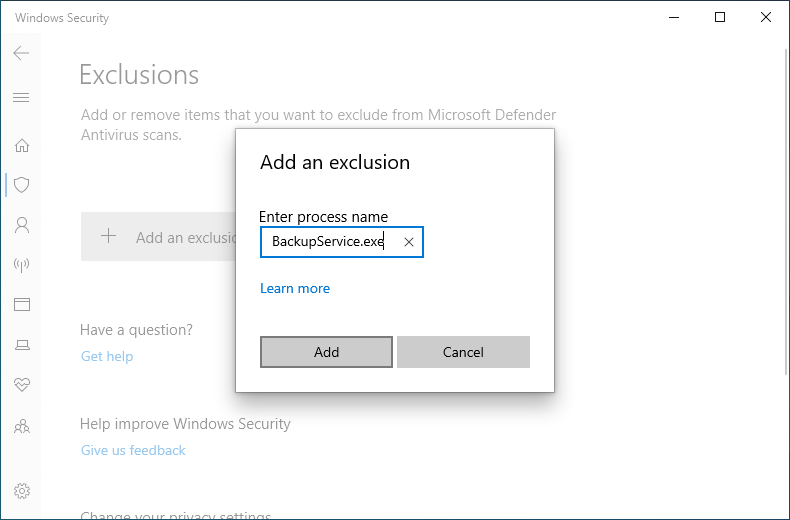
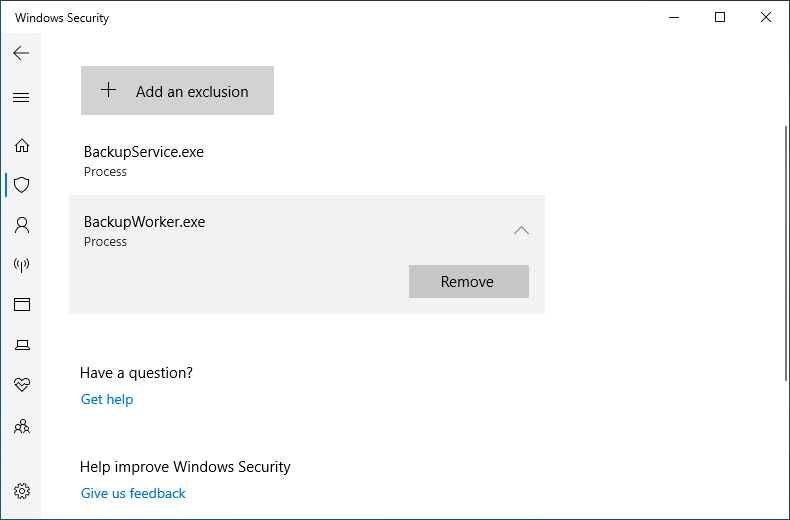
Si vous n’êtes pas sûr que d’autres processus existent, vous pouvez ajouter tous les fichiers .exe du répertoire d’installation de Hasleo Backup Suite à la liste (par exemple C:\Program Files\Hasleo\Hasleo Backup Suite\bin).
Solution B : ajouter le processus Hasleo à la liste d’autorisation 💡
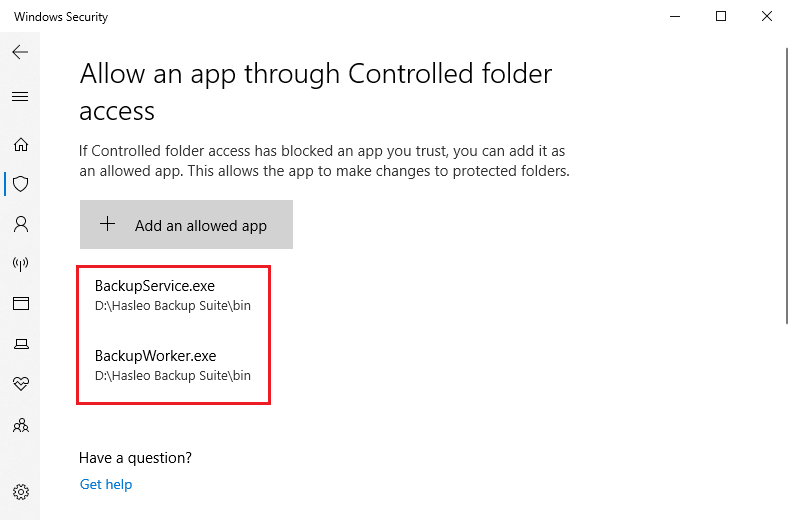
L’ajout des processus concernés de Hasleo Backup Suite à la liste des applications autorisées de Windows Defender permet de résoudre efficacement ce problème.
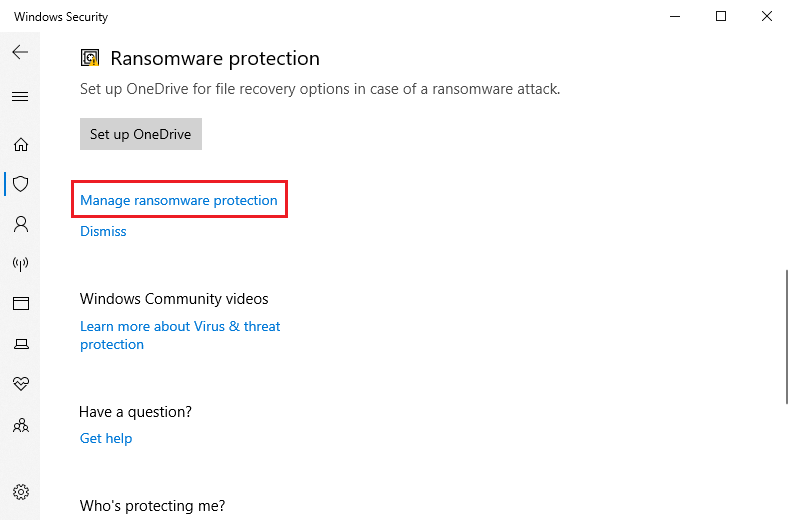
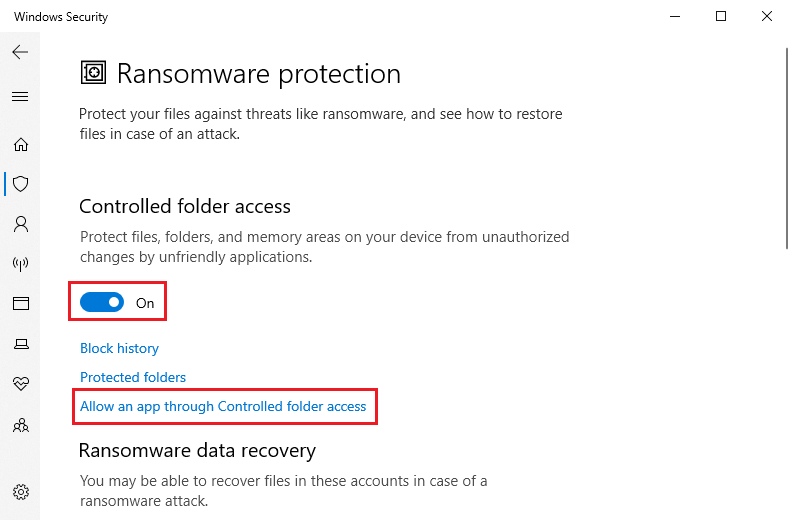
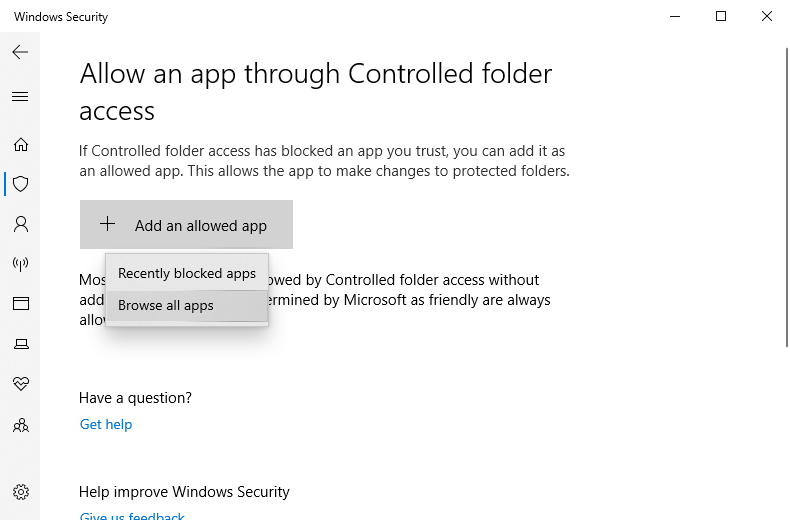
Nous recommandons d’ajouter tous les fichiers .exe du répertoire d’installation — en particulier BackupService.exe et BackupWorker.exe — à la liste d’exclusion de Windows Defender. Cela permet d’éviter que le logiciel de sécurité ne les bloque et ne provoque des échecs de création de tâches.
Autres causes et solutions possibles 🎯
Si les méthodes ci-dessus ne résolvent pas le problème, nous vous recommandons d’effectuer les vérifications suivantes :
Vérifier l’état de la clé USB
- Essayez une clé USB d’une autre marque ou d’une autre capacité.
- Vérifiez dans l’Explorateur de fichiers que la clé peut être lue et écrite normalement.
- Exécutez la commande chkdsk pour rechercher des erreurs du système de fichiers.
Vérifier l’installation du logiciel
- Assurez-vous que le répertoire bin\WinPE\Program Files du dossier d’installation de Hasleo Backup Suite est intact. S’il est manquant ou corrompu, le processus de création peut échouer.
- Essayez de désinstaller puis de réinstaller Hasleo Backup Suite pour restaurer la structure complète des fichiers.
Vérifier les logiciels antivirus tiers
- Si vous utilisez un logiciel antivirus tiers (par exemple Acronis Active Protection, McAfee, Norton), désactivez temporairement ses fonctions « Dossiers protégés » ou « Protection du MBR ».
- Vous pouvez également ajouter le processus Hasleo ou l’intégralité du dossier d’installation à la liste de confiance ou à la liste blanche du logiciel.
Si vous ne savez pas quel processus est bloqué, consultez l’Historique des protections dans Sécurité Windows ou utilisez l’Observateur d’événements pour identifier l’application bloquée, puis ajoutez-la comme exception.
Questions fréquentes (FAQ)
A: Cette erreur est généralement causée par un logiciel antivirus — le plus souvent la fonction Accès contrôlé aux dossiers de Windows Defender — qui empêche Hasleo Backup Suite d’écrire sur la clé USB. Pour la corriger, ajoutez les processus Hasleo à la liste des applications autorisées de Windows Defender.
A: Essayez les étapes de dépannage suivantes : vérifiez l’état de la clé USB et essayez une autre clé, assurez-vous que l’installation du logiciel est complète, désactivez temporairement les autres logiciels antivirus tiers, ou consultez l’historique des protections de Sécurité Windows pour identifier le processus bloqué.
A: Vous pouvez désactiver temporairement cette fonction pour vérifier si elle est en cause. Nous ne recommandons toutefois pas de la laisser désactivée longtemps, car cela réduit la protection contre les rançongiciels.
A: Oui, nous recommandons d’ajouter tous les fichiers .exe du répertoire d’installation — en particulier BackupService.exe et BackupWorker.exe — à la liste d’exclusion de Windows Defender. Cela permet d’éviter les blocages de l’antivirus susceptibles de provoquer des échecs de création de tâches.
Conclusion
Si vous rencontrez une erreur « Accès refusé » lors de la création d’un disque de secours Hasleo Backup Suite, la cause profonde est généralement votre logiciel antivirus qui bloque les tentatives du programme de formater et d’écrire sur la clé USB. La solution est simple : ajoutez Hasleo Backup Suite à la liste blanche (ou à la liste d’exclusions) de votre antivirus. Cette approche maintient la protection en temps réel tout en accordant les autorisations nécessaires, ce qui garantit la sécurité et la réussite de la création du disque de secours.