

💬 緊急ディスクの作成中にエラーが発生しました:Hasleo Backup Suite Homeがメディアディスクへの書き込みを拒否しました。この問題をすばやく解決できる方法はありますか?エラーコード:0x0D1B000900000005
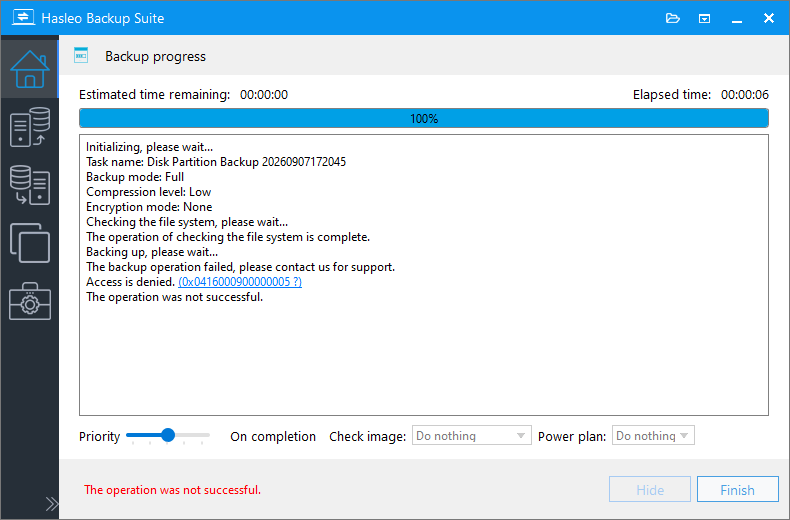
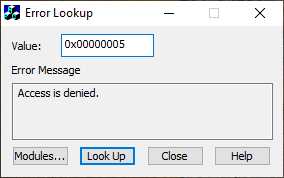
エラーコード0x0D1B000900000005を分析しました。Hasleo Backup SuiteがUSBドライブへの書き込みを試みたときに、Windowsは0x5(アクセスが拒否されました)を返しました。レスキューディスクの作成中に発生するこのエラーは、通常、ウイルス対策ソフト(Windows Defenderなど)のリアルタイム保護や、MBR保護ソフト(Acronis Active Protectionなど)がプロセスをブロックしていることが原因です。
この問題を解決するには、ウイルス対策ソフトを一時的に無効にするか、Hasleo Backup Suiteを許可するアプリケーションのリスト(「信頼済みアプリ」や「ホワイトリストアプリ」と呼ばれることもあります)または除外リストに追加して、もう一度試してください。以下の手順ではWindows Defenderを例に説明します。
緊急ディスクの作成時にアクセス許可エラーが発生するのはなぜですか?
根本的な原因は、Windows Defenderの「フォルダーアクセスの制御」による傍受です。この機能は、Windowsセキュリティセンターに組み込まれたランサムウェア保護の仕組みです。既定では、重要なシステムフォルダーとユーザーデータフォルダーを保護し、許可されていないアプリケーションがファイルを暗号化したり削除したりするのを防ぎます。有効にすると、次のようになります:
- 信頼されていないアプリケーションが保護されたフォルダー(ドキュメント、ピクチャ、デスクトップなど)内のファイルを変更するのを防ぎます。
- リムーバブルストレージデバイス(USBフラッシュドライブや外付けドライブなど)のフォーマット操作をブロックします。
Hasleo Backup Suiteが緊急ディスクイメージをUSBドライブに書き込むと、フォルダーアクセスの制御はこれを「疑わしい操作」と判断して書き込みをブロックし、「アクセスが拒否されました」エラーが発生します。
解決策A:Hasleoのプロセスを除外項目として設定する 💡
HasleoのプロセスをMicrosoft Defenderの除外項目に追加すると、Defenderはその項目をスキャンしなくなり、この問題が解決します。
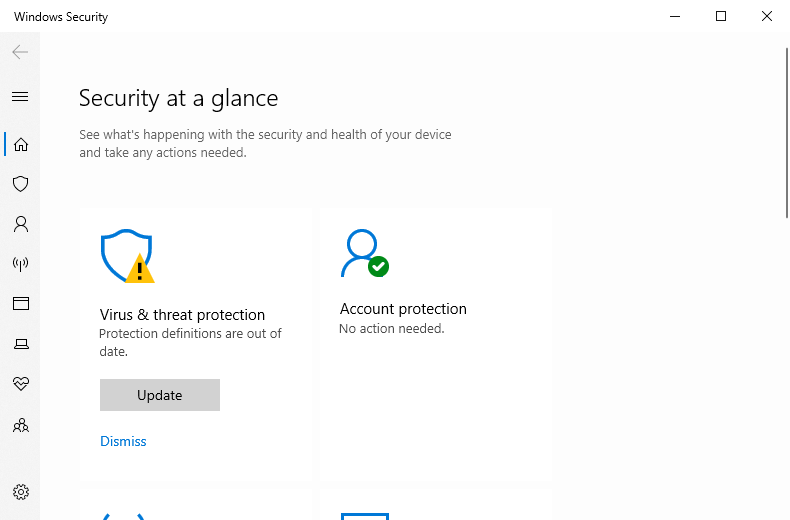
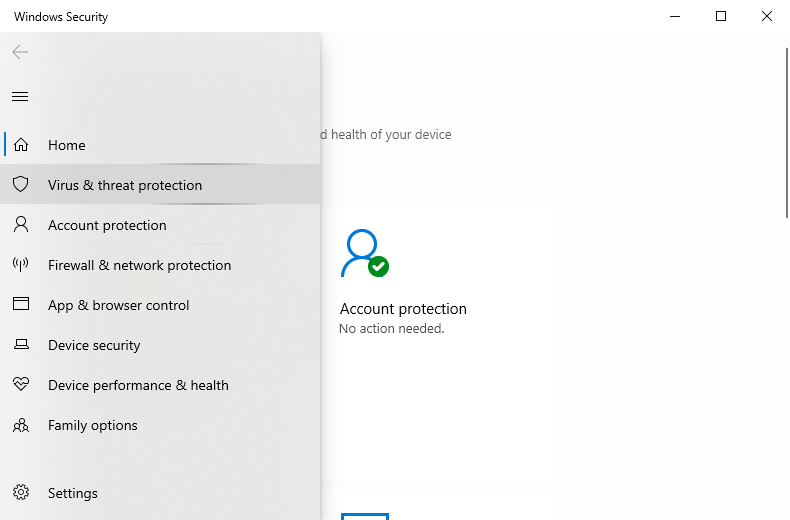
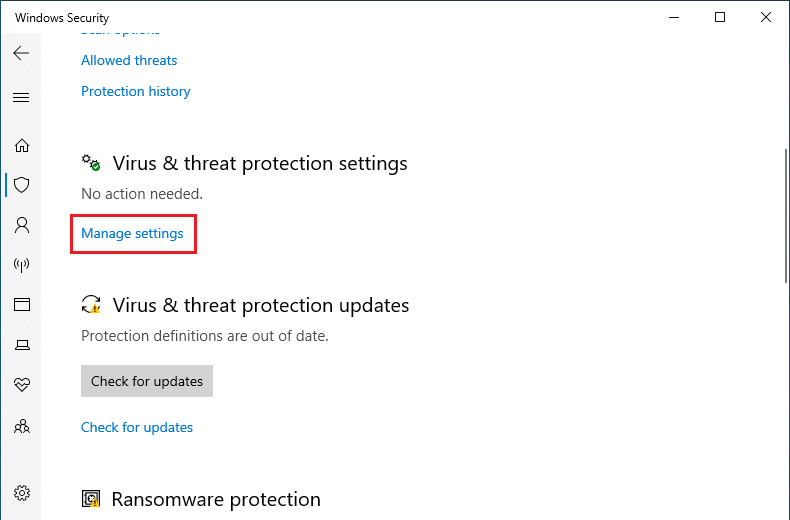
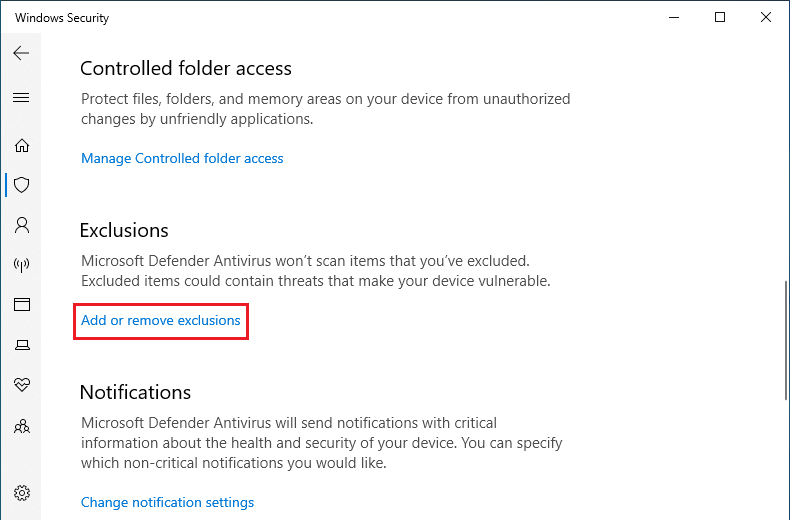
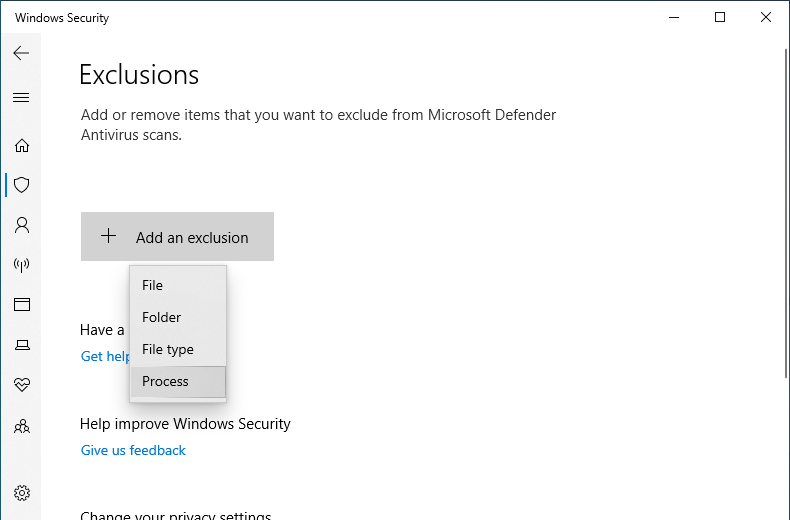
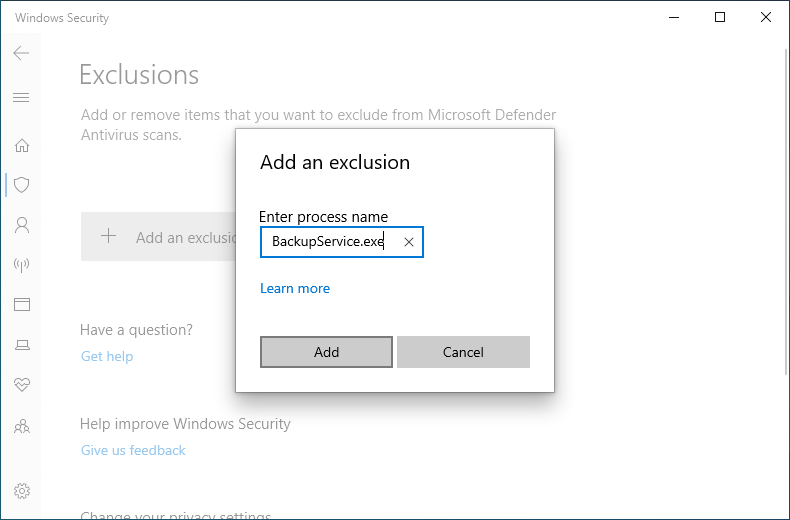
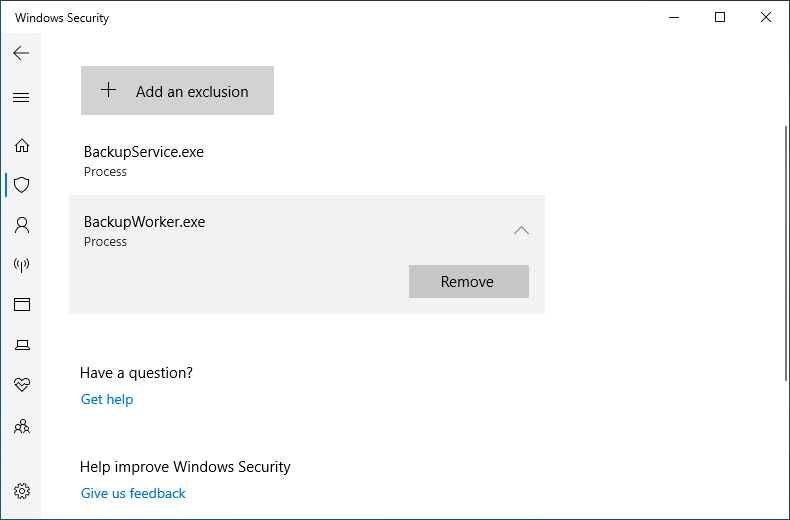
他のプロセスが存在するかわからない場合は、Hasleo Backup Suiteのインストールディレクトリ(例:C:\Program Files\Hasleo\Hasleo Backup Suite\bin)内のすべての.exeファイルをリストに追加できます。
解決策B:Hasleoのプロセスを許可リストに追加する 💡
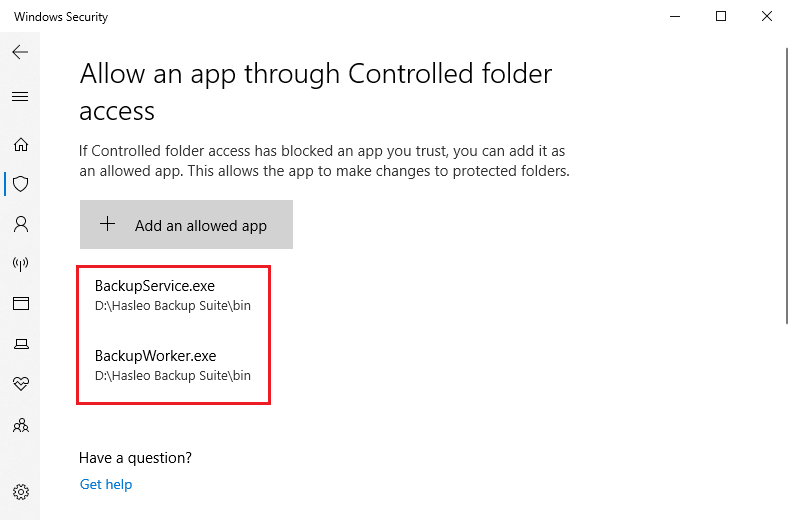
関連するHasleo Backup SuiteのプロセスをWindows Defenderの許可するアプリのリストに追加することで、この問題を効果的に解決できます。
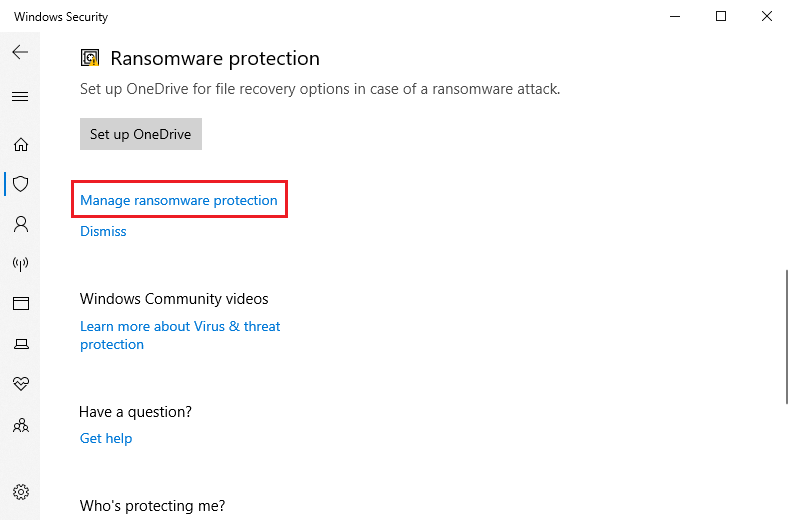
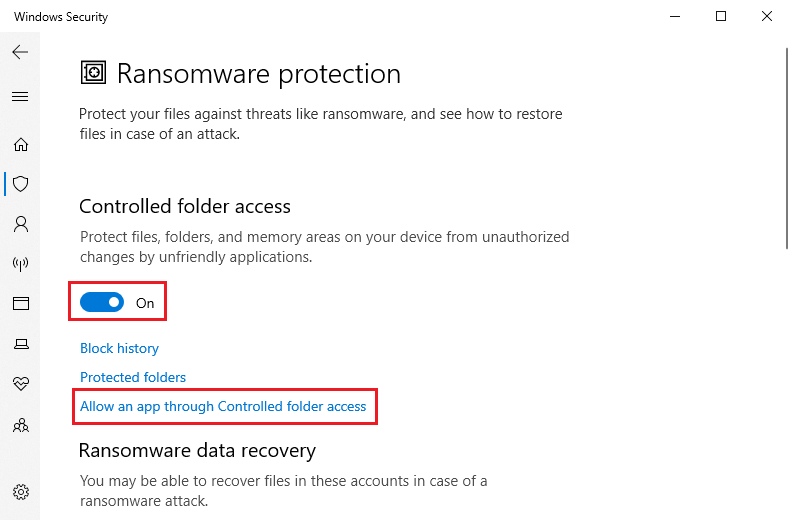
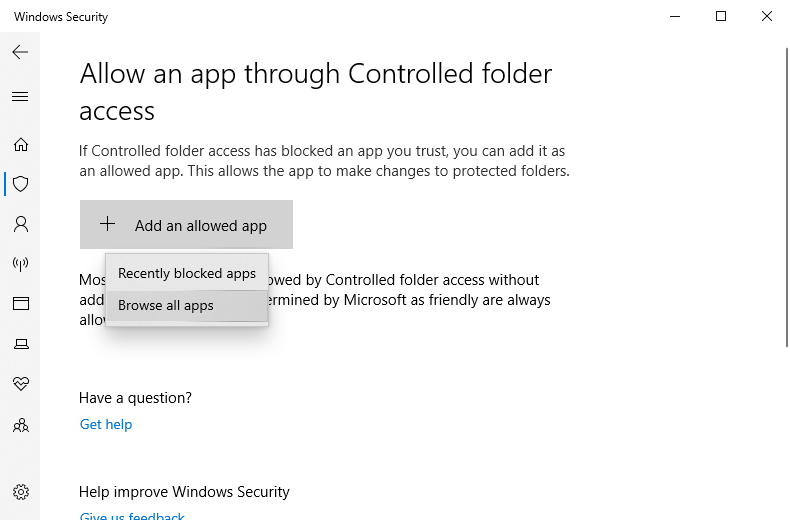
インストールディレクトリ内のすべての.exeファイル、特にBackupService.exeとBackupWorker.exeをWindows Defenderの除外リストに追加することをお勧めします。これにより、セキュリティソフトがこれらのファイルをブロックしてタスクの作成に失敗するのを防げます。
その他の考えられる原因と解決策 🎯
上記の方法で問題が解決しない場合は、次の手順でトラブルシューティングすることをお勧めします:
USBドライブの状態を確認する
- 別のブランドや容量のUSBドライブを試してください。
- エクスプローラーでドライブを確認し、正常に読み書きできることを確かめてください。
- chkdskコマンドを実行して、ファイルシステムのエラーをチェックしてください。
ソフトウェアのインストールを確認する
- Hasleo Backup Suiteのインストールフォルダー内のbin\WinPE\Program Filesディレクトリが損なわれていないことを確認してください。存在しないか破損している場合、作成処理が失敗することがあります。
- Hasleo Backup Suiteをアンインストールして再インストールし、完全なファイル構造を復元してみてください。
サードパーティのウイルス対策ソフトを確認する
- サードパーティのウイルス対策ソフト(Acronis Active Protection、McAfee、Nortonなど)を使用している場合は、その「保護フォルダー」または「MBR保護」機能を一時的に無効にしてください。
- または、Hasleoのプロセスまたはインストールフォルダー全体を、そのソフトの信頼リストまたはホワイトリストに追加してください。
どのプロセスがブロックされているかわからない場合は、Windowsセキュリティの保護の履歴を確認するか、イベントビューアーを使用してブロックされたアプリケーションを特定し、例外として追加してください。
よくある質問(FAQ)
A: このエラーは通常、ウイルス対策ソフト、最も一般的にはWindows Defenderのフォルダーアクセスの制御機能が、Hasleo Backup SuiteによるUSBドライブへの書き込みをブロックすることが原因です。解決するには、HasleoのプロセスをWindows Defenderの許可リストに追加してください。
A: 次のトラブルシューティング手順を試してください。USBドライブの状態を確認して別のドライブを試す、ソフトウェアのインストールが完全であることを確認する、他のサードパーティ製ウイルス対策ソフトを一時的に無効にする、またはWindowsセキュリティの保護の履歴を確認してブロックされたプロセスを特定します。
A: この機能を一時的に無効にして、原因かどうかをテストできます。ただし、ランサムウェアに対する保護が弱まるため、長期間オフにしたままにすることはお勧めしません。
A: はい。インストールディレクトリ内のすべての.exeファイル、特にBackupService.exeとBackupWorker.exeをWindows Defenderの除外リストに追加することをお勧めします。これにより、ウイルス対策ソフトのブロックによるタスク作成の失敗を防げます。
まとめ
Hasleo Backup Suiteの緊急ディスクを作成中に「アクセスが拒否されました」エラーが発生した場合、根本的な原因は通常、ウイルス対策ソフトがプログラムによるUSBドライブのフォーマットと書き込みをブロックしていることです。解決方法は簡単です。Hasleo Backup Suiteをウイルス対策ソフトのホワイトリスト(または除外リスト)に追加してください。この方法ならリアルタイム保護を維持したまま必要なアクセス許可を付与できるため、安全性を確保しながら緊急ディスクの作成に成功します。