

Gli aggiornamenti di sistema di Windows 11 conservano localmente una grande quantità di file memorizzati nella cache e di file delle versioni precedenti del sistema, che possono accumularsi nel tempo e occupare decine di gigabyte di spazio su disco. Ciò può causare spazio insufficiente sull’unità di sistema e ridurre l’efficienza operativa. Questo tutorial illustrerà diversi metodi sicuri per pulire questi file, tra cui l’uso dello strumento Pulizia disco, l’eliminazione dei file temporanei tramite le impostazioni Archivio e l’uso del Prompt dei comandi per comandi di pulizia avanzata. Prima di eseguire qualsiasi operazione di pulizia, si consiglia vivamente di creare un backup completo del sistema con strumenti come Hasleo Backup Suite per garantire la sicurezza dei dati.
Perché dovresti pulire la cache degli aggiornamenti
Gli aggiornamenti di sistema di Windows 11 sono un meccanismo importante per mantenere la sicurezza del sistema e le nuove funzioni, ma i file nella cache generati durante il processo di aggiornamento si accumulano gradualmente e possono causare i seguenti problemi:
Problemi causati dall’accumulo della cache degli aggiornamenti:
👍 Vantaggi della pulizia regolare della cache degli aggiornamenti:
Preparazione essenziale: esegui il backup del sistema con Hasleo Backup Suite
Prima della pulizia, creare un backup completo del sistema è fondamentale per la sicurezza. Usa Hasleo Backup Suite per un backup sicuro. Supporta tutte le architetture Windows (X86/X64/ARM64) e può creare un supporto di avvio WinPE. Così puoi ripristinare il sistema anche se non si avvia, garantendo una protezione completa.
📌 Passaggi per eseguire il backup del sistema con Hasleo Backup Suite:


💡Suggerimenti:

💡Suggerimenti:
Metodo 1: pulisci la cache degli aggiornamenti con lo strumento Pulizia disco
Lo strumento Pulizia disco integrato in Windows è il metodo più semplice e sicuro per pulire i file della cache degli aggiornamenti.
📌 Passaggi operativi:
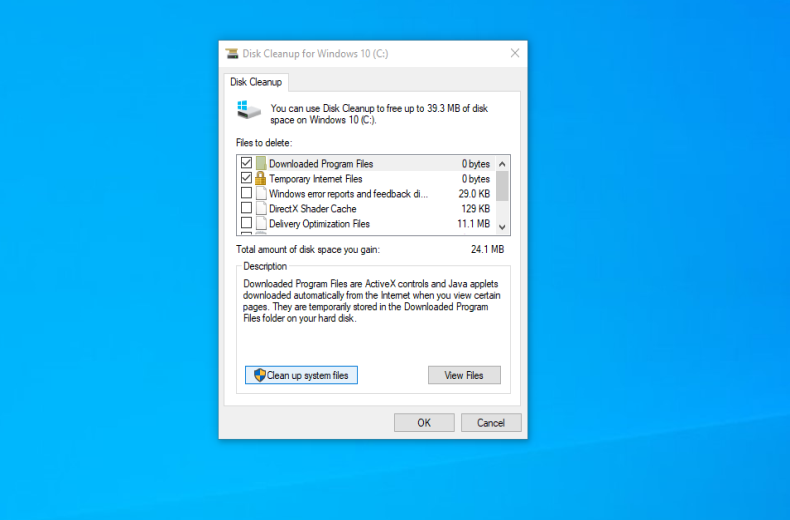
- ✅Pulizia aggiornamenti di Windows (pulisce gli aggiornamenti installati memorizzati nella cache)
- ✅Log aggiornamenti di Windows
- ✅File di Ottimizzazione recapito
- ✅File temporanei di installazione di Windows
- ✅File delle installazioni precedenti di Windows (Avviso: dopo la pulizia non potrai eseguire il rollback alla versione precedente)
- ✅File temporanei
👍Vantaggi:
⚠️Svantaggi:
Metodo 2: pulisci la cache degli aggiornamenti con le impostazioni Archivio
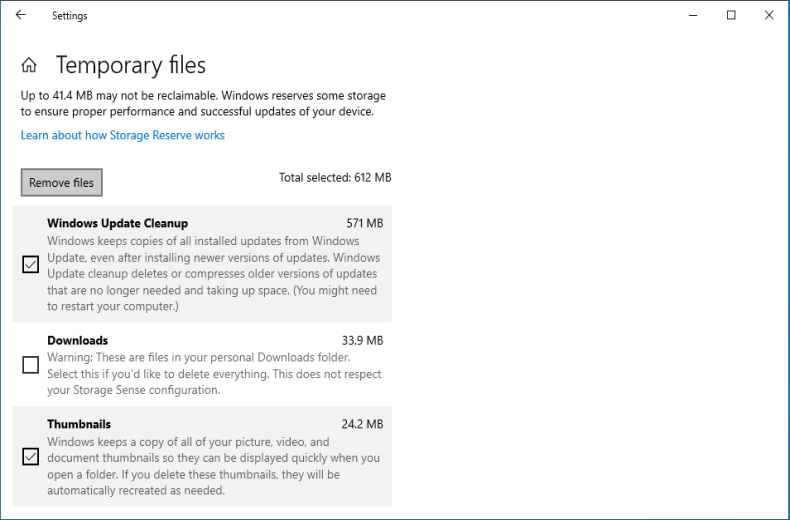
Le impostazioni Archivio di Windows 11 offrono un’interfaccia grafica intuitiva per gestire e liberare spazio su disco.
📌 Passaggi operativi:
- ✅ Pulizia aggiornamenti di Windows (se disponibile)
- ✅ File di Ottimizzazione recapito
- ✅ File temporanei
- ✅ Anteprime
- ✅ Cestino (assicurati che non contenga file importanti)
👍Vantaggi:
Metodo 3: pulisci la cache degli aggiornamenti con il Prompt dei comandi (amministratore)
Metodo A: arresta i servizi ed elimina la cache
Questo metodo risolve errori di aggiornamento, aggiornamenti bloccati o codici di errore causati da una cache danneggiata, reimpostando le cartelle principali della cache di Windows Update. Si consiglia di usarlo solo in caso di problemi di aggiornamento, non per la pulizia di routine. (Adatto agli utenti esperti)
📌 Passaggi operativi:
net stop wuauserv net stop cryptsvc net stop bits net stop msiserver
ren %windir%\SoftwareDistribution SoftwareDistribution.old ren %windir%\System32\catroot2 catroot2.old
💡Suggerimenti: se l’unità di sistema non è C:, sostituisci C: con la lettera di unità corrispondente.
net start wuauserv net start cryptsvc net start bits net start msiserver
💡Suggerimenti: se durante l’eliminazione ricevi errori di accesso negato, riprova dopo aver riavviato.
Metodo B: usa i comandi DISM per pulire l’archivio dei componenti
Questo metodo pulisce a fondo la cache degli aggiornamenti e ripara i componenti di sistema tramite strumenti da riga di comando. È adatto agli utenti esperti o a quando la risoluzione dei problemi standard non funziona.
📌 Passaggi operativi:
DISM /Online /Cleanup-Image /CheckHealth
Se viene rilevata una corruzione, esegui /ScanHealth per un’analisi dettagliata, quindi usa /RestoreHealth per riparare.
DISM /Online /Cleanup-Image /StartComponentCleanup
A: La quantità di spazio liberata dipende dalla cronologia degli aggiornamenti. La cache degli aggiornamenti di Windows può occupare da diversi gigabyte a decine di gigabyte. Sui sistemi con aggiornamenti frequenti, pulendo la cache puoi liberare 10-30 GB o più.
A: No, pulire la cache degli aggiornamenti (cartella SoftwareDistribution) non influisce sugli aggiornamenti già installati. Tuttavia, Windows dovrà scaricare di nuovo i file di aggiornamento per gli aggiornamenti futuri. L’uso del comando DISM /ResetBase renderà gli aggiornamenti irreversibili, quindi usalo con cautela.
A: No, non dovresti tentare di pulire la cache degli aggiornamenti mentre Windows sta scaricando o installando attivamente gli aggiornamenti. Ciò può causare errori di aggiornamento. Arresta sempre prima il servizio Windows Update, poi pulisci la cache.
A: Si consiglia di pulire la cache degli aggiornamenti quando si verificano errori di aggiornamento, quando ricevi avvisi di spazio insufficiente sull’unità C: o prima di aggiornamenti di versione principali. Per la maggior parte degli utenti è sufficiente una pulizia mensile o trimestrale.
A: Prima della pulizia, si consiglia vivamente di creare un backup completo del sistema con strumenti come Hasleo Backup Suite. In questo modo puoi ripristinare il sistema se qualcosa va storto durante il processo di pulizia.
A: Pulizia disco è più semplice e sicuro per i principianti, ma potrebbe non rimuovere tutta la cache. I metodi con il Prompt dei comandi (in particolare i comandi DISM) offrono una pulizia più profonda, ma richiedono maggiori conoscenze tecniche e comportano un rischio più elevato se i comandi vengono eseguiti in modo errato.
A: Sì, una cache degli aggiornamenti danneggiata è una causa comune degli errori di Windows Update. Pulire la cache arrestando i servizi e rinominando le cartelle spesso risolve i problemi di aggiornamenti bloccati, codici di errore e download non riusciti.
Riepilogo
Pulire la cache degli aggiornamenti di sistema di Windows 11 è un metodo efficace per migliorare le prestazioni del sistema e liberare spazio su disco. Questa guida ha illustrato diversi metodi comunemente usati per questa operazione. È particolarmente importante notare che, prima di eseguire qualsiasi passaggio di pulizia, si consiglia vivamente di creare un backup completo del sistema con strumenti professionali come Hasleo Backup Suite. Questo strumento non solo consente un ripristino rapido del sistema, ma supporta anche varie funzioni come la migrazione del sistema e il ripristino di emergenza, rendendolo un eccellente assistente per la protezione del sistema Windows. Scaricalo ora e scopri altre utili funzioni!