

Questa guida illustra tre metodi gratuiti ed efficaci per reinstallare o ripristinare il sistema Windows. Vedremo in dettaglio come creare un supporto di installazione di Windows, un’unità di ripristino di Windows e un’unità di ripristino di Windows compatibile. Per ogni metodo troverai indicazioni passo passo e gli scenari in cui applicarlo, così potrai risolvere i problemi del sistema o aggiornarlo senza difficoltà.
Metodo 1: creare un’unità di ripristino di Windows compatibile con Hasleo Backup Suite Free (per più dispositivi)👑
Hasleo Backup Suite Free è un software completo e professionale di backup e ripristino che unisce funzioni essenziali come il backup di sistema, il ripristino dei dati e la clonazione dei dischi. È compatibile sia con le modalità di avvio UEFI che Legacy BIOS e supporta nativamente Windows x86, x64 e le architetture ARM64. Grazie alle pianificazioni e ai backup incrementali e differenziali, ottimizza l’uso dello spazio di archiviazione e del tempo. Progettato con un’interfaccia intuitiva, offre una solida protezione dei dati sia per le aziende sia per gli utenti domestici, rappresentando una soluzione affidabile per il ripristino di emergenza, la prevenzione della perdita di dati e la migrazione dei dischi senza interruzioni.
L’unità di ripristino di Windows creata da Hasleo Backup Suite Free offre un’ottima compatibilità hardware e può avviarsi rapidamente su diversi dispositivi compatibili. A differenza di un’unità di ripristino di Windows standard, che è legata alla partizione di ripristino di un determinato computer, la soluzione di Hasleo si basa su un kernel nativo di Windows e forma un ambiente di sistema indipendente e portatile. Supporta una distribuzione flessibile tramite USB, CD/DVD o immagine ISO, semplificando notevolmente il backup e il ripristino del sistema. Le sezioni seguenti descrivono in dettaglio la procedura, suddivisa principalmente in due fasi: la creazione dell’unità di ripristino e l’aggiunta delle immagini di sistema e degli strumenti necessari.
1. Crea l’unità di ripristino di Windows (consigliata un’unità USB 3.0)


* Suggerimenti:



2. Aggiungi l’immagine di sistema e gli strumenti (opzionale)
Metodo 2: creare un’unità di ripristino di Windows con lo strumento integrato (per il PC corrente)
Lo strumento integrato di Windows «Crea un’unità di ripristino» permette di creare un’unità di ripristino che integra funzioni utili come Ripristino all’avvio, Ripristino configurazione di sistema e Prompt dei comandi, per risolvere i problemi di avvio più comuni. Se durante la creazione si seleziona «Esegui il backup dei file di sistema nell’unità di ripristino», l’unità di ripristino potrà essere usata anche per reimpostare o reinstallare Windows sul PC corrente.
Per garantire un ripristino tempestivo quando il sistema non si avvia, ti consigliamo di creare in anticipo un’unità di ripristino mentre il sistema è integro. Inoltre, aggiornare regolarmente il backup di sistema presente sull’unità di ripristino permette di mantenerlo allineato allo stato attuale del sistema, aumentando ulteriormente l’affidabilità del ripristino in caso di guasto. Per i dati importanti, assicurati inoltre di eseguirne regolarmente il backup, per evitare perdite dovute a problemi di sistema.
Va notato che l’unità di ripristino creata con questo metodo è strettamente legata alla versione di Windows e alla configurazione hardware del dispositivo corrente e in genere non è adatta ad altri computer. I passaggi specifici sono i seguenti:
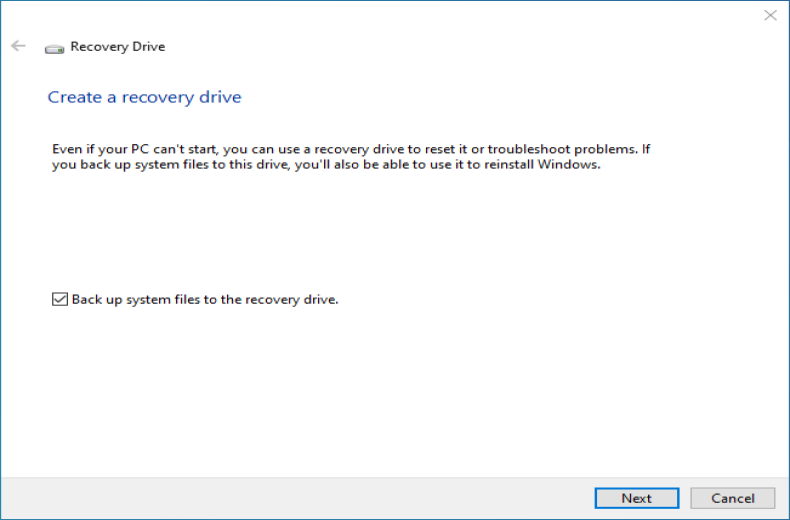
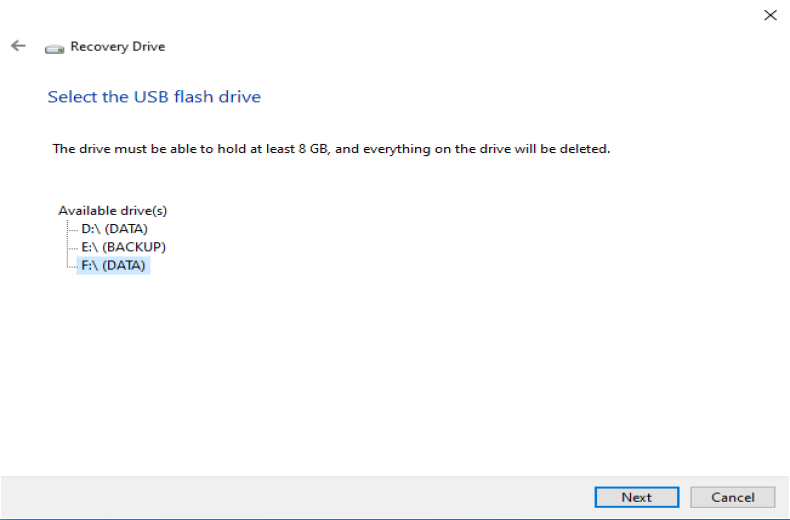
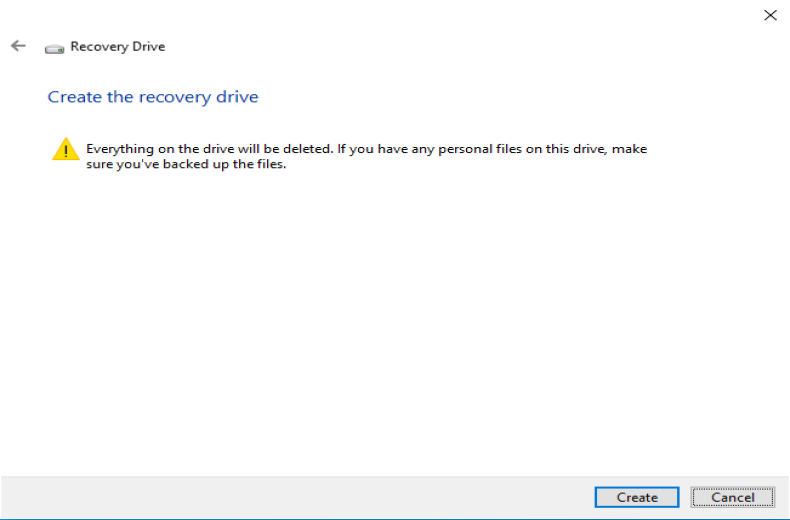
Metodo 3: creare un supporto di installazione di Windows con Windows MediaCreationTool (per computer diversi)
Windows Media Creation Tool è un’utilità gratuita e ufficiale di Microsoft, utilizzata principalmente per scaricare i file di sistema di Windows 11/10 e creare supporti di installazione come un’unità USB avviabile o un’immagine ISO. Può essere usata anche per aggiornare direttamente il sistema sul computer corrente. Questo strumento offre un modo semplice e sicuro per ottenere un’installazione di Windows pulita e ufficiale. Il supporto creato può essere utilizzato per reinstallare o riparare il sistema oppure per distribuirlo su nuovi dispositivi, ed è particolarmente utile quando non è possibile aggiornare tramite Windows Update. Prima dell’uso, assicurati che il dispositivo soddisfi i requisiti di sistema ed esegui il backup dei dati personali per evitare perdite accidentali. I passaggi specifici per creare il supporto di installazione sono i seguenti:
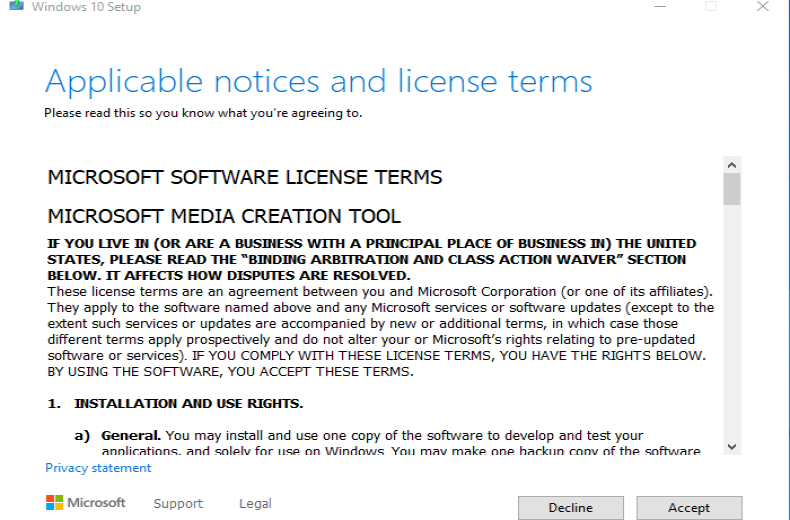
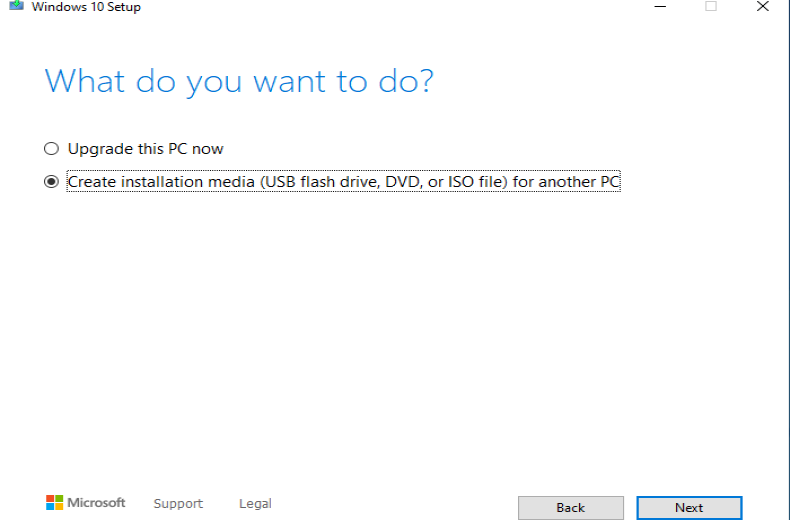
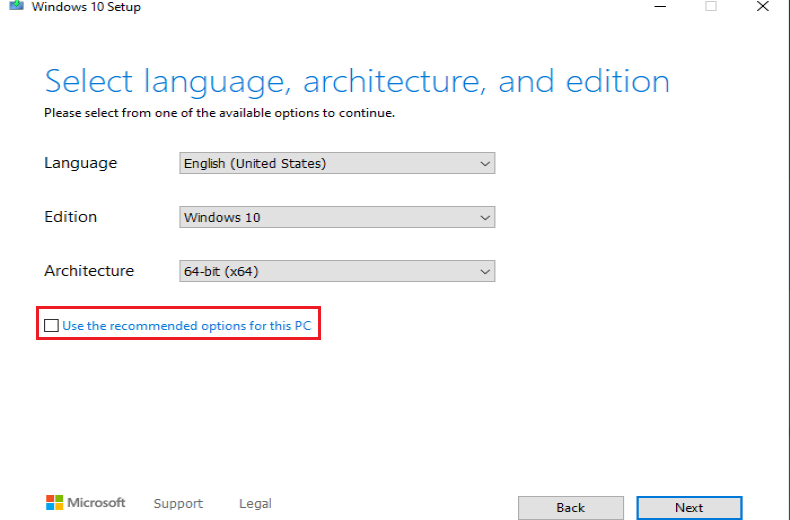
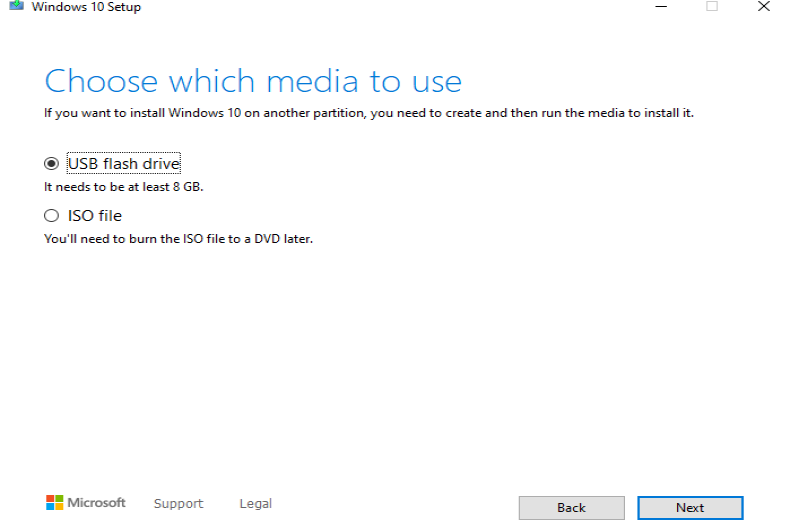
Domande frequenti (FAQ)
A: Il metodo 1 (Hasleo Backup Suite Free) crea un’unità di ripristino universale che funziona su più dispositivi e supporta sia UEFI che Legacy BIOS. Il metodo 2 (strumento integrato di Windows) crea un’unità di ripristino legata solo al PC corrente. Il metodo 3 (Media Creation Tool) crea un supporto di installazione per installazioni pulite di Windows su qualsiasi computer compatibile.
A: Per il metodo 1 e il metodo 2 è consigliata un’unità USB da 16 GB o più. Per il metodo 3 con Media Creation Tool sono sufficienti 8 GB o più.
A: Sì, se durante la creazione (metodo 2) selezioni «Esegui il backup dei file di sistema nell’unità di ripristino», puoi usarla per reimpostare o reinstallare Windows. Anche il metodo 1 permette di aggiungere immagini di backup del sistema per il ripristino.
A: Consigliamo Hasleo Backup Suite Free, perché crea un’unità di ripristino versatile che funziona su più dispositivi, include funzioni di backup di sistema e clonazione dei dischi e offre le opzioni di ripristino più flessibili.
A: Sì, l’unità di ripristino creata da Hasleo Backup Suite Free supporta sia le modalità di avvio UEFI che Legacy BIOS, risultando compatibile con un’ampia gamma di dispositivi.
A: Sì, tutti e tre i metodi supportano la creazione di unità di ripristino di Windows 11. Media Creation Tool offre specificamente opzioni di creazione del supporto per Windows 11.
A: Un’unità di ripristino consente di accedere a Ripristino all’avvio, Ripristino configurazione di sistema e Prompt dei comandi, oltre a ripristinare il sistema dalle immagini di backup. È essenziale per la risoluzione dei problemi quando Windows non si avvia.
Riepilogo
L’unità di ripristino creata con lo strumento integrato di Windows è legata al dispositivo corrente e deve essere creata in anticipo, mentre il sistema funziona correttamente. Sebbene un supporto di installazione di Windows sia essenziale per le installazioni pulite, non protegge i dati esistenti. Al contrario, Hasleo Backup Suite Free crea un’unità di ripristino compatibile che funziona su più dispositivi. Integra funzioni pratiche come il backup di sistema, la clonazione dei dischi e il ripristino del sistema, offrendo agli utenti una soluzione di manutenzione del sistema più flessibile e sicura. Per questo consigliamo vivamente Hasleo Backup Suite Free come strumento principale per la manutenzione quotidiana del sistema. Che si tratti di predisporre un ambiente di ripristino per più dispositivi o di creare un meccanismo affidabile di ripristino dei dati per i PC personali, è in grado di svolgere il lavoro!