

Diese Anleitung stellt drei kostenlose und effektive Methoden vor, um Ihr Windows-System neu zu installieren oder wiederherzustellen. Wir zeigen Ihnen, wie Sie ein Windows-Installationsmedium, ein Windows-Wiederherstellungslaufwerk und ein kompatibles Windows-Wiederherstellungslaufwerk erstellen. Für jede Methode finden Sie Schritt-für-Schritt-Anleitungen und passende Szenarien, damit Sie Systemprobleme lösen oder reibungslos upgraden können.
Methode 1: Ein kompatibles Windows-Wiederherstellungslaufwerk mit Hasleo Backup Suite Free erstellen (für mehrere Geräte)👑
Hasleo Backup Suite Free ist eine umfassende, professionelle Backup- und Wiederherstellungssoftware, die wichtige Funktionen wie System-Backup, Datenwiederherstellung und Datenträgerklon vereint. Sie ist sowohl mit UEFI- als auch mit Legacy-BIOS-Startmodus kompatibel und unterstützt Windows x86, x64 und ARM64-Architekturen nativ. Mit Zeitplänen und inkrementellen und differenziellen Backups spart sie effizient Speicherplatz und Zeit. Mit ihrer intuitiven Oberfläche bietet sie robusten Datenschutz für Unternehmen und Heimanwender und ist eine zuverlässige Lösung für Disaster Recovery, Datenverlustprävention und nahtlose Datenträgermigration.
Das von Hasleo Backup Suite Free erstellte Windows-Wiederherstellungslaufwerk bietet eine hervorragende Hardwarekompatibilität und startet auf verschiedenen kompatiblen Geräten schnell. Anders als ein standardmäßiges Windows-Wiederherstellungslaufwerk, das an die Wiederherstellungspartition eines bestimmten Computers gebunden ist, basiert die Lösung von Hasleo auf einem nativen Windows-Kernel und bildet eine unabhängige, portable Systemumgebung. Sie unterstützt die flexible Bereitstellung über USB, CD/DVD oder ISO-Abbild und vereinfacht System-Backup und -Wiederherstellung erheblich. In den folgenden Abschnitten wird das Vorgehen ausführlich beschrieben; es gliedert sich im Wesentlichen in zwei Phasen: das Erstellen des Wiederherstellungslaufwerks sowie das Hinzufügen von Systemabbildern und erforderlichen Tools.
1. Windows-Wiederherstellungslaufwerk erstellen (USB 3.0 empfohlen)


* Tipps:



2. Systemabbild und Tools hinzufügen (optional)
Methode 2: Windows-Wiederherstellungslaufwerk mit dem integrierten Tool erstellen (für den aktuellen PC)
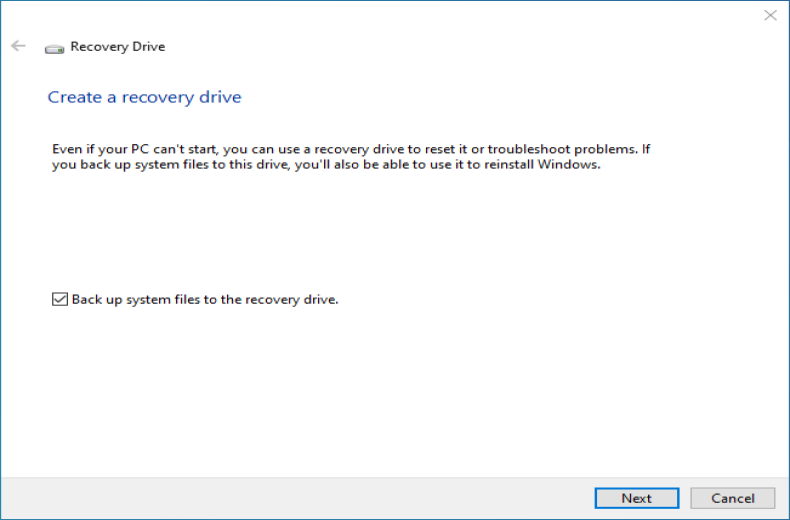
Das integrierte Windows-Tool „Wiederherstellungslaufwerk erstellen“ ermöglicht es Ihnen, ein Wiederherstellungslaufwerk zu erstellen, das nützliche Funktionen wie Startreparatur, Systemwiederherstellung und Eingabeaufforderung vereint, um häufige Probleme beim Systemstart zu beheben. Wenn bei der Erstellung „Systemdateien auf das Wiederherstellungslaufwerk sichern“ ausgewählt wird, kann das Wiederherstellungslaufwerk auch zum Zurücksetzen oder Neuinstallieren von Windows auf dem aktuellen PC verwendet werden.
Um eine rechtzeitige Wiederherstellung zu ermöglichen, wenn das System nicht startet, empfehlen wir, ein Wiederherstellungslaufwerk vorausschauend zu erstellen, solange das System fehlerfrei läuft. Außerdem stellt das regelmäßige Aktualisieren des System-Backups auf dem Wiederherstellungslaufwerk sicher, dass es mit dem aktuellen Systemzustand übereinstimmt, was die Zuverlässigkeit der Fehlerbehebung weiter erhöht. Bitte sichern Sie auch wichtige Daten regelmäßig, um Datenverlust durch Systemprobleme zu vermeiden.
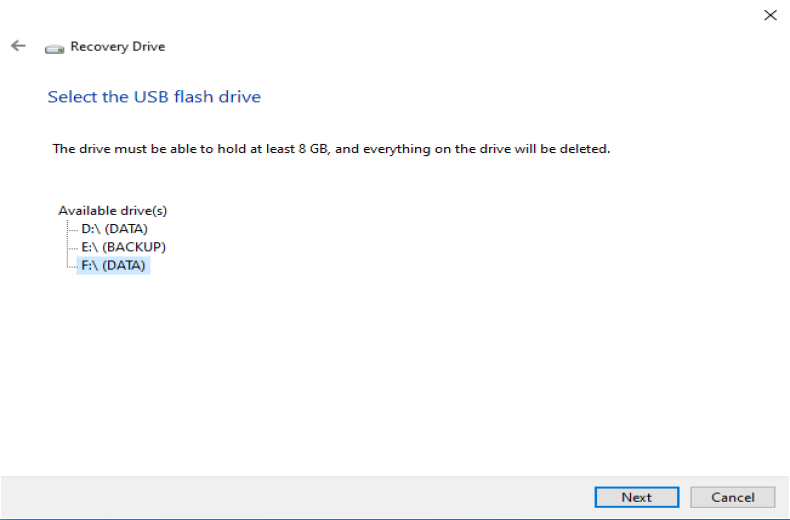
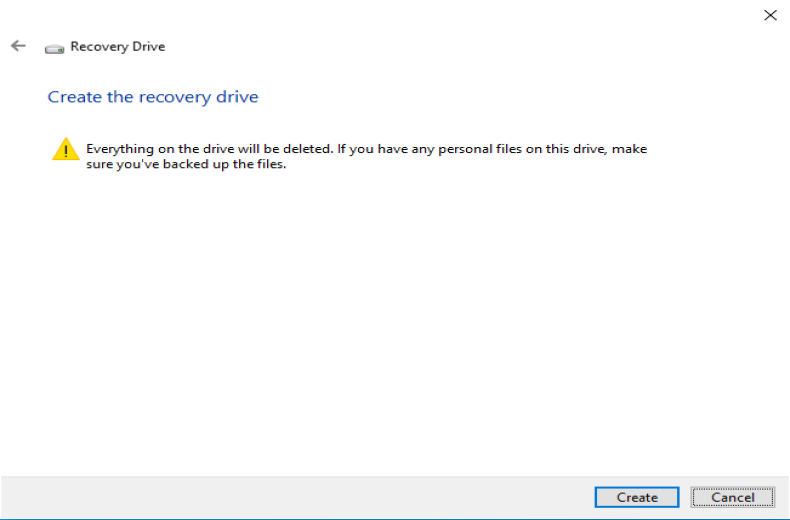
Beachten Sie, dass das mit dieser Methode erstellte Wiederherstellungslaufwerk eng an die Windows-Version und Hardwarekonfiguration des aktuellen Geräts gebunden und in der Regel nicht für andere Computer geeignet ist. Die konkreten Schritte sind wie folgt:
Methode 3: Windows-Installationsmedium mit dem Windows MediaCreationTool erstellen (für andere Computer)
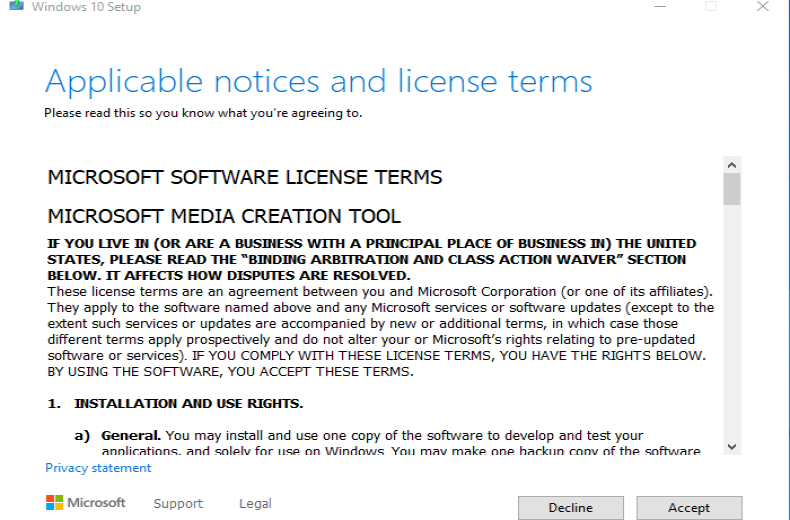
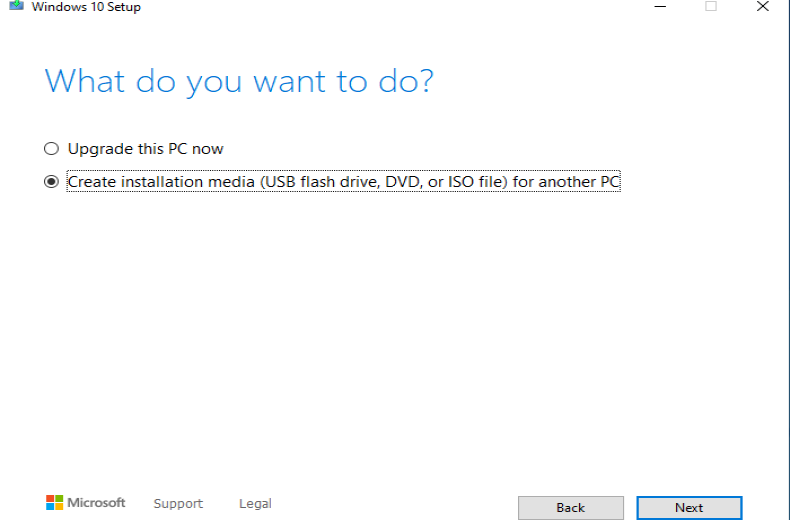
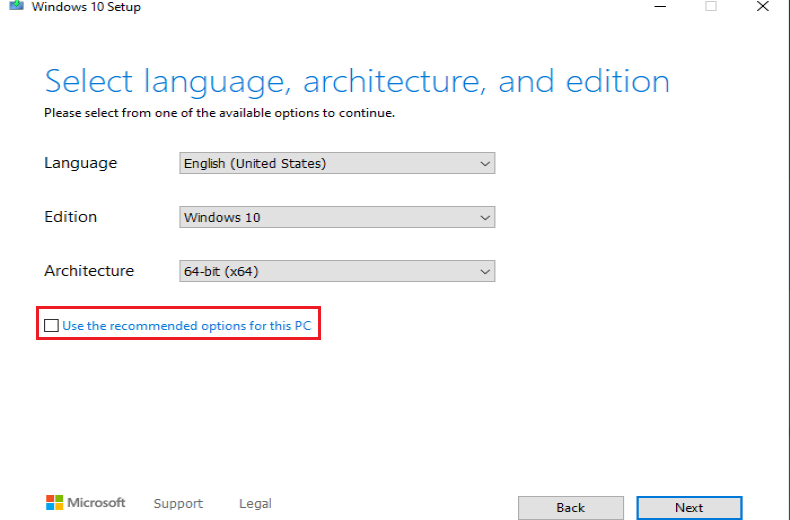
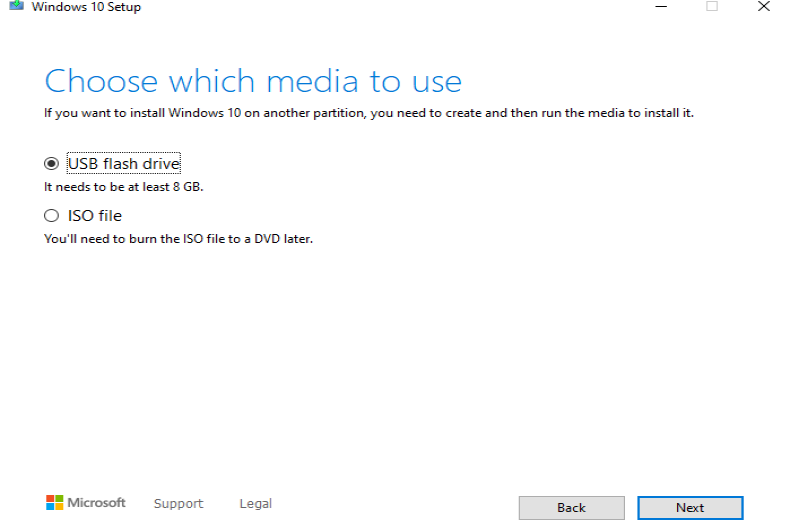
Das Windows Media Creation Tool ist ein kostenloses offizielles Microsoft-Dienstprogramm, mit dem Windows 11/10-Systemdateien heruntergeladen und Installationsmedien wie ein bootfähiges USB-Laufwerk oder ein ISO-Abbild erstellt werden. Es kann auch verwendet werden, um das System auf dem aktuellen Computer direkt zu aktualisieren. Dieses Tool bietet einen einfachen und sicheren Weg zu einer sauberen, offiziellen Windows-Installation. Das erstellte Medium kann zur Neuinstallation, Reparatur oder Bereitstellung des Systems auf neuen Geräten verwendet werden und ist besonders nützlich, wenn Upgrades über das reguläre Windows-Update nicht möglich sind. Stellen Sie vor der Verwendung sicher, dass Ihr Gerät die Systemanforderungen erfüllt, und sichern Sie persönliche Daten, um versehentlichen Verlust zu vermeiden. Die konkreten Schritte zum Erstellen des Installationsmediums sind wie folgt:
Häufig gestellte Fragen (FAQ)
A: Methode 1 (Hasleo Backup Suite Free) erstellt ein universelles Wiederherstellungslaufwerk, das auf mehreren Geräten funktioniert und sowohl UEFI als auch Legacy-BIOS unterstützt. Methode 2 (integriertes Windows-Tool) erstellt ein Wiederherstellungslaufwerk, das nur an Ihren aktuellen PC gebunden ist. Methode 3 (Media Creation Tool) erstellt Installationsmedien für eine Neuinstallation von Windows auf jedem kompatiblen Computer.
A: Für Methode 1 und Methode 2 wird ein USB-Laufwerk mit 16 GB oder mehr empfohlen. Für Methode 3 mit dem Media Creation Tool reichen 8 GB oder mehr aus.
A: Ja, wenn Sie bei der Erstellung (Methode 2) „Systemdateien auf das Wiederherstellungslaufwerk sichern“ aktivieren, können Sie es zum Zurücksetzen oder Neuinstallieren von Windows verwenden. Bei Methode 1 können Sie außerdem System-Backup-Abbilder für die Wiederherstellung hinzufügen.
A: Hasleo Backup Suite Free wird empfohlen, da es ein vielseitiges Wiederherstellungslaufwerk erstellt, das auf mehreren Geräten funktioniert, Funktionen für System-Backup und Datenträgerklon umfasst und die flexibelsten Wiederherstellungsoptionen bietet.
A: Ja, das von Hasleo Backup Suite Free erstellte Wiederherstellungslaufwerk unterstützt sowohl UEFI- als auch Legacy-BIOS-Startmodi und ist mit einer Vielzahl von Geräten kompatibel.
A: Ja, alle drei Methoden unterstützen die Erstellung von Windows 11-Wiederherstellungslaufwerken. Das Media Creation Tool bietet speziell Optionen zum Erstellen von Windows 11-Medien.
A: Ein Wiederherstellungslaufwerk ermöglicht den Zugriff auf Startreparatur, Systemwiederherstellung und Eingabeaufforderung sowie das Wiederherstellen Ihres Systems aus Backup-Abbildern. Es ist unverzichtbar für die Fehlerbehebung, wenn Windows nicht startet.
Zusammenfassung
Das mit dem integrierten Windows-Tool erstellte Wiederherstellungslaufwerk ist an das aktuelle Gerät gebunden und muss vorausschauend erstellt werden, solange das System ordnungsgemäß funktioniert. Ein Windows-Installationsmedium ist für saubere Neuinstallationen unverzichtbar, schützt aber keine vorhandenen Daten. Im Gegensatz dazu erstellt Hasleo Backup Suite Free ein kompatibles Wiederherstellungslaufwerk, das auf mehreren Geräten funktioniert. Es vereint praktische Funktionen wie System-Backup, Datenträgerklon und Systemwiederherstellung und bietet Nutzern eine flexiblere und sicherere Lösung für die Systemwartung. Daher empfehlen wir Hasleo Backup Suite Free wärmstens als primäres Tool für die tägliche Systemwartung. Ob Sie eine Wiederherstellungsumgebung für mehrere Geräte bereitstellen oder einen zuverlässigen Datenwiederherstellungsmechanismus für persönliche Computer einrichten möchten – es meistert die Aufgabe!