

Esta guía abarca tres métodos gratuitos y eficaces para reinstalar o recuperar su sistema Windows. Detallaremos cómo crear unos medios de instalación de Windows, una unidad de recuperación de Windows y una unidad de recuperación de Windows compatible. Para cada método encontrará instrucciones paso a paso y escenarios de aplicación que le ayudarán a resolver problemas del sistema o a actualizar sin contratiempos.
Método 1: Crear una unidad de recuperación de Windows compatible con Hasleo Backup Suite Free (para varios dispositivos)👑
Hasleo Backup Suite Free es un software de copia de seguridad y recuperación completo y profesional que combina funciones esenciales como la copia de seguridad del sistema, la restauración de datos y la clonación de discos. Es compatible tanto con los modos de arranque UEFI como Legacy BIOS y admite de forma nativa las arquitecturas Windows x86, x64 y ARM64. Gracias a la programación de copias y a las copias incrementales y diferenciales, ahorra espacio de almacenamiento y tiempo de forma eficiente. Con una interfaz intuitiva, ofrece una protección de datos sólida tanto a usuarios empresariales como domésticos, y constituye una solución fiable para la recuperación ante desastres, la prevención de la pérdida de datos y una migración de discos sin complicaciones.
La unidad de recuperación de Windows creada por Hasleo Backup Suite Free ofrece una excelente compatibilidad de hardware y puede arrancar rápidamente en diversos dispositivos compatibles. A diferencia de una unidad de recuperación de Windows estándar, que está vinculada a la partición de recuperación de un equipo concreto, la solución de Hasleo se basa en un kernel nativo de Windows y forma un entorno de sistema independiente y portátil. Admite una implementación flexible mediante USB, CD/DVD o imagen ISO, lo que simplifica enormemente la copia de seguridad y la restauración del sistema. En las secciones siguientes se detalla el procedimiento operativo, que se divide principalmente en dos fases: crear la unidad de recuperación y añadir imágenes del sistema junto con las herramientas necesarias.
1. Crear la unidad de recuperación de Windows (se recomienda USB 3.0)


* Consejos:



2. Añadir la imagen del sistema y las herramientas (opcional)
Método 2: Crear una unidad de recuperación de Windows con la herramienta integrada (para el equipo actual)
La herramienta integrada de Windows «Crear una unidad de recuperación» le permite crear una unidad de recuperación que integra funciones útiles como Reparación de inicio, Restaurar sistema y Símbolo del sistema para ayudarle a resolver problemas habituales de inicio del sistema. Si se selecciona «Hacer copia de seguridad de los archivos del sistema en la unidad de recuperación» durante la creación, la unidad de recuperación también se puede usar para restablecer o reinstalar Windows en el equipo actual.
Para garantizar una recuperación oportuna cuando el sistema no arranque, le recomendamos crear una unidad de recuperación de antemano mientras el sistema esté en buen estado. Además, actualizar periódicamente la copia de seguridad del sistema en la unidad de recuperación garantiza que se mantenga coherente con el estado actual del sistema y mejora aún más la fiabilidad de la recuperación ante fallos. En el caso de los datos importantes, asegúrese también de hacer copia de seguridad con regularidad para evitar pérdidas de datos debidas a problemas del sistema.
Cabe señalar que la unidad de recuperación creada con este método está estrechamente vinculada a la versión de Windows y a la configuración de hardware del dispositivo actual, por lo que generalmente no es adecuada para otros equipos. Los pasos concretos son los siguientes:
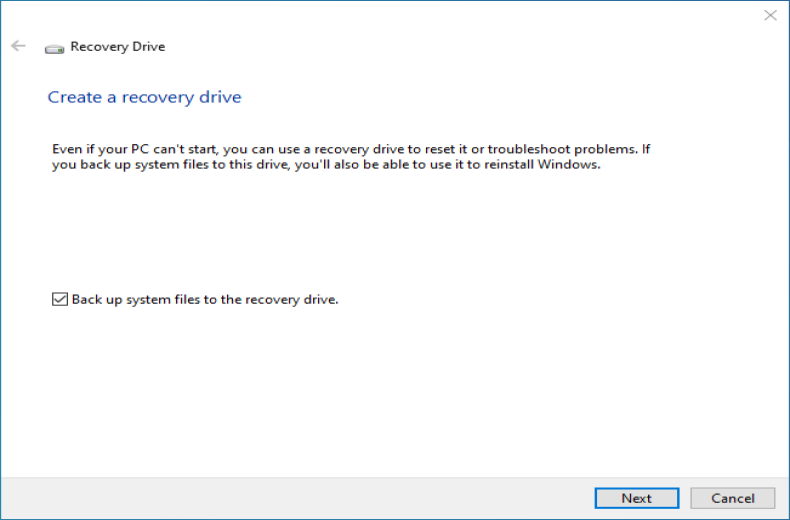
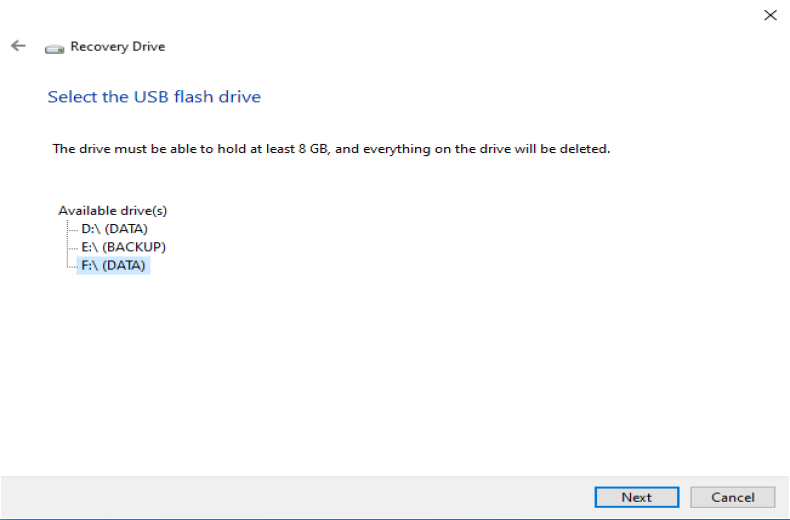
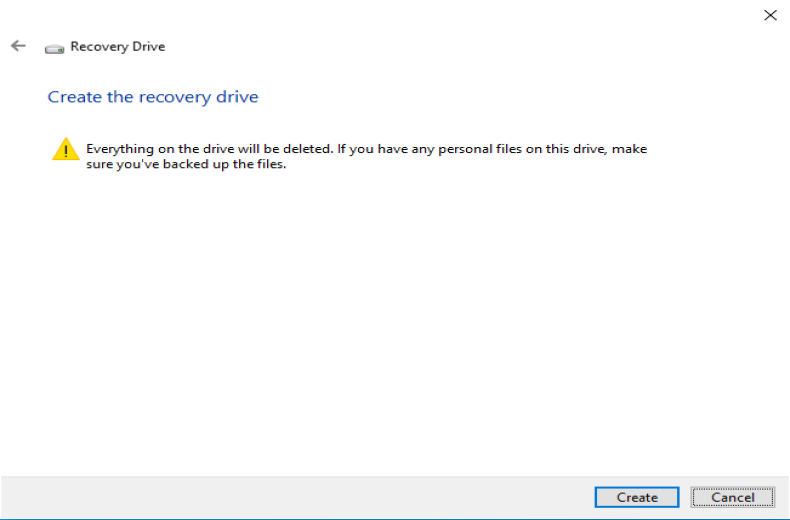
Método 3: Crear medios de instalación de Windows con Windows MediaCreationTool (para equipos distintos)
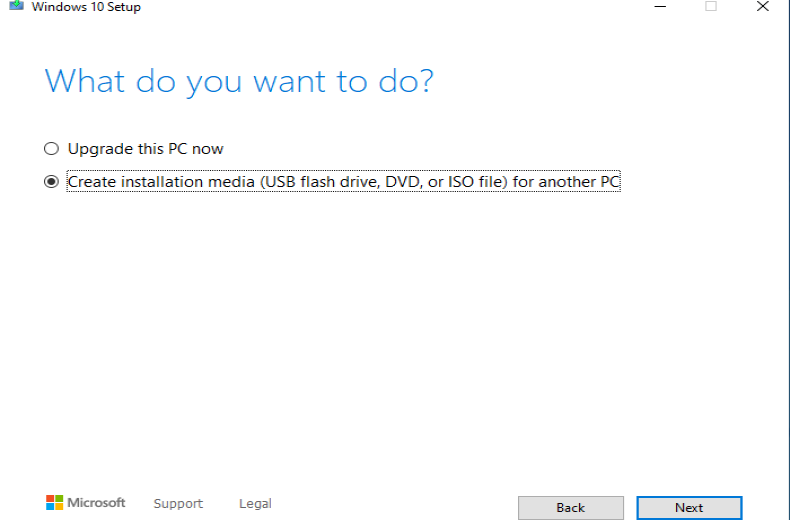
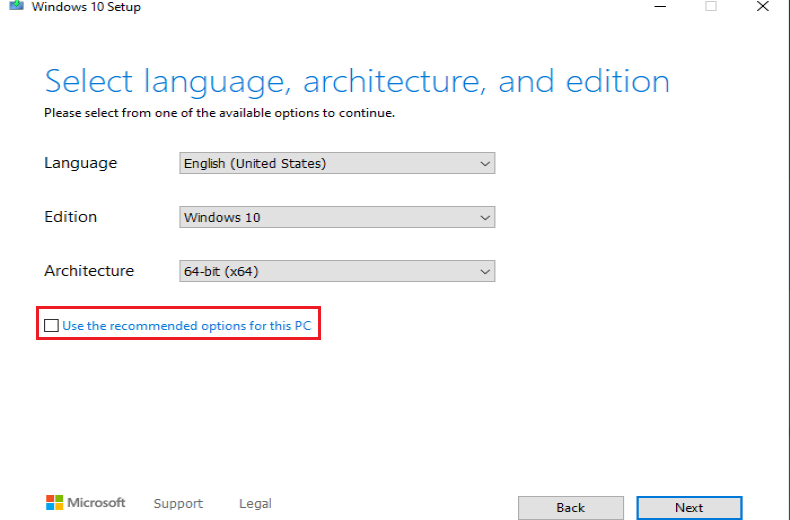
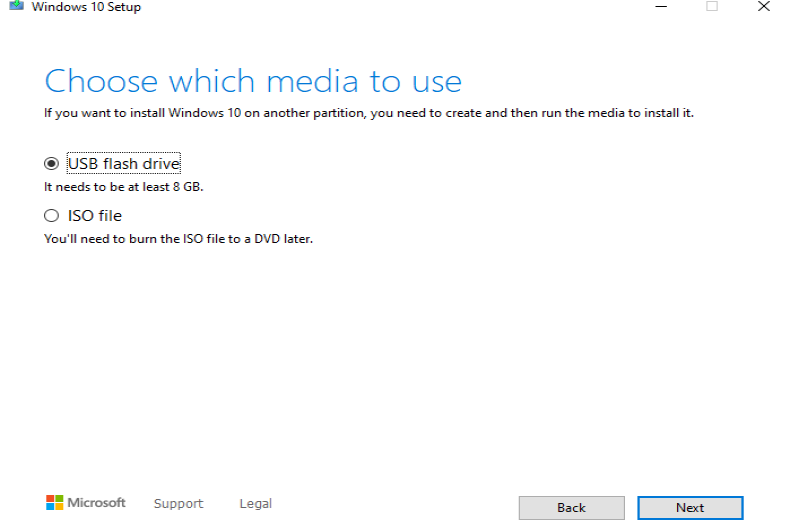
La Herramienta de creación de medios de Windows es una utilidad oficial y gratuita de Microsoft que se utiliza principalmente para descargar los archivos del sistema Windows 11/10 y crear medios de instalación, como una unidad USB de arranque o una imagen ISO. También puede utilizarse para actualizar directamente el sistema del equipo actual. Esta herramienta ofrece una forma sencilla y segura de obtener una instalación de Windows limpia y oficial. Los medios creados se pueden usar para reinstalar, reparar o implementar el sistema en dispositivos nuevos, lo que resulta especialmente útil cuando no es posible actualizar mediante Windows Update normal. Antes de usarla, asegúrese de que el dispositivo cumple los requisitos del sistema y haga copia de seguridad de los datos personales para evitar pérdidas accidentales. Los pasos concretos para crear los medios de instalación son los siguientes:
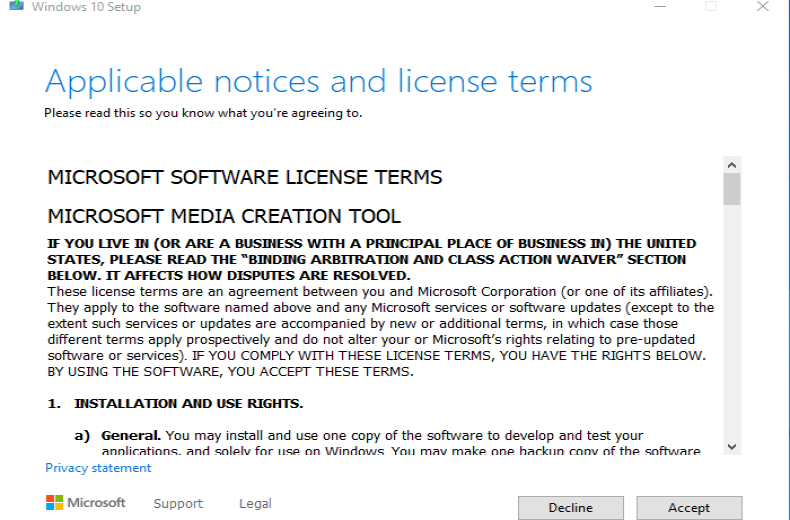
Preguntas frecuentes (FAQ)
A: El Método 1 (Hasleo Backup Suite Free) crea una unidad de recuperación universal que funciona en varios dispositivos y es compatible tanto con UEFI como con Legacy BIOS. El Método 2 (herramienta integrada de Windows) crea una unidad de recuperación vinculada únicamente a su equipo actual. El Método 3 (Herramienta de creación de medios) crea medios de instalación para instalaciones limpias de Windows en cualquier equipo compatible.
A: Para el Método 1 y el Método 2 se recomienda una unidad USB de 16 GB o más. Para el Método 3 con la Herramienta de creación de medios, bastan 8 GB o más.
A: Sí, si marca «Hacer copia de seguridad de los archivos del sistema en la unidad de recuperación» durante la creación (Método 2), puede usarla para restablecer o reinstalar Windows. El Método 1 también permite añadir imágenes de copia de seguridad del sistema para la recuperación.
A: Se recomienda Hasleo Backup Suite Free, ya que crea una unidad de recuperación versátil que funciona en varios dispositivos, incluye funciones de copia de seguridad del sistema y clonación de discos, y ofrece las opciones de recuperación más flexibles.
A: Sí, la unidad de recuperación creada por Hasleo Backup Suite Free es compatible con los modos de arranque UEFI y Legacy BIOS, por lo que funciona con una amplia gama de dispositivos.
A: Sí, los tres métodos permiten crear unidades de recuperación de Windows 11. La Herramienta de creación de medios ofrece específicamente opciones de creación de medios de Windows 11.
A: Una unidad de recuperación le permite acceder a Reparación de inicio, Restaurar sistema y Símbolo del sistema, y restaurar el sistema desde imágenes de copia de seguridad. Es esencial para solucionar problemas cuando Windows no arranca.
Resumen
La unidad de recuperación creada con la herramienta integrada de Windows está vinculada al dispositivo actual y debe crearse de antemano mientras el sistema funcione correctamente. Aunque los medios de instalación de Windows son esenciales para las instalaciones limpias, no protegen los datos existentes. En cambio, Hasleo Backup Suite Free crea una unidad de recuperación compatible que funciona en varios dispositivos. Integra funciones prácticas como la copia de seguridad del sistema, la clonación de discos y la restauración del sistema, y ofrece a los usuarios una solución de mantenimiento del sistema más flexible y segura. Por ello, recomendamos encarecidamente Hasleo Backup Suite Free como herramienta principal para el mantenimiento diario del sistema. Ya sea para implementar un entorno de recuperación en varios dispositivos o para establecer un mecanismo fiable de recuperación de datos en equipos personales, ¡puede hacer el trabajo!