

このガイドでは、Windowsシステムを再インストールまたは復元するための、無料で効果的な3つの方法を紹介します。Windowsインストールメディア、Windows回復ドライブ、そして互換性のあるWindows回復ドライブを作成する方法を詳しく説明します。各方法にはステップバイステップの手順と適用シナリオがあり、システムの問題解決やスムーズなアップグレードに役立ちます。
方法1:Hasleo Backup Suite Freeで互換性のあるWindows回復ドライブを作成する(複数のデバイス向け)👑
Hasleo Backup Suite Freeは、システムバックアップ、データ復元、ディスククローンなどの必須機能を備えた、包括的でプロフェッショナルなバックアップ・復元ソフトウェアです。UEFIとLegacy BIOSの両方の起動モードに対応し、Windows x86、x64、ARM64アーキテクチャをネイティブにサポートします。スケジュール、増分バックアップと差分バックアップにより、ストレージ容量と時間を効率的に節約します。直感的なインターフェイスで設計されており、企業ユーザーと家庭ユーザーの両方に堅牢なデータ保護を提供し、災害復旧、データ損失の防止、シームレスなディスク移行のための信頼できるソリューションを提供します。
Hasleo Backup Suite Freeで作成したWindows回復ドライブは、優れたハードウェア互換性を備え、さまざまな互換デバイスで迅速に起動できます。特定のコンピューターの回復パーティションに紐づく標準のWindows回復ドライブとは異なり、HasleoのソリューションはネイティブのWindowsカーネル上に構築され、独立したポータブルなシステム環境を形成します。USB、CD/DVD、ISOイメージによる柔軟な展開をサポートし、システムのバックアップと復元を大幅に簡素化します。以下のセクションでは、回復ドライブの作成と、システムイメージおよび必要なツールの追加という2つのフェーズに分けた操作手順を詳しく説明します。
1. Windows回復ドライブを作成する(USB 3.0を推奨)


* ヒント:



2. システムイメージとツールを追加する(オプション)
方法2:Windows標準ツールでWindows回復ドライブを作成する(現在のPC向け)
Windows標準の「回復ドライブの作成」ツールでは、回復ドライブを作成できます。このドライブには、スタートアップ修復、システムの復元、コマンドプロンプトなどの便利な機能が統合されており、一般的なシステム起動の問題を解決するのに役立ちます。作成時に「システムファイルを回復ドライブにバックアップする」を選択すると、その回復ドライブを使用して現在のPCのWindowsをリセットまたは再インストールすることもできます。
システムが起動しないときに迅速に復元できるよう、システムが正常なうちに事前に回復ドライブを作成することをお勧めします。また、回復ドライブ上のシステムバックアップを定期的に更新することで、現在のシステム状態との整合性を保ち、障害復旧の信頼性をさらに高めることができます。重要なデータについては、システムの問題によるデータ損失を避けるため、定期的にバックアップするようにしてください。
なお、この方法で作成した回復ドライブは、現在のデバイスのWindowsバージョンとハードウェア構成に密接に紐づくため、通常は他のコンピューターには適していません。具体的な手順は次のとおりです。
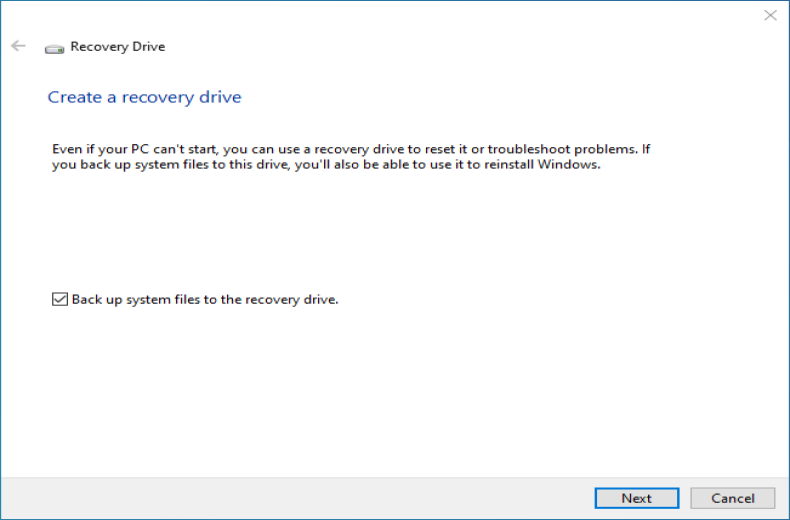
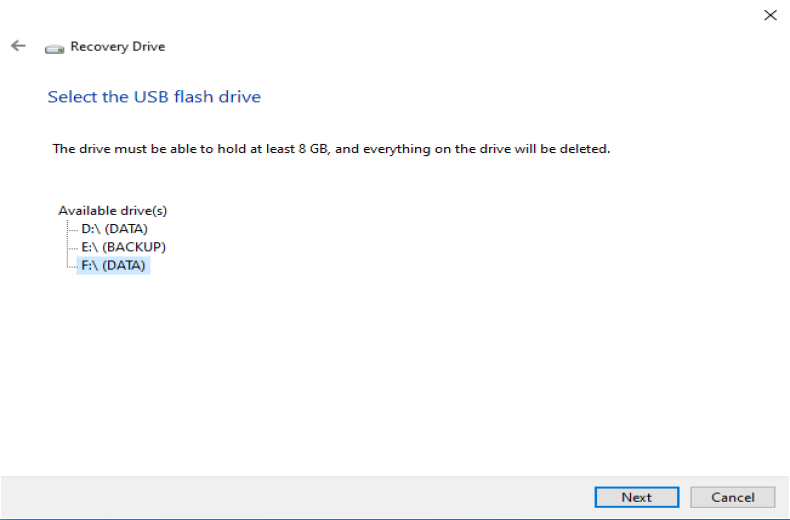
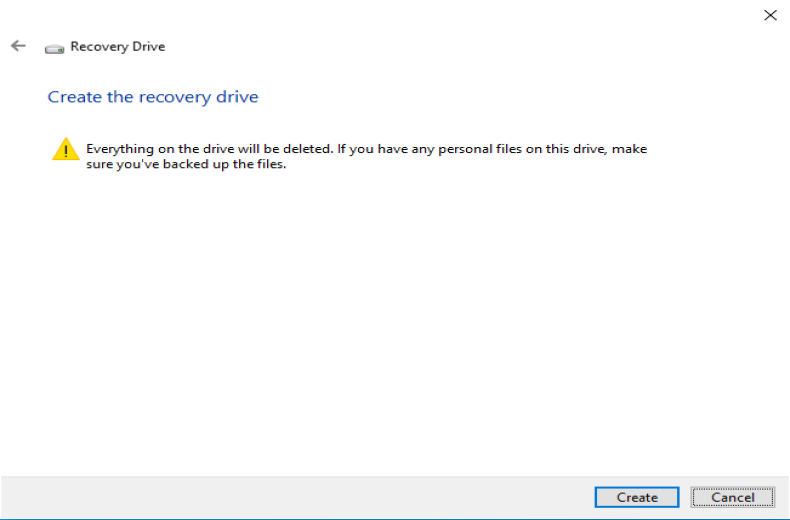
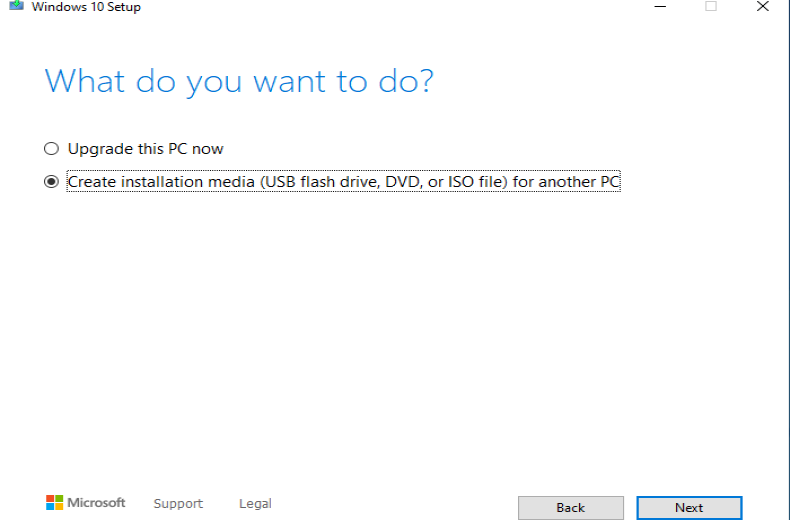
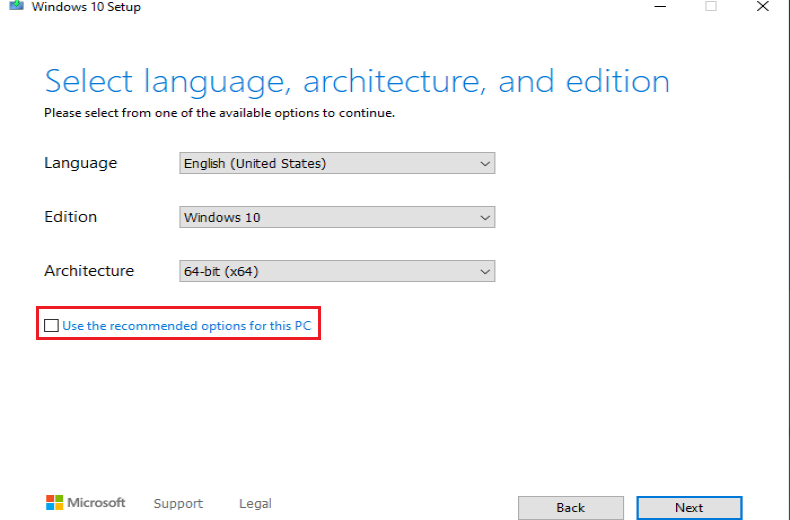
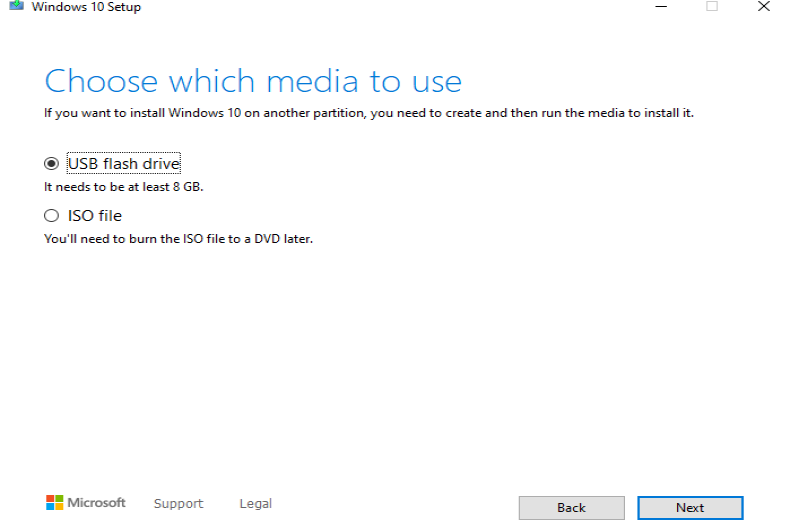
方法3:Windows MediaCreationToolでWindowsインストールメディアを作成する(別のコンピューター向け)
Windowsメディア作成ツールは、Microsoftが提供する無料の公式ユーティリティで、主にWindows 11/10のシステムファイルをダウンロードし、起動可能なUSBドライブやISOイメージなどのインストールメディアを作成するために使用します。現在のコンピューターのシステムを直接アップグレードするのにも使用できます。このツールは、クリーンで公式なWindowsインストールを入手するためのシンプルで安全な方法を提供します。作成したメディアは、システムの再インストール、修復、新しいデバイスへの展開に使用でき、通常のWindows Updateによるアップグレードができない場合に特に便利です。使用する前に、デバイスがシステム要件を満たしていることを確認し、偶発的な損失を防ぐために個人データをバックアップしてください。インストールメディアを作成する具体的な手順は次のとおりです。
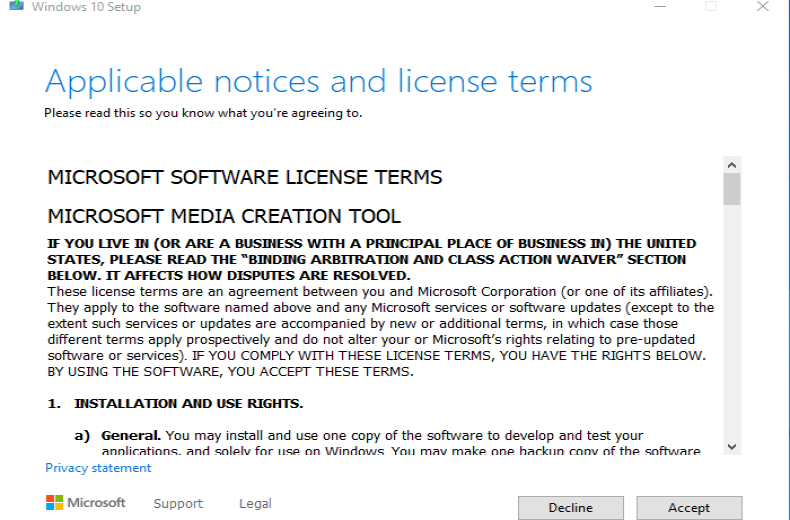
よくある質問(FAQ)
A: 方法1(Hasleo Backup Suite Free)は、複数のデバイスで動作し、UEFIとLegacy BIOSの両方をサポートする汎用的な回復ドライブを作成します。方法2(Windows標準ツール)は、現在のPC専用の回復ドライブを作成します。方法3(メディア作成ツール)は、互換性のある任意のコンピューターでWindowsをクリーンインストールするためのインストールメディアを作成します。
A: 方法1と方法2では、16GB以上のUSBドライブを推奨します。メディア作成ツールを使用する方法3では、8GB以上で十分です。
A: はい。作成時に「システムファイルを回復ドライブにバックアップする」をオンにすると(方法2)、Windowsのリセットまたは再インストールに使用できます。方法1でも、復元用のシステムバックアップイメージを追加できます。
A: Hasleo Backup Suite Freeをお勧めします。複数のデバイスで動作する汎用性の高い回復ドライブを作成でき、システムバックアップとディスククローン機能を備え、最も柔軟な復元オプションを提供します。
A: はい。Hasleo Backup Suite Freeで作成した回復ドライブは、UEFIとLegacy BIOSの両方の起動モードをサポートし、幅広いデバイスと互換性があります。
A: はい。3つの方法はすべてWindows 11の回復ドライブの作成に対応しています。メディア作成ツールでは、特にWindows 11のメディア作成オプションが提供されています。
A: 回復ドライブを使用すると、スタートアップ修復、システムの復元、コマンドプロンプトにアクセスし、バックアップイメージからシステムを復元できます。Windowsが起動しない場合のトラブルシューティングに不可欠です。
まとめ
Windows標準ツールで作成した回復ドライブは現在のデバイスに紐づき、システムが正常に動作しているうちに事前に作成する必要があります。Windowsインストールメディアはクリーンインストールには不可欠ですが、既存のデータは保護されません。これに対し、Hasleo Backup Suite Freeは複数のデバイスで動作する互換性のある回復ドライブを作成します。システムバックアップ、ディスククローン、システム復元などの実用的な機能を統合し、より柔軟で安全なシステムメンテナンスソリューションをユーザーに提供します。そのため、日常のシステムメンテナンスにはHasleo Backup Suite Freeを主要なツールとして強くお勧めします。複数のデバイス用の回復環境の展開でも、個人用コンピューターの信頼できるデータ復旧メカニズムの構築でも、これ一つで対応できます。