

Ce guide présente trois méthodes gratuites et efficaces pour réinstaller ou récupérer votre système Windows. Nous détaillons comment créer un support d’installation Windows, un lecteur de récupération Windows et un lecteur de récupération Windows compatible. Pour chaque méthode, vous trouverez des instructions pas à pas et les scénarios d’application, afin de vous aider à résoudre les problèmes système ou à effectuer une mise à niveau en toute sérénité.
Méthode 1 : créer un lecteur de récupération Windows compatible avec Hasleo Backup Suite Free (pour plusieurs appareils)👑
Hasleo Backup Suite Free est un logiciel de sauvegarde et de récupération complet et professionnel qui réunit des fonctions essentielles comme la sauvegarde du système, la restauration des données et le clonage de disque. Il est compatible avec les modes d’amorçage UEFI et BIOS hérité et prend nativement en charge les architectures Windows x86, x64 et ARM64. Grâce aux planifications et aux sauvegardes incrémentielles et différentielles, il économise efficacement l’espace de stockage et le temps. Conçu avec une interface intuitive, il assure une protection robuste des données aux entreprises comme aux particuliers, avec une solution fiable pour la reprise après sinistre, la prévention des pertes de données et la migration transparente des disques.
Le lecteur de récupération Windows créé par Hasleo Backup Suite Free offre une excellente compatibilité matérielle et peut démarrer rapidement sur divers appareils compatibles. Contrairement à un lecteur de récupération Windows standard, lié à la partition de récupération d’un ordinateur précis, la solution de Hasleo repose sur un noyau Windows natif et forme un environnement système indépendant et portable. Elle prend en charge un déploiement flexible via USB, CD/DVD ou image ISO, ce qui simplifie grandement la sauvegarde et la restauration du système. Les sections suivantes détaillent la procédure, qui se divise principalement en deux phases : créer le lecteur de récupération, puis y ajouter les images système et les outils nécessaires.
1. Créer le lecteur de récupération Windows (USB 3.0 recommandé)


* Conseils :



2. Ajouter l’image système et les outils (facultatif)
Méthode 2 : créer un lecteur de récupération Windows avec l’outil intégré (pour le PC actuel)
L’outil intégré de Windows « Créer un lecteur de récupération » permet de créer un lecteur de récupération qui regroupe des fonctions utiles comme la réparation du démarrage, la restauration du système et l’invite de commandes, afin de résoudre les problèmes de démarrage courants. Si l’option « Sauvegarder les fichiers système sur le lecteur de récupération » est cochée lors de la création, le lecteur de récupération peut aussi servir à réinitialiser ou à réinstaller Windows sur le PC actuel.
Pour garantir une récupération rapide lorsque le système ne démarre pas, nous vous recommandons de créer un lecteur de récupération à l’avance, tant que le système est sain. De plus, mettre régulièrement à jour la sauvegarde système du lecteur de récupération permet de la maintenir cohérente avec l’état actuel du système et d’améliorer encore la fiabilité de la récupération. Pour les données importantes, pensez également à les sauvegarder régulièrement afin d’éviter toute perte due à des problèmes système.
Il convient de noter que le lecteur de récupération créé par cette méthode est étroitement lié à la version de Windows et à la configuration matérielle de l’appareil actuel, et qu’il n’est généralement pas adapté à d’autres ordinateurs. Voici les étapes précises :
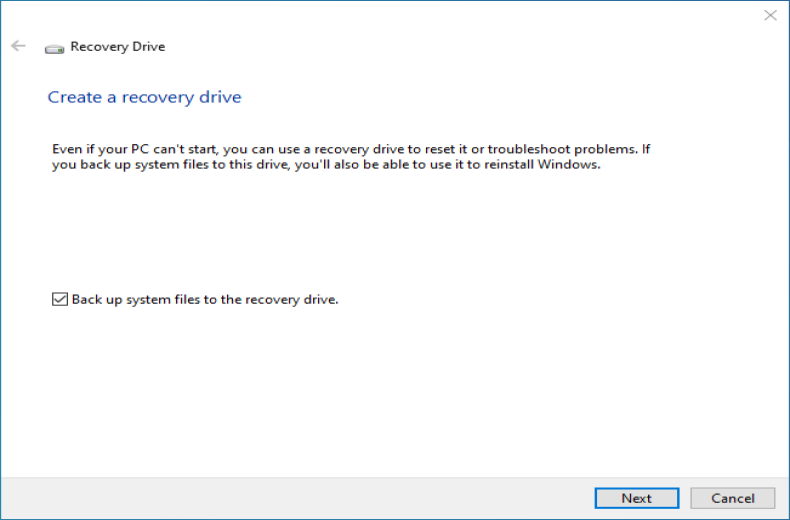
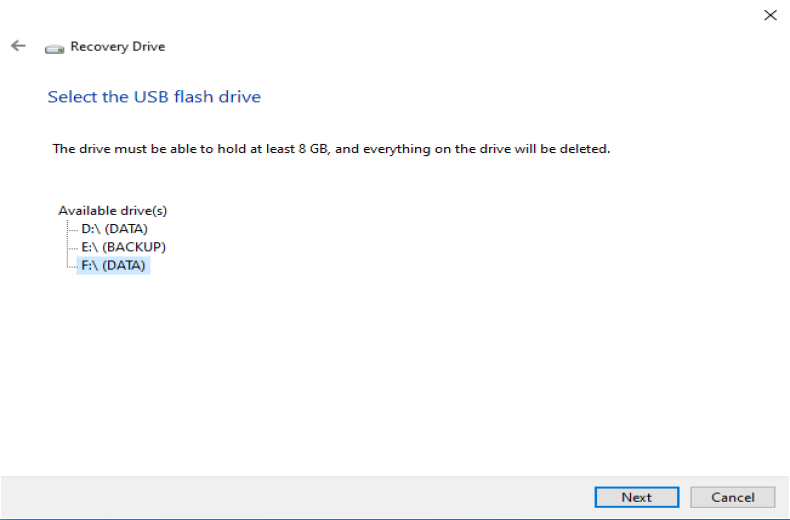
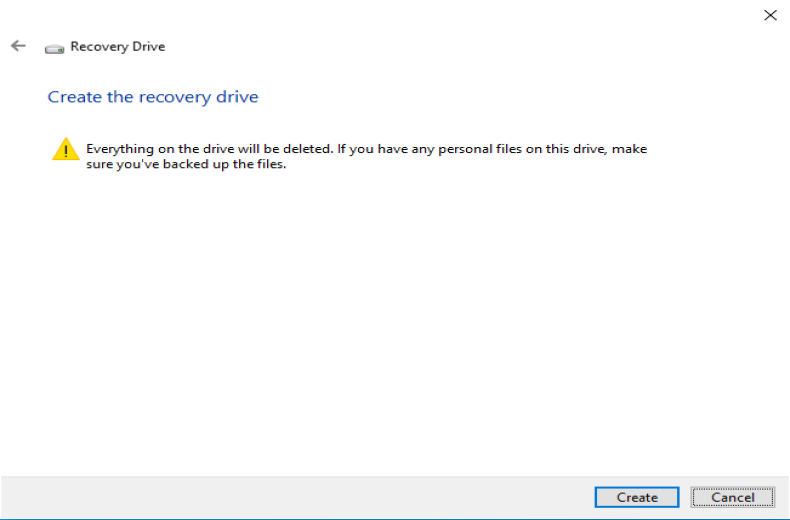
Méthode 3 : créer un support d’installation Windows avec l’outil Windows MediaCreationTool (pour différents ordinateurs)
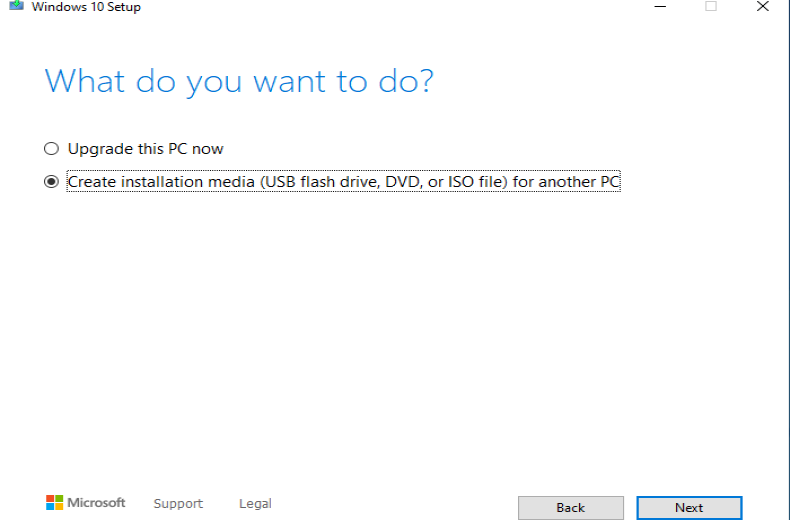
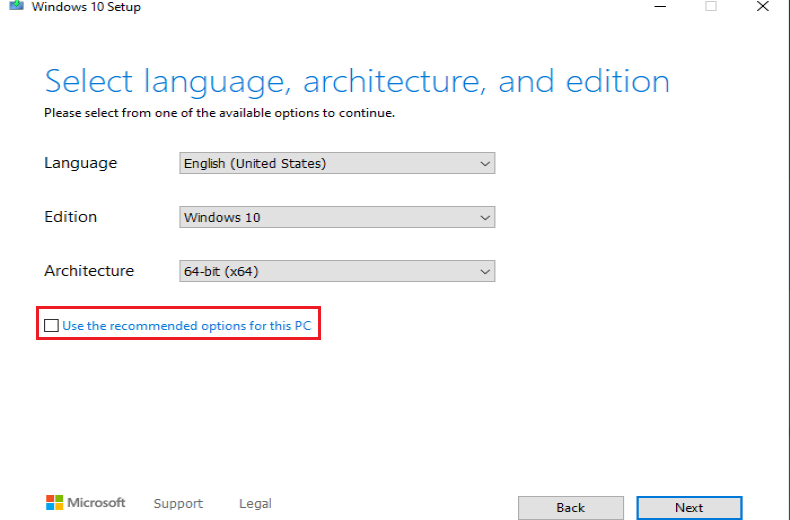
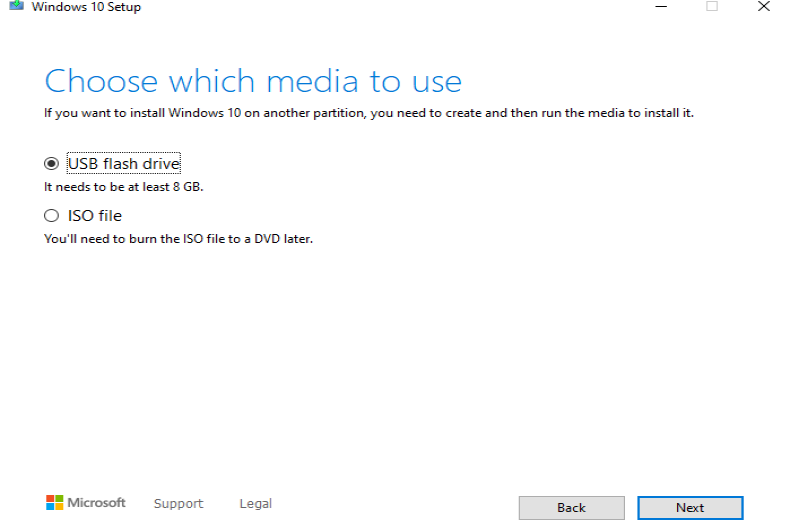
L’outil de création de supports Windows (Media Creation Tool) est un utilitaire Microsoft gratuit et officiel, principalement utilisé pour télécharger les fichiers système de Windows 11/10 et créer un support d’installation comme une clé USB amorçable ou une image ISO. Il peut aussi servir à mettre à niveau directement le système de l’ordinateur actuel. Cet outil offre un moyen simple et sûr d’obtenir une installation Windows propre et officielle. Le support créé peut servir à réinstaller, réparer ou déployer le système sur de nouveaux appareils, ce qui est particulièrement utile lorsque les mises à niveau via Windows Update ne sont pas possibles. Avant utilisation, vérifiez que votre appareil répond à la configuration requise et sauvegardez vos données personnelles pour éviter toute perte accidentelle. Voici les étapes précises pour créer le support d’installation :
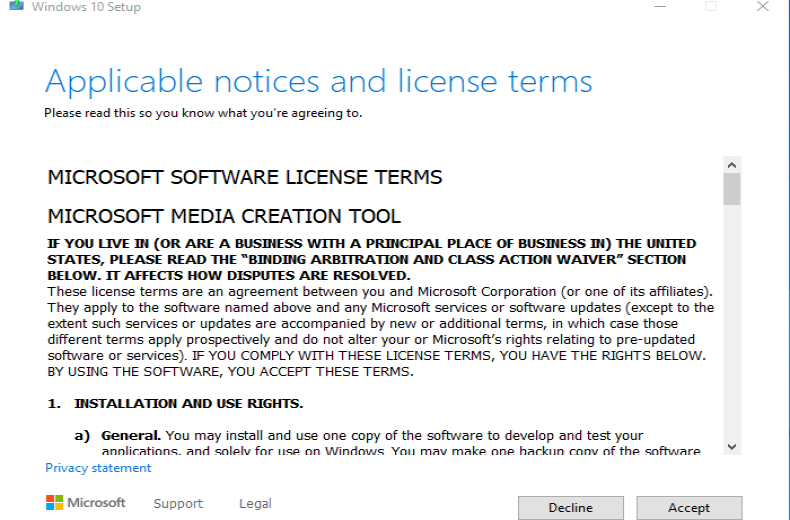
Questions fréquentes (FAQ)
A: La méthode 1 (Hasleo Backup Suite Free) crée un lecteur de récupération universel qui fonctionne sur plusieurs appareils et prend en charge UEFI comme le BIOS hérité. La méthode 2 (outil intégré de Windows) crée un lecteur de récupération lié uniquement au PC actuel. La méthode 3 (Media Creation Tool) crée un support d’installation pour des installations propres de Windows sur tout ordinateur compatible.
A: Pour les méthodes 1 et 2, une clé USB de 16 Go ou plus est recommandée. Pour la méthode 3 avec Media Creation Tool, 8 Go ou plus suffisent.
A: Oui, si vous cochez « Sauvegarder les fichiers système sur le lecteur de récupération » lors de la création (méthode 2), vous pouvez l’utiliser pour réinitialiser ou réinstaller Windows. La méthode 1 permet également d’ajouter des images de sauvegarde système pour la récupération.
A: Hasleo Backup Suite Free est recommandé, car il crée un lecteur de récupération polyvalent qui fonctionne sur plusieurs appareils, inclut des fonctions de sauvegarde système et de clonage de disque, et offre les options de récupération les plus souples.
A: Oui, le lecteur de récupération créé par Hasleo Backup Suite Free prend en charge les modes d’amorçage UEFI et BIOS hérité, ce qui le rend compatible avec un large éventail d’appareils.
A: Oui, les trois méthodes permettent de créer un lecteur de récupération Windows 11. Media Creation Tool propose plus particulièrement des options de création de support Windows 11.
A: Un lecteur de récupération vous donne accès à la réparation du démarrage, à la restauration du système et à l’invite de commandes, et vous permet de restaurer votre système à partir d’images de sauvegarde. Il est indispensable pour dépanner Windows lorsqu’il ne démarre pas.
Résumé
Le lecteur de récupération créé par l’outil intégré de Windows est lié à l’appareil actuel et doit être créé à l’avance, tant que le système fonctionne correctement. Si un support d’installation Windows est indispensable pour les installations propres, il ne protège pas les données existantes. En revanche, Hasleo Backup Suite Free crée un lecteur de récupération compatible qui fonctionne sur plusieurs appareils. Il intègre des fonctions pratiques comme la sauvegarde du système, le clonage de disque et la restauration du système, offrant ainsi une solution de maintenance plus souple et plus sûre. Nous recommandons donc vivement Hasleo Backup Suite Free comme outil principal pour la maintenance quotidienne du système. Qu’il s’agisse de déployer un environnement de récupération pour plusieurs appareils ou d’établir un mécanisme de récupération de données fiable pour des ordinateurs personnels, il saura faire le travail !