

本指南介绍三种免费且有效的方法,用于重装或恢复 Windows 系统。我们将详细介绍如何创建 Windows 安装介质、Windows 恢复驱动器以及兼容的 Windows 恢复驱动器。对于每种方法,您都能找到分步指导与适用场景,帮助您顺利解决系统问题或完成升级。
方法 1:使用 Hasleo Backup Suite 免费版创建兼容的 Windows 恢复驱动器(适用于多台设备)👑
Hasleo Backup Suite 免费版是一款全面、专业的备份与还原软件,集系统备份、数据还原和磁盘克隆等核心功能于一身。它同时兼容 UEFI 和传统 BIOS 启动模式,原生支持 Windows x86、x64 和 ARM64 架构。借助计划任务、增量备份和差异备份,它可以高效节省存储空间和时间。其界面直观,为企业用户和家庭用户提供强大的数据保护,是灾难恢复、防止数据丢失和无缝磁盘迁移的可靠方案。
Hasleo Backup Suite 免费版创建的 Windows 恢复驱动器具有出色的硬件兼容性,可在多种兼容设备上快速启动。与绑定到特定计算机恢复分区的标准 Windows 恢复驱动器不同,Hasleo 的解决方案基于原生 Windows 内核构建,形成独立、可移植的系统环境。它支持通过 USB、CD/DVD 或 ISO 映像灵活部署,极大简化了系统备份与还原。以下小节将详细介绍操作流程,主要分为两个阶段:创建恢复驱动器,以及添加系统映像和必要工具。
1. 创建 Windows 恢复驱动器(推荐 USB 3.0)


* 提示:



2. 添加系统映像和工具(可选)
方法 2:使用内置工具创建 Windows 恢复驱动器(适用于当前电脑)
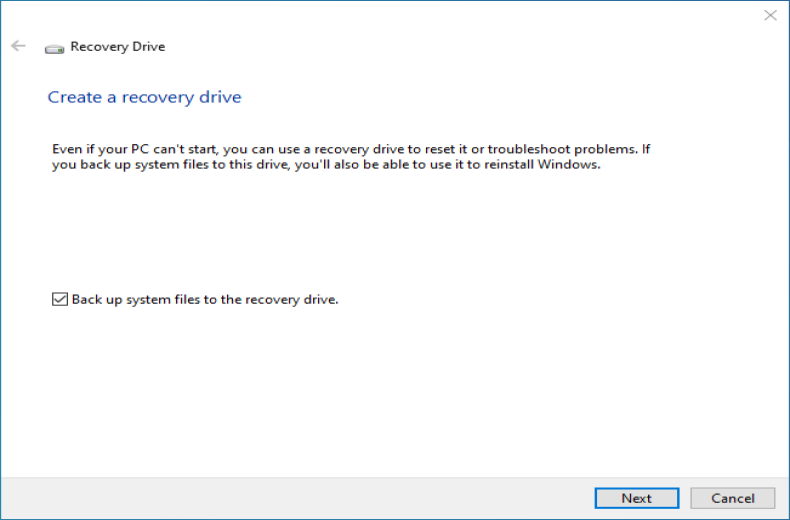
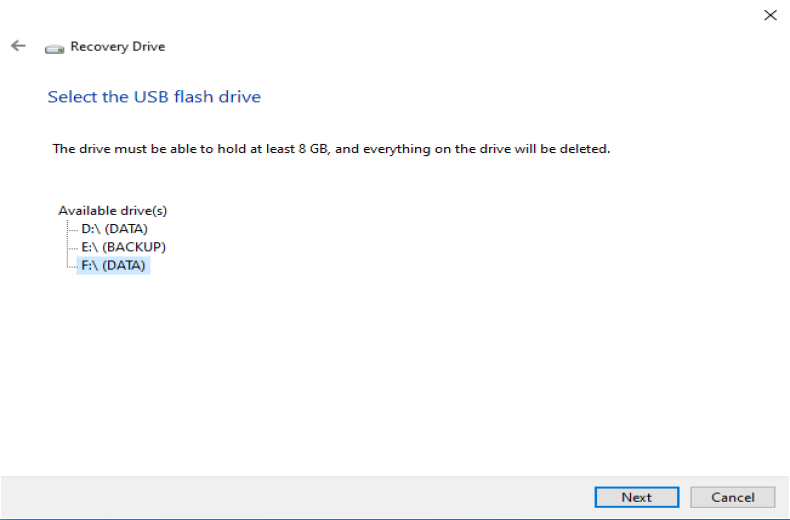
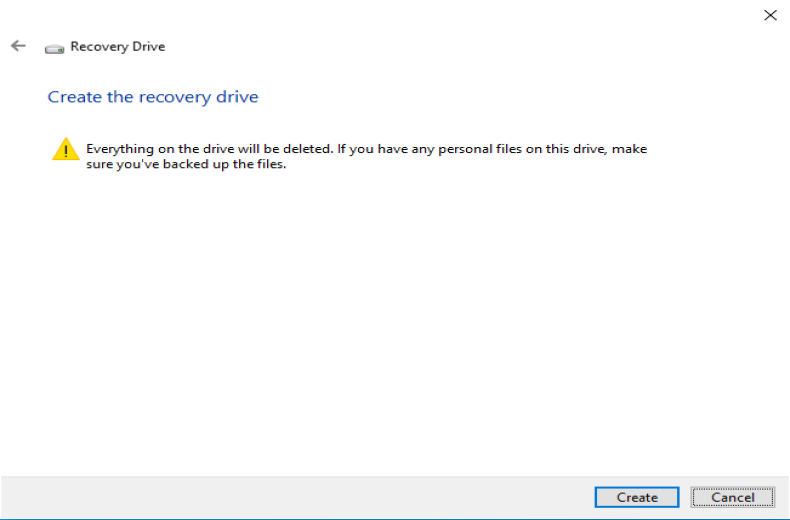
Windows 内置的“创建恢复驱动器”工具可让您制作恢复驱动器,它集成了启动修复、系统还原和命令提示符等实用功能,可帮助解决常见的系统启动问题。如果在创建时勾选“将系统文件/文件夹备份到恢复驱动器”,该恢复驱动器还可用于重置或重装当前电脑上的 Windows。
为确保系统无法启动时能及时恢复,我们建议您在系统健康时提前创建恢复驱动器。此外,定期更新恢复驱动器上的系统备份可确保其与当前系统状态保持一致,进一步增强故障恢复的可靠性。对于重要数据,也请务必定期备份,以免因系统问题导致数据丢失。
需要注意的是,通过此方法创建的恢复驱动器与当前设备的 Windows 版本和硬件配置紧密相关,通常不适用于其他计算机。具体步骤如下:
方法 3:使用 Windows MediaCreationTool 创建 Windows 安装介质(适用于其他电脑)
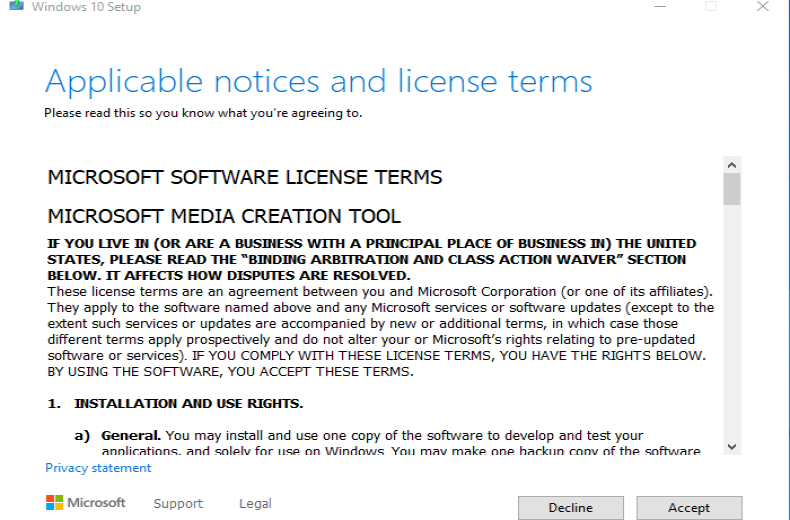
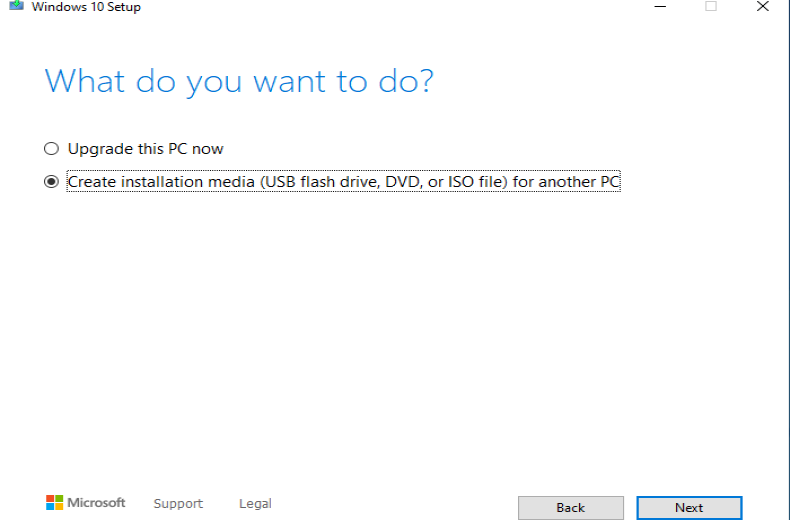
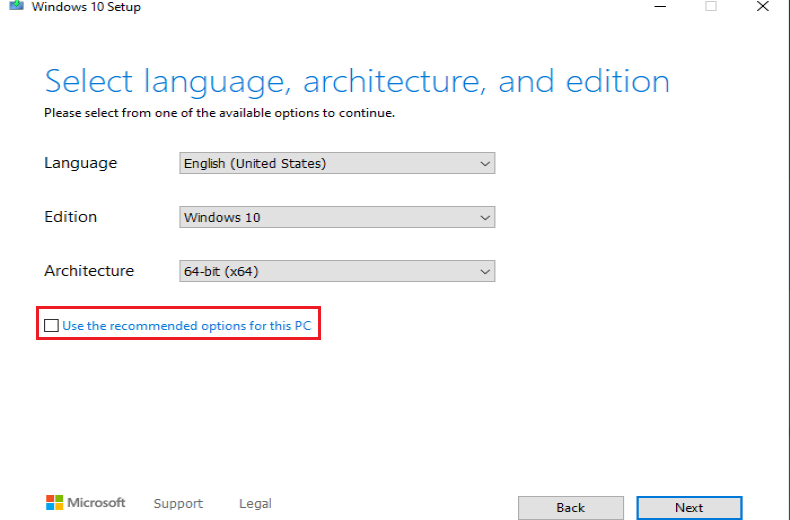
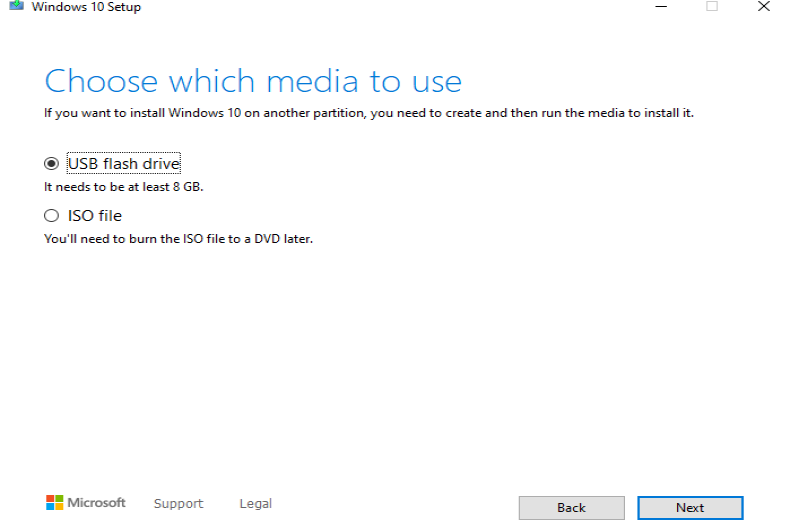
Windows 媒体创建工具是 Microsoft 提供的免费官方实用程序,主要用于下载 Windows 11/10 系统文件并创建安装介质,例如可启动的 USB 驱动器或 ISO 映像。它还可用于直接升级当前计算机上的系统。该工具提供了一种简单、安全的方式来获取纯净的官方 Windows 安装程序。创建的介质可用于系统重装、修复或在新设备上部署,尤其适用于无法通过常规 Windows 更新进行升级的情况。使用前,请确保设备满足系统要求并备份个人数据,以防意外丢失。创建安装介质的具体步骤如下:
常见问题(FAQ)
A: 方法 1(Hasleo Backup Suite 免费版)创建可在多台设备上使用的通用恢复驱动器,并同时支持 UEFI 和传统 BIOS。方法 2(Windows 内置工具)创建仅绑定当前电脑的恢复驱动器。方法 3(媒体创建工具)创建安装介质,可在任何兼容计算机上进行全新 Windows 安装。
A: 方法 1 和方法 2 建议使用 16GB 或更大容量的 USB 驱动器。方法 3 使用媒体创建工具时,8GB 或更大容量即可。
A: 可以。如果在创建时勾选“将系统文件/文件夹备份到恢复驱动器”(方法 2),您可以使用它重置或重装 Windows。方法 1 还允许您添加系统备份映像用于还原。
A: 推荐使用 Hasleo Backup Suite 免费版,因为它可创建适用于多台设备的多功能恢复驱动器,包含系统备份和磁盘克隆功能,并提供最灵活的恢复选项。
A: 可以。Hasleo Backup Suite 免费版创建的恢复驱动器同时支持 UEFI 和传统 BIOS 启动模式,兼容多种设备。
A: 可以。三种方法都支持创建 Windows 11 恢复驱动器。媒体创建工具还专门提供 Windows 11 介质创建选项。
A: 恢复驱动器可让您访问启动修复、系统还原和命令提示符,并从备份映像还原系统。当 Windows 无法启动时,它是故障排除的必备工具。
总结
Windows 内置工具创建的恢复驱动器与当前设备绑定,需要在系统正常运行时提前创建。虽然 Windows 安装介质对于全新安装至关重要,但它并不能保护现有数据。相比之下,Hasleo Backup Suite 免费版创建的兼容恢复驱动器可在多台设备上使用。它集成了系统备份、磁盘克隆和系统还原等实用功能,为用户提供更灵活、更安全的系统维护方案。因此,我们强烈推荐将 Hasleo Backup Suite 免费版作为日常系统维护的首选工具。无论是为多台设备部署恢复环境,还是为个人计算机建立可靠的数据恢复机制,它都能胜任!