Luna - Hasleo 技术编辑
作者:Luna
Hasleo 技术编辑,专注于数据保护和实用解决方案。
更新于 2026 年 5 月 26 日 | Hasleo Backup Suite

Windows 11 系统更新会在本地保留大量缓存文件和旧系统版本文件,这些文件会随时间累积,占用数十 GB 的磁盘空间。这可能导致系统盘空间不足,并降低运行效率。本教程将介绍几种安全清理这些文件的方法,包括使用磁盘清理工具、通过存储设置删除临时文件,以及使用命令提示符执行高级清理命令。在执行任何清理操作之前,强烈建议使用 Hasleo Backup Suite 等工具创建完整的系统备份,以确保数据安全。

为什么要清理更新缓存

Windows 11 系统更新是维护系统安全性和新功能的重要机制,但更新过程中生成的缓存文件会逐渐累积,可能引发以下问题:

更新缓存累积导致的问题:

1
磁盘空间不足:Windows 更新缓存通常位于 C:\Windows\SoftwareDistribution\Download 和 C:\Windows\System32\DriverStore 等目录。如果不定期清理,可能占用数 GB 甚至数十 GB 的空间。
2
系统运行变慢:大量缓存文件占用磁盘空间并影响系统性能,导致程序启动变慢、文件复制速度下降。
3
更新问题:损坏的更新缓存可能导致 Windows 更新失败、出现错误代码,或更新卡住无法完成。
4
启动速度变慢:过多的临时文件和缓存可能延长系统启动时间。

👍 定期清理更新缓存的好处:

1
释放宝贵的磁盘空间,用于存储重要文件或安装新程序。
2
解决由缓存损坏引起的 Windows 更新问题。
3
提升整体系统性能和响应速度。
4
减少磁盘碎片并延长 SSD 寿命。

必要准备:使用 Hasleo Backup Suite 备份系统

在清理之前,创建完整的系统备份对安全至关重要。使用 Hasleo Backup Suite 进行安全备份。它支持所有 Windows 架构(X86/X64/ARM64),并可创建 WinPE 启动介质。这让您即使系统无法启动也能还原系统,确保全面保护。

📌 使用 Hasleo Backup Suite 备份系统的步骤:

1
下载、安装并运行 Hasleo Backup Suite。点击导航栏中的“备份”按钮,然后在操作区域中选择“系统备份”。
Run Hasleo Backup Suite
2
Hasleo Backup Suite 将自动选中 Windows 11 系统备份所需的所有分区。自定义任务名称、描述、目标和备份选项。然后点击“继续”。
Select Backup Partitions

💡提示:

1
任务名称:指定任务名称,以便您以后快速找到并管理备份任务。
2
描述:简要描述任务的目的及其他相关信息。
3
目标:点击文件夹图标,修改备份映像文件的存储目标路径。
4
备份选项:高级备份设置。有关详细信息,请参阅备份选项。
5
备份计划:设置备份计划,定期自动执行备份任务。有关详细信息,请参阅备份计划。
3
点击“继续”后,Hasleo Backup Suite 将开始将 Windows 11 备份到您选择的位置。注意:备份所需时间取决于数据量,该过程可能需要一些时间。
Backup Progress

💡提示:

1
建议将备份文件存储在外置硬盘上。这样即使主系统盘发生故障,备份文件仍可访问以进行恢复。
2
首次备份建议使用完整备份模式。后续备份可以使用增量备份以节省空间。
3
设置备份计划,定期自动执行系统备份。

方法 1:使用磁盘清理工具清理更新缓存

Windows 内置的磁盘清理工具是清理更新缓存文件最简单、最安全的方法。

📌 操作步骤:
1
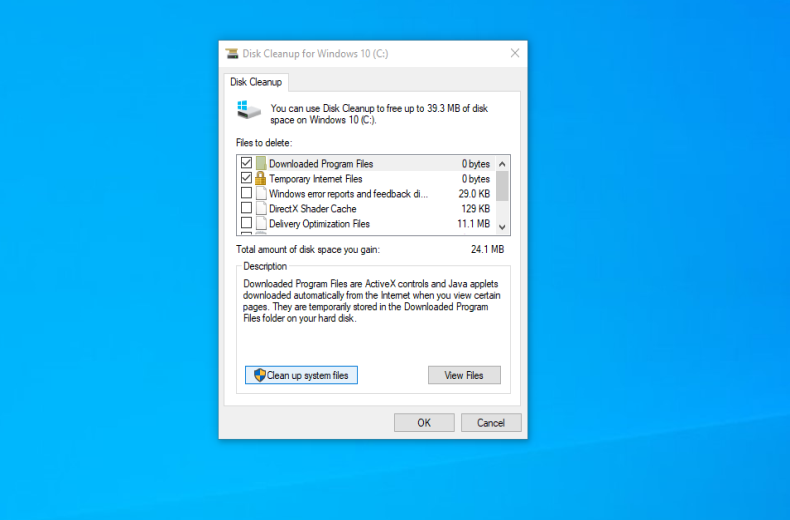
按 Win + R 打开“运行”对话框,输入“cleanmgr”并按 Enter 打开磁盘清理。也可以直接在任务栏搜索框中搜索“磁盘清理”。
2
选择要清理的驱动器(通常是 C: 盘),然后点击“确定”。
3
工具扫描完成后,点击所显示窗口底部的“清理系统文件”按钮。
clean up system files
4
选择驱动器并再次扫描后,在系统文件列表中,您可以勾选以下相关选项:
    • ✅Windows 更新清理(清理已安装更新的缓存)
    • ✅Windows 更新日志文件
    • ✅传递优化文件
    • ✅临时 Windows 安装文件
    • ✅以前的 Windows 安装文件(警告:清理后,您将无法回滚到以前的版本)
    • ✅临时文件
5
点击“确定”,并根据提示确认删除。
6
等待清理完成。清理结束后,磁盘清理将显示释放的空间量。

👍优点:

1
系统内置工具,安全可靠
2
操作简单,无需技术知识
3
可以精确选择要清理的文件类型

⚠️缺点:

1
可能无法清理所有更新缓存(某些深层或正在使用的文件无法删除)
2
某些顽固的缓存文件可能无法删除

方法 2:使用存储设置清理更新缓存

Windows 11 存储设置提供直观的图形界面来管理和清理磁盘空间。

📌 操作步骤:

1
按“Win + I”打开 Windows 11 设置。
2
转到“系统”>“存储”。
3
点击“临时文件”(或先点击“清理建议”,然后转到“高级选项”)。
4
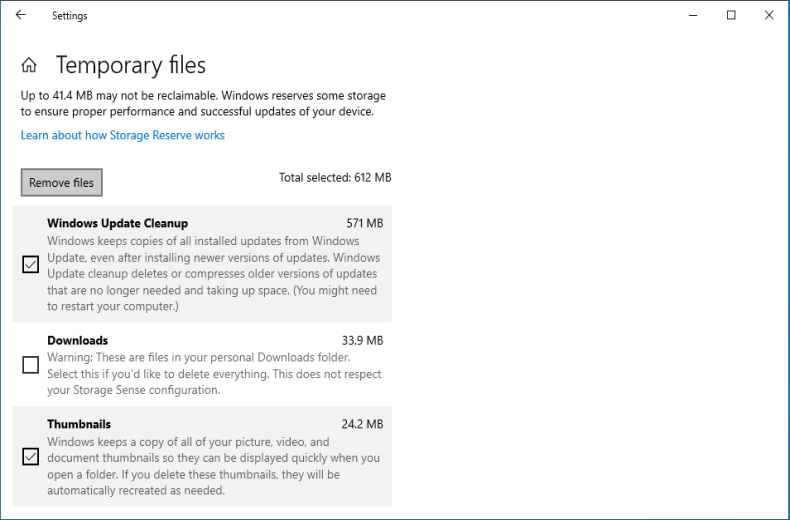
在“临时文件”页面上,您可以勾选以下选项:
    • ✅ Windows 更新清理(如果可用)
    • ✅ 传递优化文件
    • ✅ 临时文件
    • ✅ 缩略图
    • ✅ 回收站(请确保其中没有重要文件)
5
点击“删除文件”并确认。
delete temporary files
6
(可选)返回存储主页,使用“清理建议”查看和管理其他文件。

👍优点:

1
Windows 11 原生功能,界面直观
2
可以查看详细的磁盘空间使用情况
3
提供清理建议和建议项目

方法 3:使用命令提示符(管理员)清理更新缓存

方法 A:停止服务并删除缓存

此方法通过重置 Windows 更新的核心缓存文件夹,修复由缓存损坏引起的更新失败、更新卡住或错误代码。建议仅在遇到更新问题时使用此方法,不要用于日常清理。(适合高级用户)

📌 操作步骤:

1
以管理员身份运行命令提示符:右键点击“开始”按钮,选择“终端(管理员)”或“命令提示符(管理员)”。如果用户账户控制(UAC)提示,请点击“是”。
2
停止相关服务:在命令提示符窗口中,依次输入以下命令。每条命令后按 Enter,等待出现“服务已成功停止”的确认后再继续下一条。

net stop wuauserv net stop cryptsvc net stop bits net stop msiserver

3
执行以下命令,逐一重命名缓存文件夹:

ren %windir%\SoftwareDistribution SoftwareDistribution.old ren %windir%\System32\catroot2 catroot2.old

💡提示: 如果系统盘不是 C:,请将 C: 替换为对应的驱动器号。

4
执行以下命令,逐一重新启动已停止的服务:

net start wuauserv net start cryptsvc net start bits net start msiserver

5
关闭命令提示符,然后重启电脑。
6
重启后,如果 Windows 更新正常工作,您可以手动删除 C:\Windows\SoftwareDistribution.old 和 C:\Windows\System32\catroot2.old 文件夹以释放空间。

💡提示: 如果删除时出现权限被拒绝的错误,请在重启后重试。

方法 B:使用 DISM 命令清理组件存储

此方法通过命令行工具彻底清理更新缓存并修复系统组件。适合高级用户,或在标准故障排除失败时使用。

📌 操作步骤:

1
以管理员身份运行命令提示符:右键点击“开始”按钮,选择“终端(管理员)”或“命令提示符(管理员)”。如果用户账户控制(UAC)提示,请点击“是”。
2
(可选)执行以下命令检查组件状态:

DISM /Online /Cleanup-Image /CheckHealth

如果检测到损坏,请运行 /ScanHealth 进行详细扫描,然后使用 /RestoreHealth 进行修复。

3
执行以下命令清理更新缓存:

DISM /Online /Cleanup-Image /StartComponentCleanup

4
(可选但至关重要的警告)以下命令将永久且不可逆地删除旧组件版本。

DISM /Online /Cleanup-Image /StartComponentCleanup /ResetBase

💡提示: 此操作将删除所有旧更新组件的备份,使已安装的更新无法卸载。仅在您确定不需要回滚更新且急需磁盘空间时使用。

👍优点:

1
执行更彻底的清理,能够删除顽固的缓存文件。
2
可以修复损坏的 Windows 更新组件。
3
无需第三方软件。

⚠️缺点:

1
需要管理员权限,操作稍显复杂。
2
命令必须严格按顺序执行;出错可能导致系统问题。
3
删除缓存的更新文件,下次更新时需要重新下载。

ℹ️清理 Windows 更新缓存的注意事项

为确保操作安全有效,请在执行清理前注意以下几点:

1
先创建备份:在任何清理之前,始终创建系统还原点,或使用第三方软件(例如 Hasleo Backup Suite)创建完整的系统备份。这样如果出现问题,可以立即恢复。
2
仅删除缓存文件:只删除指定的 Windows 更新缓存文件夹中的文件。不要手动删除其他系统文件或文件夹。
3
预计需要重新下载:清除缓存会迫使 Windows 在下次检查时重新下载所有更新文件,消耗时间和带宽。仅在网络连接稳定且不受限制时执行清理。
4
确保系统稳定:如果系统存在严重问题,建议先解决根本问题,然后再执行缓存清理。
5
按需清理:建议在遇到更新失败、C: 盘空间不足警告或重大版本升级之前执行清理。
6
监控磁盘空间:配置 Windows 存储感知或内置磁盘清理工具,自动删除临时文件(包括更新缓存),以持续管理空间。

常见问题(FAQ)

Q: 如何安全地清除 Windows 11 更新缓存?

A: 您可以通过三种方法安全地清除 Windows 11 更新缓存:1)磁盘清理工具——选择 Windows 更新清理及相关选项;2)存储设置——转到“系统”>“存储”>“临时文件”;3)命令提示符——停止服务并重命名缓存文件夹,或使用 DISM 命令。

Q: 清理 Windows 更新缓存可以释放多少磁盘空间?

A: 释放的空间量取决于您的更新历史。Windows 更新缓存可能占用数 GB 到数十 GB。在更新频繁的系统上,清理缓存可能释放 10-30GB 或更多空间。

Q: 清理 Windows 更新缓存会影响已安装的更新吗?

A: 不会,清理更新缓存(SoftwareDistribution 文件夹)不会影响已安装的更新。不过,Windows 在后续更新时需要重新下载更新文件。使用 DISM /ResetBase 命令会使更新不可逆,请谨慎使用。

Q: 我可以在更新进行期间删除 Windows 更新缓存吗?

A: 不可以,您不应在 Windows 更新正在下载或安装时尝试清理更新缓存。这可能导致更新失败。清理缓存前务必先停止 Windows 更新服务。

Q: 我应该多久清理一次 Windows 11 更新缓存?

A: 建议在遇到更新失败、收到 C: 盘空间不足警告或重大版本升级之前清理更新缓存。对大多数用户来说,每月或每季度清理一次就足够了。

Q: 清理更新缓存前应采取哪些预防措施?

A: 清理前,强烈建议使用 Hasleo Backup Suite 等工具创建完整的系统备份。这样如果清理过程中出现任何问题,您都可以还原系统。

Q: 磁盘清理与命令提示符方法有什么区别?

A: 磁盘清理更简单、对初学者更安全,但可能无法删除所有缓存。命令提示符方法(尤其是 DISM 命令)提供更深入的清理,但需要更多技术知识,且命令执行错误时风险更高。

Q: 清理更新缓存能修复 Windows 更新错误吗?

A: 能,损坏的更新缓存是 Windows 更新失败的常见原因。通过停止服务并重命名文件夹来清理缓存,通常可以解决更新卡住、错误代码和下载失败等问题。

总结

清理 Windows 11 系统更新缓存是提升系统性能、释放磁盘空间的有效方法。本指南介绍了此操作的几种常用方法。特别需要注意的是,在执行任何清理步骤之前,强烈建议使用 Hasleo Backup Suite 等专业工具创建完整的系统备份。该工具不仅能实现快速系统恢复,还支持系统迁移和灾难恢复等多种功能,是保护 Windows 系统的得力助手。立即下载,体验更多实用功能!