Verfasst von Luna Technischer Redakteur bei Hasleo Technology, mit Schwerpunkt auf Datenschutz und praktischen Lösungen. Aktualisiert am 26. Mai 2026 | Hasleo Backup Suite
Windows 11-Systemupdates behalten eine große Menge zwischengespeicherter Dateien und Dateien alter Systemversionen lokal, die sich im Laufe der Zeit ansammeln und dutzende Gigabyte Speicherplatz belegen können. Das kann zu unzureichendem Speicherplatz auf dem Systemlaufwerk und einer verringerten Arbeitseffizienz führen. Dieses Tutorial stellt mehrere sichere Methoden zum Bereinigen dieser Dateien vor, darunter die Verwendung der Datenträgerbereinigung, das Löschen temporärer Dateien über die Speichereinstellungen und die Verwendung der Eingabeaufforderung für erweiterte Bereinigungsbefehle. Vor jeder Bereinigung wird dringend empfohlen, mit Tools wie Hasleo Backup Suite ein vollständiges System-Backup zu erstellen, um die Datensicherheit zu gewährleisten.
Warum Sie den Update-Cache bereinigen sollten
Windows 11-Systemupdates sind ein wichtiger Mechanismus, um Systemsicherheit und neue Funktionen zu erhalten, aber die während des Update-Vorgangs erzeugten Cache-Dateien sammeln sich allmählich an und können folgende Probleme verursachen:
Probleme durch angesammelten Update-Cache:
1
Unzureichender Speicherplatz: Der Windows-Update-Cache befindet sich in der Regel in Verzeichnissen wie C:\Windows\SoftwareDistribution\Download und C:\Windows\System32\DriverStore. Ohne regelmäßige Bereinigung kann er mehrere Gigabyte oder sogar dutzende Gigabyte belegen.
2
Langsameres System: Eine große Anzahl von Cache-Dateien belegt Speicherplatz und beeinträchtigt die Systemleistung, wodurch Programme langsamer starten und die Dateikopiergeschwindigkeit sinkt.
3
Update-Probleme: Ein beschädigter Update-Cache kann zu fehlgeschlagenen Windows-Updates, Fehlercodes oder hängen bleibenden Updates führen, die nicht abgeschlossen werden.
4
Langsamer Start: Übermäßige temporäre Dateien und Cache-Daten können die Systemstartzeit verlängern.
👍 Vorteile der regelmäßigen Bereinigung des Update-Caches:
1
Wertvollen Speicherplatz für wichtige Dateien oder die Installation neuer Programme freigeben.
2
Durch beschädigten Cache verursachte Windows-Update-Probleme beheben.
3
Die allgemeine Systemleistung und Reaktionsfähigkeit verbessern.
4
Datenträgerfragmentierung reduzieren und die Lebensdauer von SSDs verlängern.
Wichtige Vorbereitung: System mit Hasleo Backup Suite sichern
📌 Schritte zum Sichern des Systems mit Hasleo Backup Suite:
1
Laden Sie Hasleo Backup Suite herunter, installieren und starten Sie es. Klicken Sie in der Navigationsleiste auf die Schaltfläche „Sichern“ und wählen Sie dann im Arbeitsbereich „System-Backup“.
2
Hasleo Backup Suite wählt automatisch alle für das Windows 11-System-Backup erforderlichen Partitionen aus. Passen Sie Aufgabennamen, Beschreibung, Ziel und Backup-Optionen an. Klicken Sie dann auf „Fortfahren“.
💡Tipps:
1
Aufgabenname: Geben Sie einen Aufgabennamen an, damit Sie die Backup-Aufgabe später schnell finden und verwalten können.
2
Beschreibung: Beschreiben Sie kurz den Zweck der Aufgabe und weitere relevante Informationen.
3
Ziel: Ändern Sie den Zielpfad, in dem die Backup-Abbilddateien gespeichert werden, durch Klicken auf das Ordnersymbol.
4
Backup-Optionen: Erweiterte Backup-Einstellungen. Weitere Einzelheiten finden Sie unter Backup-Optionen.
5
Backup-Zeitplan: Richten Sie Backup-Zeitpläne ein, um Ihre Backup-Aufgaben regelmäßig automatisch auszuführen. Weitere Einzelheiten finden Sie unter Backup-Zeitplan.
3
Nach dem Klicken auf „Fortfahren“ beginnt Hasleo Backup Suite mit der Sicherung von Windows 11 an den von Ihnen gewählten Speicherort. Hinweis: Die benötigte Backup-Zeit hängt von Ihrer Datenmenge ab, und der Vorgang kann einige Zeit dauern.
Für das erste Backup wird der Modus „Vollständiges Backup“ empfohlen. Nachfolgende Backups können inkrementell erfolgen, um Speicherplatz zu sparen.
3
Richten Sie Backup-Zeitpläne ein, um System-Backups regelmäßig automatisch auszuführen.
Methode 1: Update-Cache mit der Datenträgerbereinigung leeren
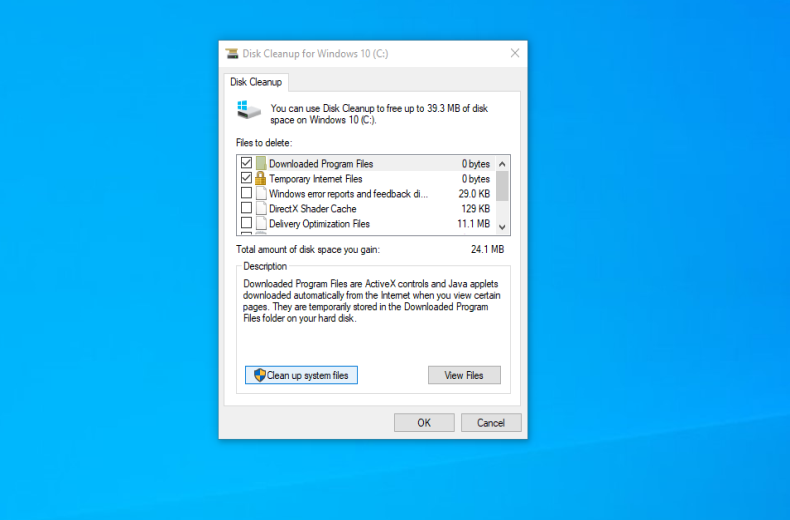
Das in Windows integrierte Tool Datenträgerbereinigung ist die einfachste und sicherste Methode, Update-Cache-Dateien zu bereinigen.
📌 Arbeitsschritte:
1
Drücken Sie Win + R, um den Dialog „Ausführen“ zu öffnen, geben Sie „cleanmgr“ ein und drücken Sie die Eingabetaste, um die Datenträgerbereinigung zu öffnen. Alternativ können Sie im Suchfeld der Taskleiste direkt nach „Datenträgerbereinigung“ suchen.
2
Wählen Sie das zu bereinigende Laufwerk (in der Regel Laufwerk C:) und klicken Sie auf „OK“.
3
Nachdem das Tool den Scan abgeschlossen hat, klicken Sie unten im angezeigten Fenster auf die Schaltfläche „Systemdateien bereinigen“.
4
Nachdem Sie das Laufwerk ausgewählt und erneut gescannt haben, können Sie in der Liste der Systemdateien die folgenden Optionen aktivieren:
Klicken Sie auf „OK“ und bestätigen Sie das Löschen gemäß den Aufforderungen.
6
Warten Sie, bis die Bereinigung abgeschlossen ist. Danach zeigt die Datenträgerbereinigung an, wie viel Speicherplatz freigegeben wurde.
👍Vorteile:
1
In Windows integriertes Tool, sicher und zuverlässig
2
Einfache Bedienung, keine technischen Kenntnisse erforderlich
3
Dateitypen können gezielt zur Bereinigung ausgewählt werden
⚠️Nachteile:
1
Möglicherweise wird nicht der gesamte Update-Cache bereinigt (einige tiefer liegende oder in Verwendung befindliche Dateien können nicht gelöscht werden).
2
Einige hartnäckige Cache-Dateien lassen sich eventuell nicht entfernen.
Methode 2: Update-Cache über die Speichereinstellungen leeren
Die Speichereinstellungen von Windows 11 bieten eine intuitive grafische Oberfläche zum Verwalten und Bereinigen von Speicherplatz.
📌 Arbeitsschritte:
1
Drücken Sie „Win + I“, um die Windows 11-Einstellungen zu öffnen.
2
Navigieren Sie zu „System“ > „Speicher“.
3
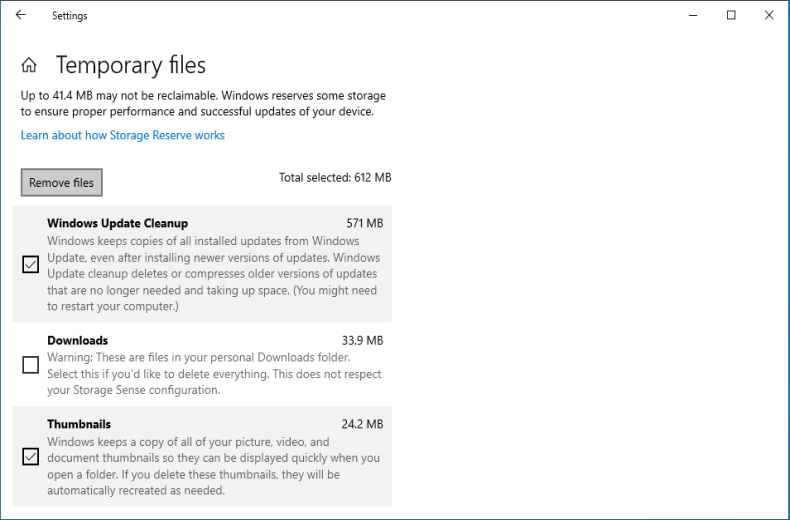
Klicken Sie auf „Temporäre Dateien“ (oder klicken Sie zuerst auf „Bereinigungsempfehlungen“ und dann auf „Erweiterte Optionen“).
4
Auf der Seite „Temporäre Dateien“ können Sie die folgenden Optionen aktivieren:
✅ Windows-Update-Bereinigung (falls verfügbar)
✅ Übermittlungsoptimierungsdateien
✅ Temporäre Dateien
✅ Miniaturansichten
✅ Papierkorb (stellen Sie bitte sicher, dass sich keine wichtigen Dateien darin befinden)
5
Klicken Sie auf „Dateien entfernen“ und bestätigen Sie.
6
(Optional) Kehren Sie zur Hauptseite „Speicher“ zurück und verwenden Sie „Bereinigungsempfehlungen“, um weitere Dateien anzuzeigen und zu verwalten.
👍Vorteile:
1
Native Funktion von Windows 11, intuitive Oberfläche
2
Detaillierte Anzeige der Speicherplatznutzung
3
Bereinigungsempfehlungen und Vorschläge für Elemente
Methode 3: Update-Cache über die Eingabeaufforderung (Administrator) leeren
Methode A: Dienste stoppen und Cache löschen
Diese Methode behebt Update-Fehler, hängende Updates oder Fehlercodes, die durch einen beschädigten Cache verursacht werden, indem die zentralen Cache-Ordner von Windows Update zurückgesetzt werden. Es wird empfohlen, diese Methode nur bei Update-Problemen und nicht für die Routinebereinigung zu verwenden. (Geeignet für fortgeschrittene Nutzer)
📌 Arbeitsschritte:
1
Starten Sie die Eingabeaufforderung als Administrator: Klicken Sie mit der rechten Maustaste auf die Schaltfläche „Start“ und wählen Sie „Terminal (Administrator)“ oder „Eingabeaufforderung (Administrator)“. Klicken Sie auf „Ja“, wenn die Benutzerkontensteuerung (UAC) Sie dazu auffordert.
2
Dienste stoppen: Geben Sie im Eingabeaufforderungsfenster die folgenden Befehle einzeln ein. Drücken Sie nach jedem Befehl die Eingabetaste und warten Sie die Bestätigung „Dienst wurde erfolgreich beendet“ ab, bevor Sie mit dem nächsten fortfahren.
net stop wuauserv
net stop cryptsvc
net stop bits
net stop msiserver
3
Führen Sie die folgenden Befehle aus, um die Cache-Ordner einzeln umzubenennen:
💡Tipps: Wenn das Systemlaufwerk nicht C: ist, ersetzen Sie C: durch den entsprechenden Laufwerksbuchstaben.
4
Führen Sie die folgenden Befehle aus, um die gestoppten Dienste einzeln neu zu starten:
net start wuauserv
net start cryptsvc
net start bits
net start msiserver
5
Schließen Sie die Eingabeaufforderung und starten Sie den Computer neu.
6
Wenn Windows Update nach dem Neustart normal funktioniert, können Sie die Ordner C:\Windows\SoftwareDistribution.old und C:\Windows\System32\catroot2.old manuell löschen, um Speicherplatz freizugeben.
💡Tipps: Wenn beim Löschen Fehler wegen verweigerten Zugriffs auftreten, versuchen Sie es nach einem Neustart erneut.
Methode B: Komponentenspeicher mit DISM-Befehlen bereinigen
Diese Methode bereinigt den Update-Cache gründlich und repariert Systemkomponenten mithilfe von Befehlszeilentools. Geeignet für fortgeschrittene Nutzer oder wenn die Standardfehlerbehebung fehlschlägt.
📌 Arbeitsschritte:
1
Starten Sie die Eingabeaufforderung als Administrator: Klicken Sie mit der rechten Maustaste auf die Schaltfläche „Start“ und wählen Sie „Terminal (Administrator)“ oder „Eingabeaufforderung (Administrator)“. Klicken Sie auf „Ja“, wenn die Benutzerkontensteuerung (UAC) Sie dazu auffordert.
2
(Optional) Führen Sie den folgenden Befehl aus, um den Komponentenstatus zu prüfen:
DISM /Online /Cleanup-Image /CheckHealth
Wenn eine Beschädigung erkannt wird, führen Sie /ScanHealth für eine detaillierte Prüfung aus und verwenden Sie anschließend /RestoreHealth zur Reparatur.
3
Führen Sie den folgenden Befehl aus, um den Update-Cache zu bereinigen:
Q: Wie viel Speicherplatz kann ich durch die Bereinigung des Windows-Update-Caches freigeben?
A:Die freigegebene Menge hängt von Ihrem Update-Verlauf ab. Der Windows-Update-Cache kann mehrere Gigabyte bis dutzende Gigabyte belegen. Auf Systemen mit häufigen Updates können Sie durch die Bereinigung 10–30 GB oder mehr freigeben.
Q: Beeinträchtigt die Bereinigung des Windows-Update-Caches installierte Updates?
A:Nein, die Bereinigung des Update-Caches (SoftwareDistribution-Ordner) beeinträchtigt bereits installierte Updates nicht. Windows muss für künftige Updates jedoch Update-Dateien erneut herunterladen. Die Verwendung des Befehls DISM /ResetBase macht Updates unwiderruflich, daher ist Vorsicht geboten.
Q: Kann ich den Windows-Update-Cache löschen, während Updates laufen?
A:Nein, Sie sollten nicht versuchen, den Update-Cache zu bereinigen, während Windows-Updates aktiv heruntergeladen oder installiert werden. Dies kann zu Update-Fehlern führen. Stoppen Sie immer zuerst den Windows Update-Dienst, bevor Sie den Cache bereinigen.
Q: Wie oft sollte ich den Windows 11-Update-Cache bereinigen?
A:Es wird empfohlen, den Update-Cache zu bereinigen, wenn Update-Fehler auftreten, Warnungen zu geringem Speicherplatz auf Laufwerk C: erscheinen oder vor größeren Versionsupgrades. Für die meisten Nutzer ist eine monatliche oder vierteljährliche Bereinigung ausreichend.
Q: Welche Vorsichtsmaßnahmen sollte ich vor der Bereinigung des Update-Caches treffen?
A:Vor der Bereinigung wird dringend empfohlen, mit Tools wie Hasleo Backup Suite ein vollständiges System-Backup zu erstellen. So können Sie Ihr System wiederherstellen, falls während der Bereinigung etwas schiefgeht.
Q: Was ist der Unterschied zwischen der Datenträgerbereinigung und den Eingabeaufforderungsmethoden?
A:Die Datenträgerbereinigung ist für Einsteiger einfacher und sicherer, entfernt aber möglicherweise nicht den gesamten Cache. Die Eingabeaufforderungsmethoden (insbesondere DISM-Befehle) ermöglichen eine tiefere Bereinigung, erfordern jedoch mehr technisches Wissen und bergen ein höheres Risiko, wenn Befehle falsch ausgeführt werden.
Q: Behebt die Bereinigung des Update-Caches Windows-Update-Fehler?
A:Ja, ein beschädigter Update-Cache ist eine häufige Ursache für fehlgeschlagene Windows-Updates. Die Bereinigung des Caches durch Stoppen der Dienste und Umbenennen der Ordner löst oft hängende Updates, Fehlercodes und fehlgeschlagene Downloads.
Zusammenfassung
Das Bereinigen des System-Update-Caches von Windows 11 ist eine effektive Methode, um die Systemleistung zu verbessern und Speicherplatz freizugeben. Dieser Leitfaden hat mehrere gängige Methoden für diesen Vorgang vorgestellt. Besonders wichtig ist, dass vor allen Bereinigungsschritten dringend empfohlen wird, mit professionellen Tools wie Hasleo Backup Suite ein vollständiges System-Backup zu erstellen. Dieses Tool ermöglicht nicht nur eine schnelle Systemwiederherstellung, sondern unterstützt auch verschiedene Funktionen wie Systemmigration und Notfallwiederherstellung und ist damit ein hervorragender Helfer für den Schutz von Windows-Systemen. Laden Sie es jetzt herunter und entdecken Sie weitere nützliche Funktionen!